验收设计结果
订单完成后,可验收人工设计或 AI 自动化设计效果,确认是否满足设计需求。在设计订单页面中,选择待验收一栏,点击  在案例详情中查看模型的设计效果或点击
  验收模型。
验收模型。
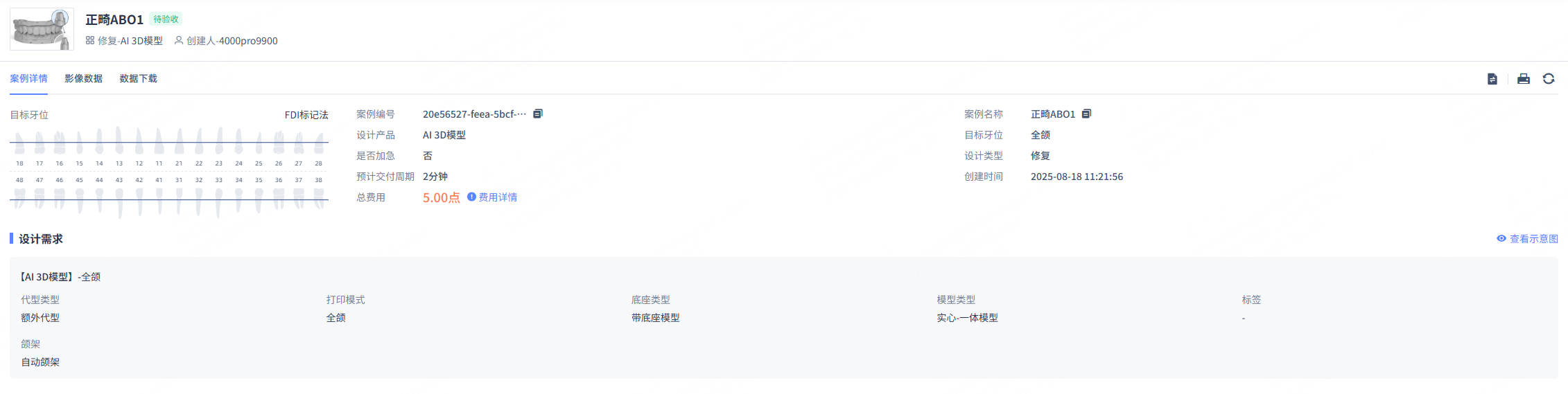
案例详情
在案例详情页面,用户可查看该订单的牙位、所需费用、设计类型和设计需求等。
影像数据
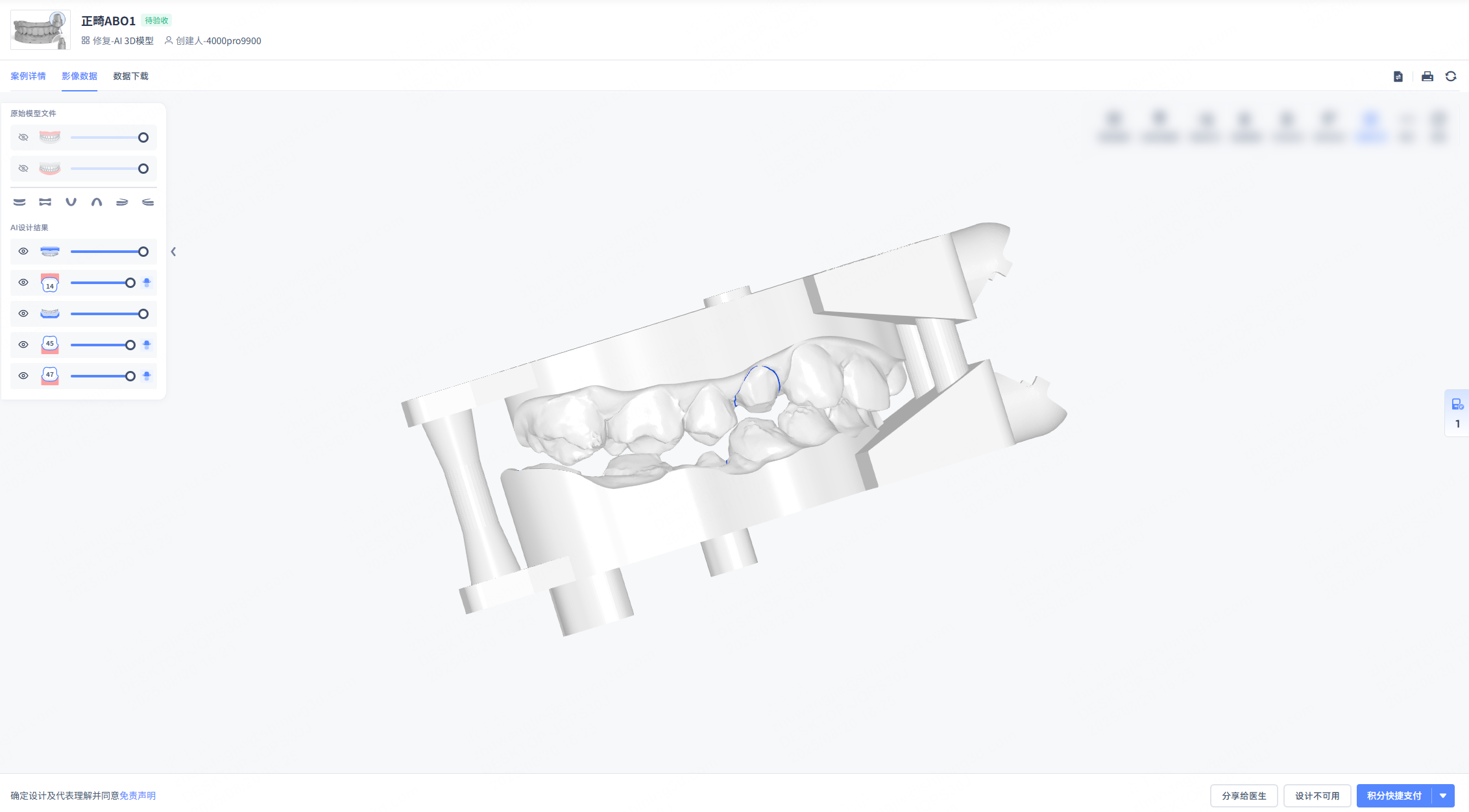
在影像数据界面,用户可查看已完成设计的模型,支持通过各项工具检测模型是否符合设计要求。
左侧为模型列表,可在此处查看原始模型文件、人工设计结果或 AI 设计结果,支持点击  /
/ 显示/隐藏模型。
支持通过移动滑块调整模型的不透明度。
模型编辑
在数据修整功能下,可进行模型编辑,使用  涂抹工具增加厚度、
 刮削工具减少厚度、
 平滑工具平滑表面,以及
  抹平工具轻微平整表面。
- 点击数据修整 > 模型编辑,在界面下方选择编辑工具(///),并拖动下方滑块调整笔刷半径和强度,使笔刷大小能覆盖所需修改的范围。
- 在模型上按住左键并拖动,可修改扫描模型的形状。
说明
若之前已进行边缘线编辑,进行模型编辑后,需要再次进行边缘线调整编辑。
边缘线编辑
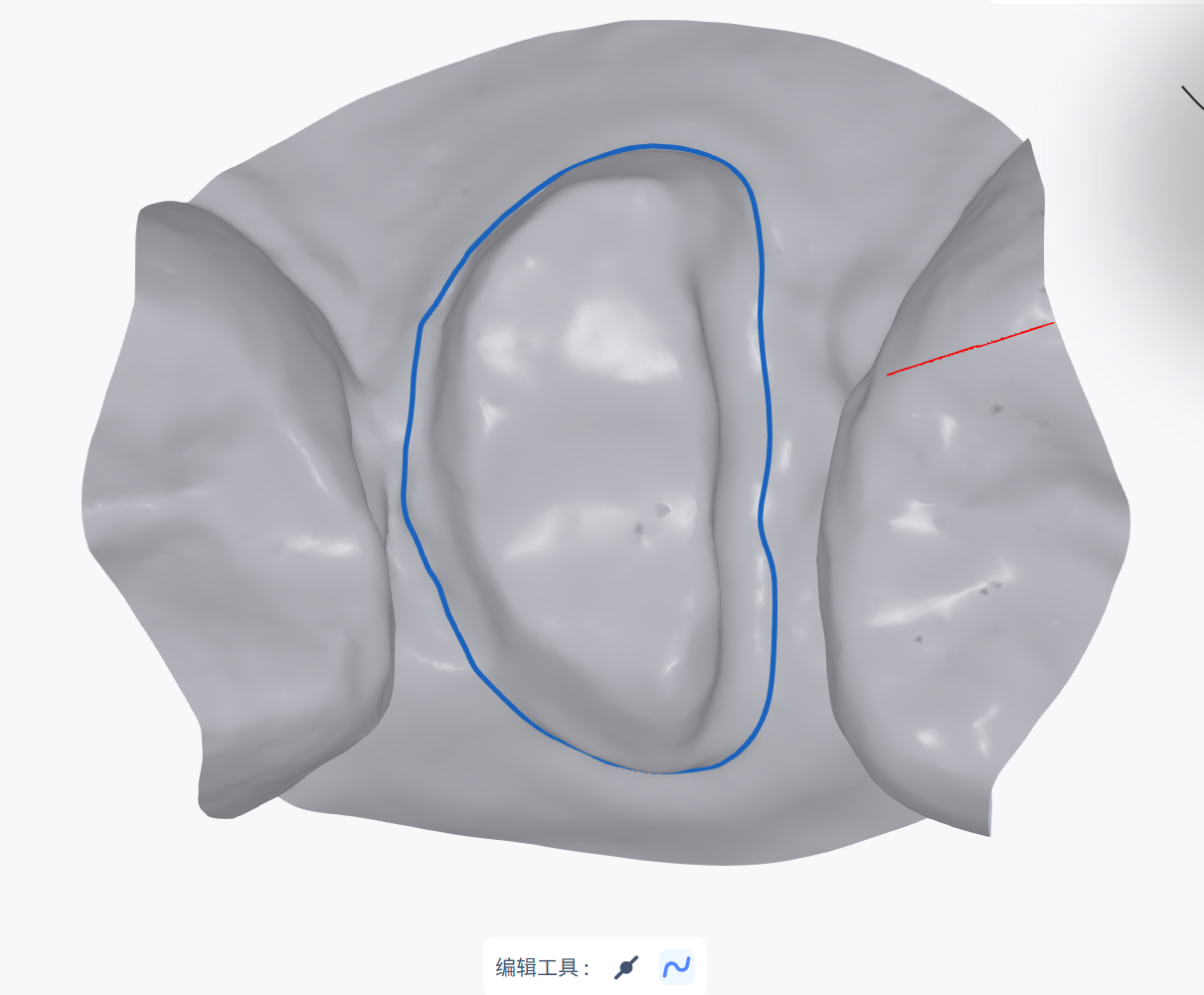
边缘线包围的区域即为冠设计的范围,可通过调整边缘线修改该范围大小。进入边缘线提取后,将自动提取备牙的边缘线。
-
在
 点模式下,可拖动边缘线上的点对边缘线进行修整编辑。
说明
- 在边缘线上任一地方单击,可新增点。
- 将光标悬浮至边缘线上的编辑点,通过鼠标右键或 Delete 键即可删除对应的点。
-
在
 线模式下,长按鼠标左键并移动鼠标,可直接绘制边缘线。
就位道编辑
就位道指的是牙冠就位的方向。不同的就位道会形成不同的倒凹范围。
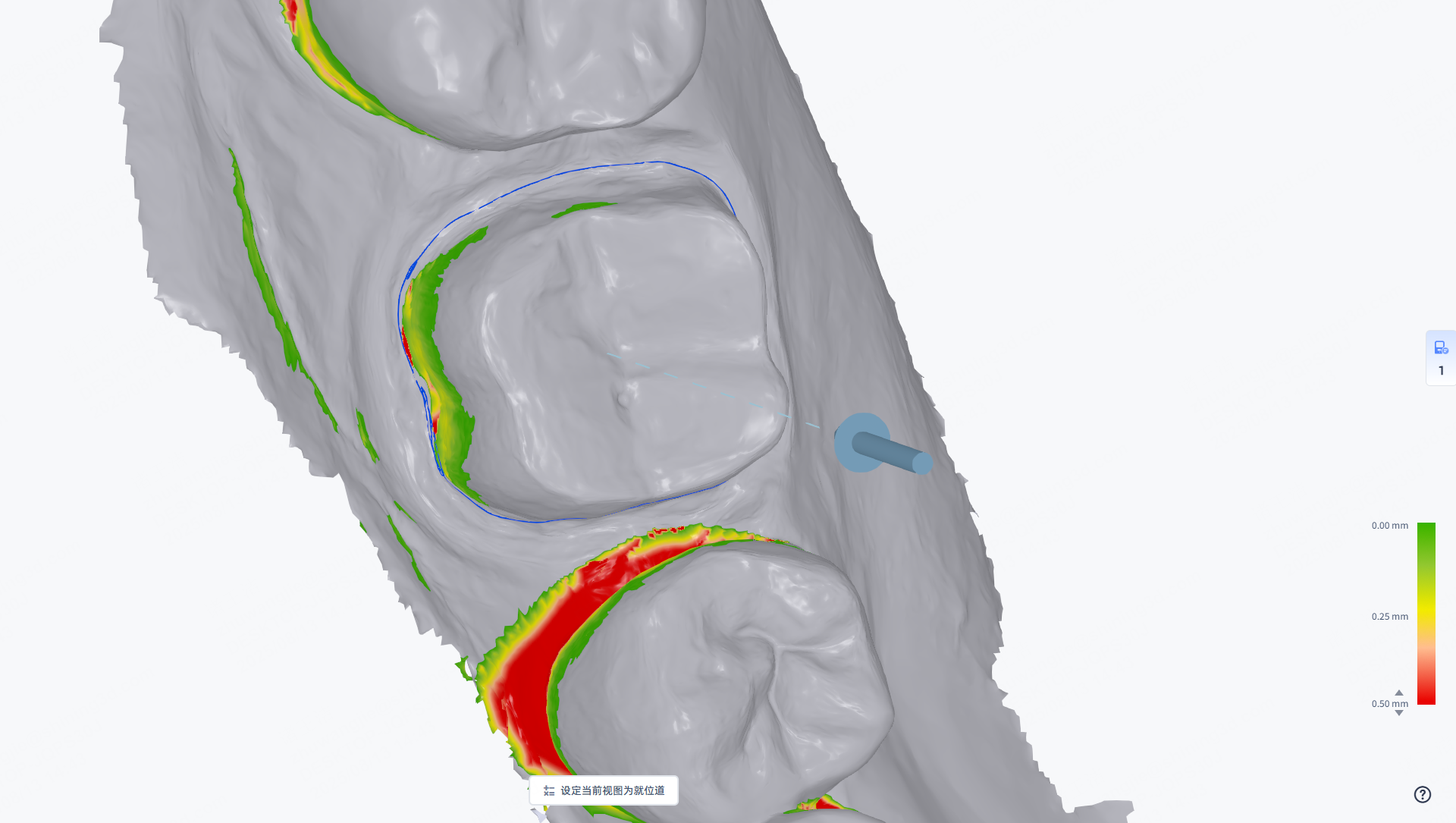
重设就位道
- 点击数据修整 > 就位道编辑。
- 移动颌面处的蓝色箭头,软件将会根据箭头方向自动重设就位道。或旋转模型后点击设定当前视图为就位道。
说明
就位道编辑功能不适用于 AI 3D 模型。
雕刻
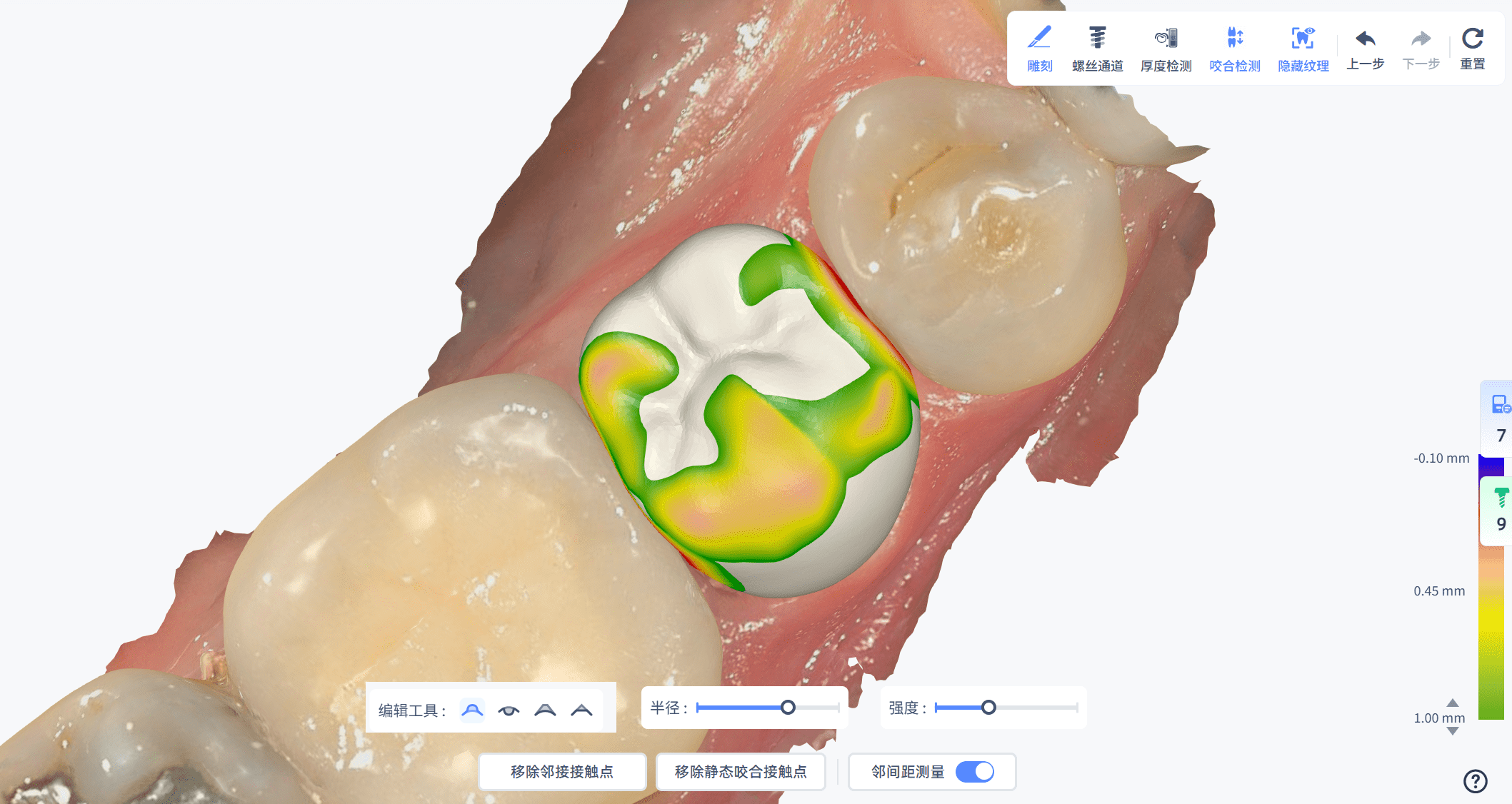
在冠编辑功能下,可进行冠的雕刻编辑,使用 涂抹工具增加厚度、 刮削工具减少厚度、 平滑工具平滑表面,以及 抹平工具轻微平整表面。
- 点击冠编辑 > 雕刻,在界面下方选择编辑工具(///),并拖动下方滑块调整笔刷半径和强度,使笔刷大小能覆盖所需修改的范围。
- 在冠上按住左键并拖动,可修改冠模型。
螺丝通道
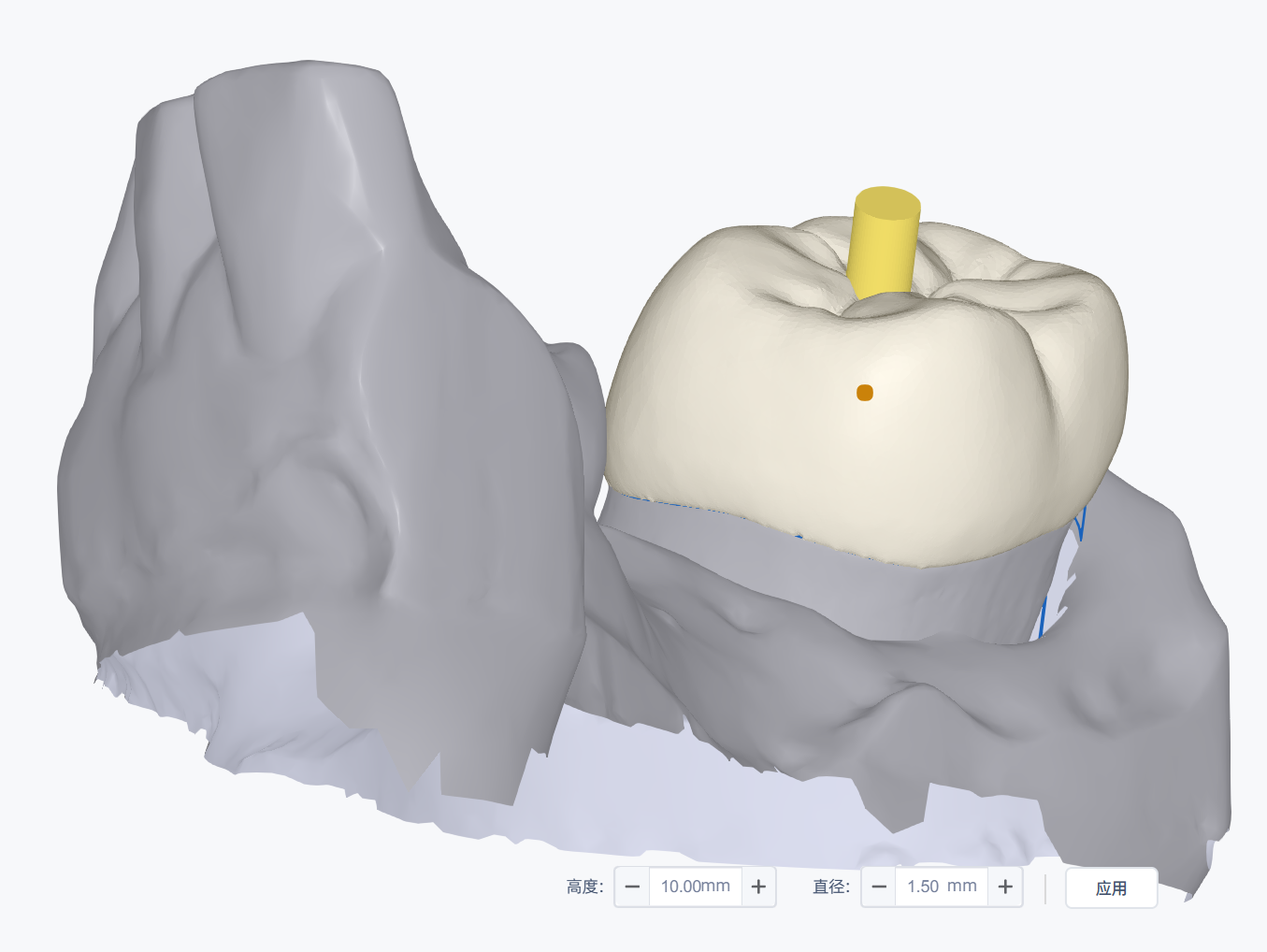
对于种植冠,支持在冠上创建螺丝通道。
- 在冠编辑中,点击螺丝通道。
- 模型上将出现一个圆柱体,拖动圆点可调整螺丝通道的位置;调整视角后,再拖动圆柱体调整螺丝通道的方向。
- 在下方的参数栏中,可输入或调整螺丝通道的高度和直径。
- 调整完成后,点击应用即可在冠上生成螺丝通道。
说明
- 建议先完成冠的其它编辑(如涂抹、刮削等),再创建螺丝通道,该操作完成后将无法修改。
- 螺丝通道功能与雕刻、厚度检测和咬合检测等功能互斥,无法同时使用。
- 已开孔的牙冠无法再次使用冠编辑功能。
厚度检测
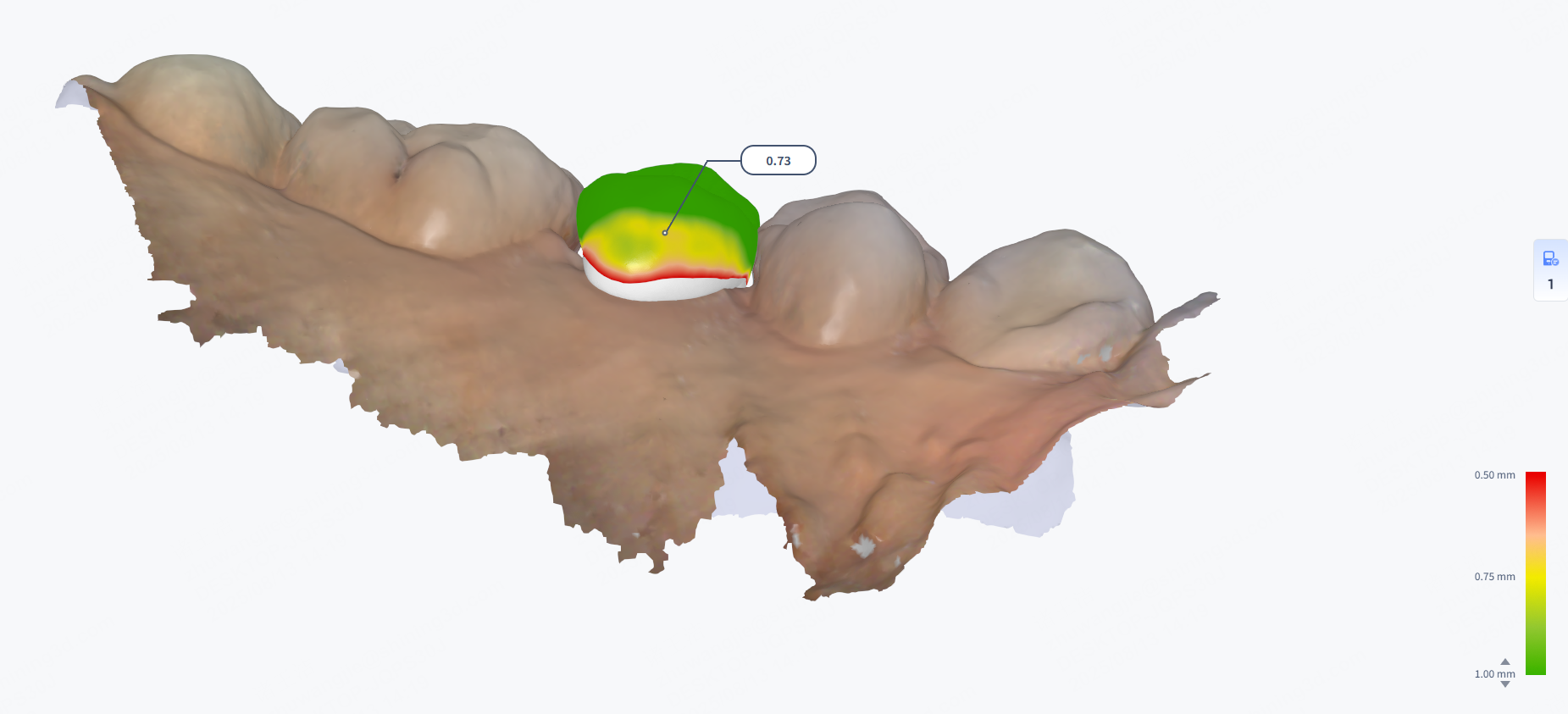
点击厚度检测,将对 AI 设计结果厚度进行检测,可通过颜色指示和具体数值查看厚度。
- 颜色指示:在模型上以不同颜色展示厚度,同时右下角出现色带图展示厚度的显示范围。
- 具体数值:移动光标至模型上的颜色区域,将会显示该处厚度的具体数值。
剖面图解
点击剖面图解,模型上将会出现一个垂直剖面。右下角同步显示该剖面与牙模相交处的二维截面图。
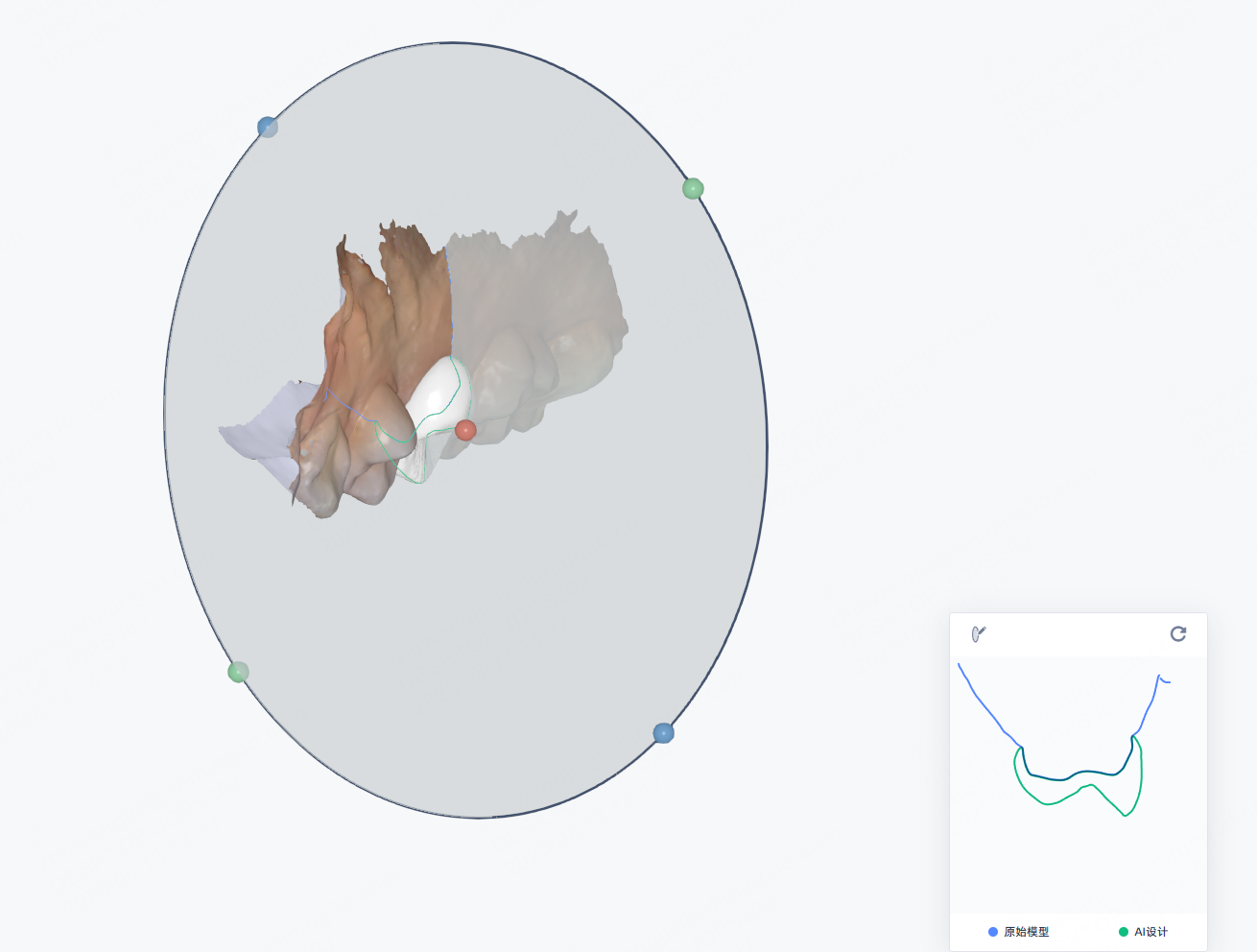
剖面操作
- 移动剖面:按住剖面中心的红色小球并拖动光标可沿牙弓线移动剖面。
- 旋转剖面:按住剖面边缘蓝色或绿色小球并拖动可旋转剖面。
截面操作
- 自由剖面:点击自由剖面后,可在模型上按住左键后拖动光标以绘制线段,即可生成剖面。
- 放大/缩小截面:在截面图上上下滚动滚轮可放大/缩小截面图内的模型剖面。
- 测量距离:
- 选取测量点:在剖面图线条上,可通过点击左键取点。
- 移动测量点:左键按住测量点并移动光标。
- 测量距离:取两个点时,将显示此两点之间的距离。同时,模型上的相同位置会同步生成测量点和连线。
- 重新测量:再次取两个不同的点,可重新测量。
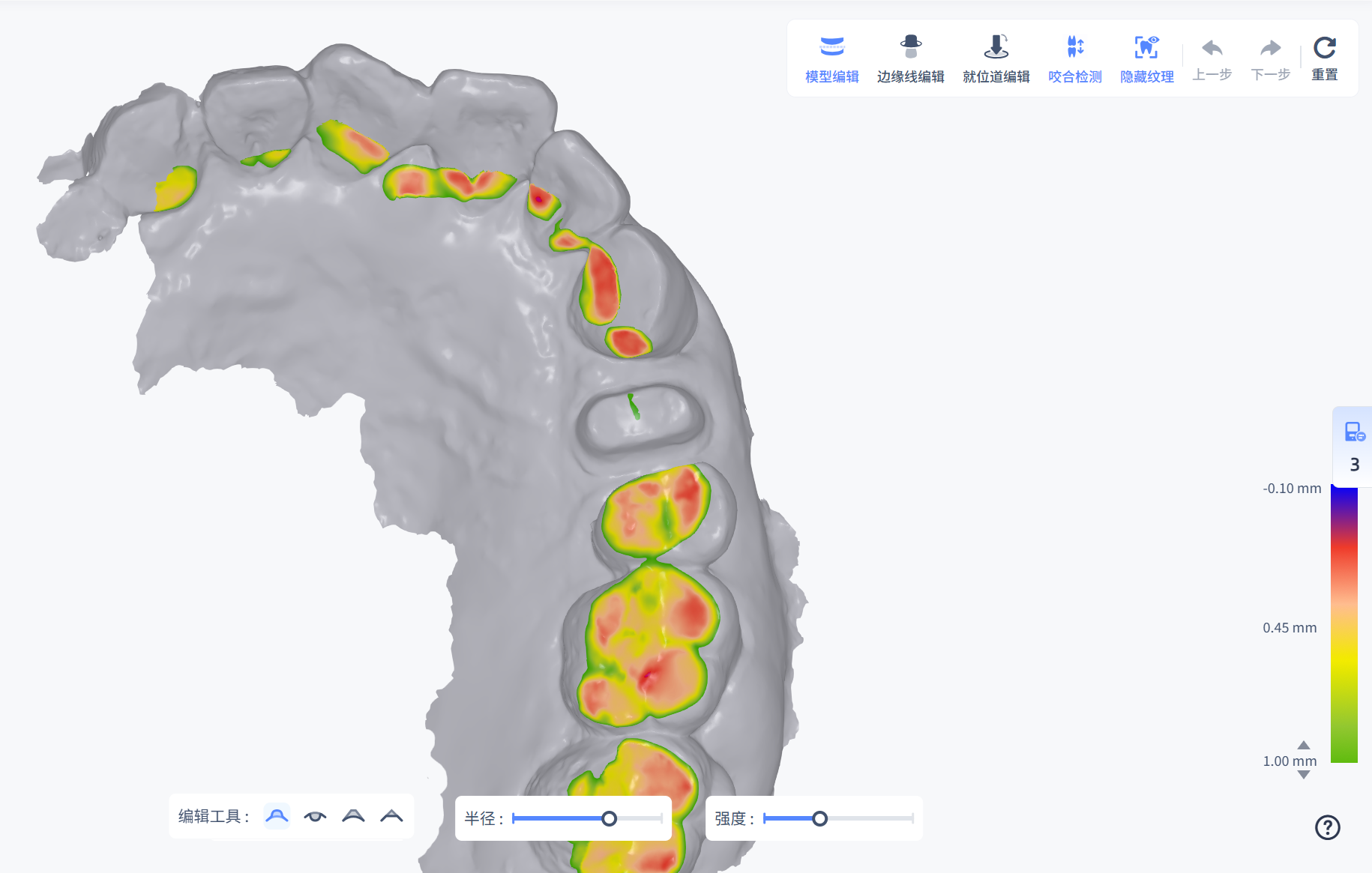
咬合检测
咬合检测用于检查模型咬合关系。通过检测工作牙的接触程度,判断咬合关系是否正确。可通过颜色指示和具体数值查看咬合深度,快速直观地辅助判断哪些牙齿存在咬合问题。
-
颜色指示:在模型上以不同颜色展示咬合深度,同时右下角出现色带图展示深度的显示范围,点击色带图上的箭头可调整咬合的显示范围。
- 绿色表示两颌牙齿的远离区域。
- 红色表示两颌牙齿的碰撞区域。
- 蓝色表示两颌牙齿的咬穿区域。
-
具体数值:移动光标至模型上的颜色区域并双击将会显示此点的咬合深度。
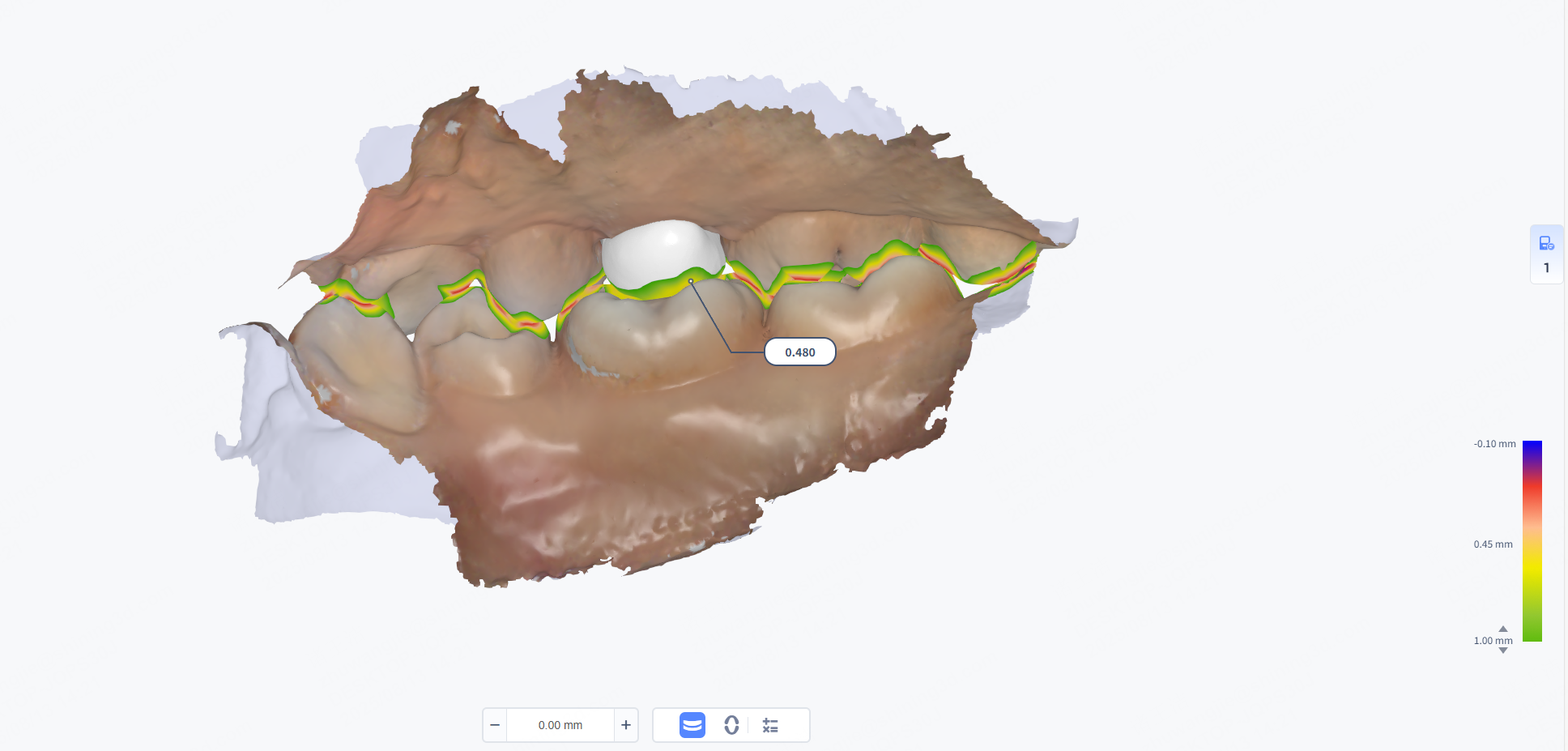
倒凹检测
可通过画刷涂抹需要查看倒凹的区域,并计算倒凹数值。模型上将会以不同颜色表示倒凹深度,同时右下角将会出现色带图。
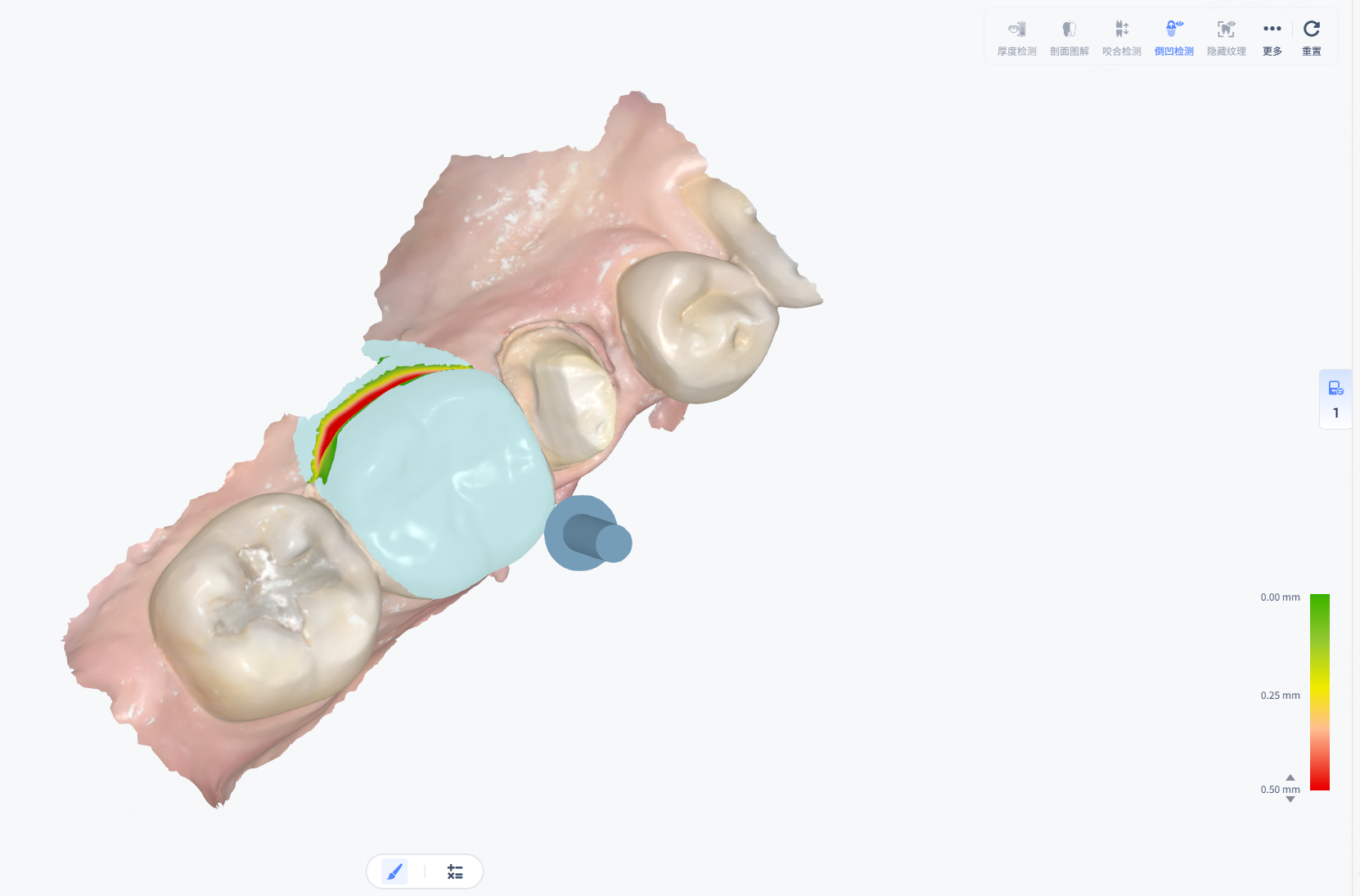
说明
倒凹检测功能不适用于 AI 单冠设计。
显示/隐藏纹理
可选择显示或隐藏纹理。
Col
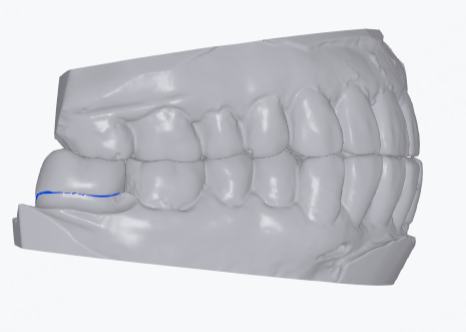 隐藏纹理
隐藏纹理
Col
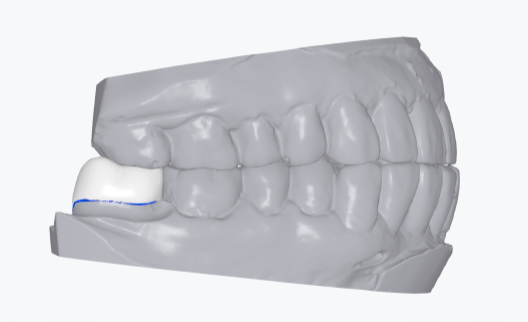 显示纹理
显示纹理
按钮说明
| 按钮 | |
|---|---|
| 分享给医生 | 点击此按钮,可将当前设计的链接发送至医生邮箱,供医生进行查看。 |
| 设计调整 | 点击此按钮,可填写当前设计存在的问题,提交给设计师查看;提交后当前设计订单的状态将变更为暂停中。 说明 说明仅人工设计订单支持设计调整。 |
| 对比设计结果 | 当该订单存在两次及以上的设计结果时,点击此按钮,可同时其中任意两次不同的设计结果,进行结果比对。说明 仅人工设计订单支持对比设计结果。 |
| 设计不可用 | 点击此按钮可取消该设计。说明 仅 AI 设计订单支持取消设计。 |
| 积分快捷支付 |