Datenbearbeitung
Nach dem Scannen können Sie die Punktwolkendaten bearbeiten, um redundante Daten zu entfernen.
Schnittstellenübersicht
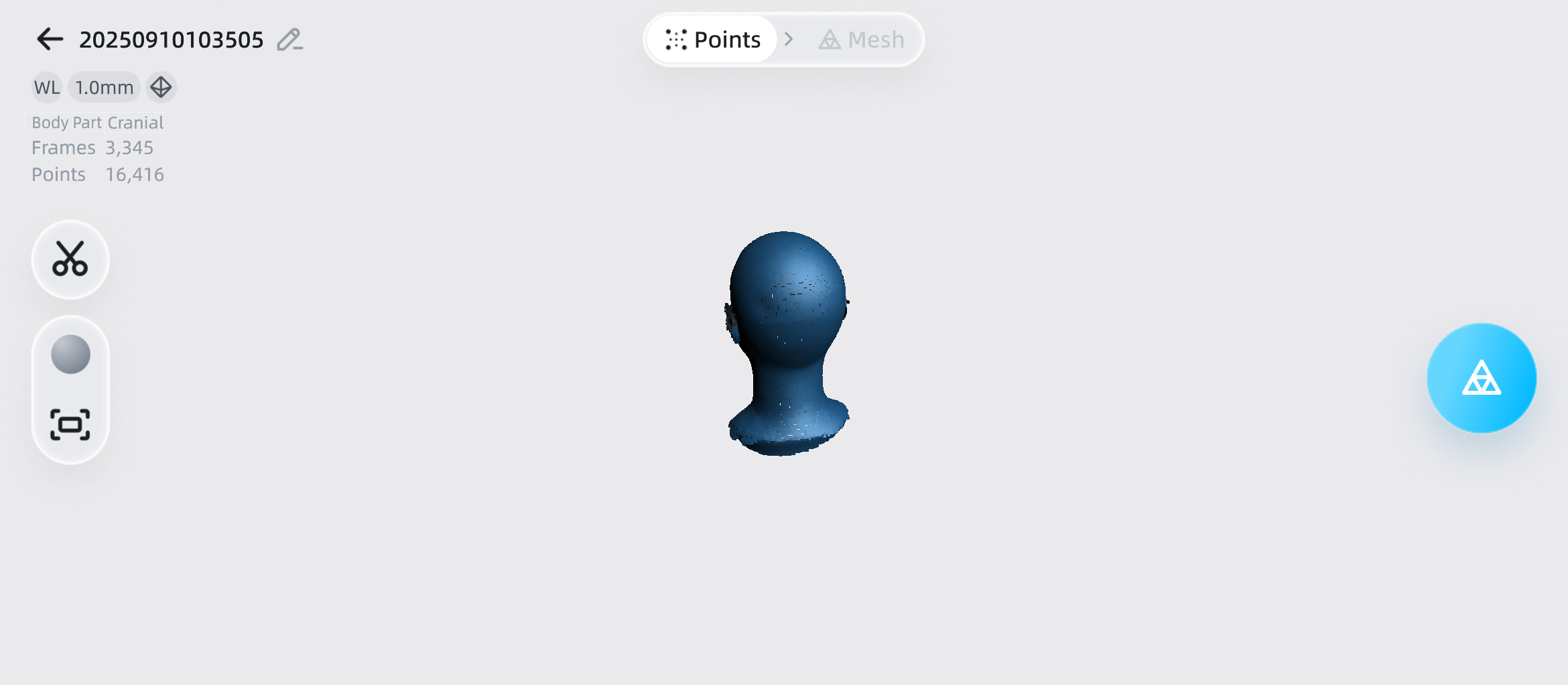
| Funktion | |
|---|---|
 Punktwolke / Punktwolke /  Mesh Mesh |
Tippen Sie auf die entsprechende Schaltfläche, um die aktuellen Daten auf Punktwolke oder Mesh umzuschalten.  Hinweis HinweisBitte erstellen Sie zuerst das Mesh, bevor Sie die Schaltfläche zum Umschalten zwischen Punktwolke und Mesh antippen. |
| Tippen Sie, um auszuwählen, ob die aktuellen Scandaten gelöscht und zur Scanoberfläche zurückgekehrt werden sollen. | |
 |
Tippen Sie auf diese Schaltfläche, um das aktuelle Projekt umzubenennen. |
 |
Tippen Sie auf diese Schaltfläche, um in die Zuschneideoberfläche zu gelangen, um die Daten zuzuschneiden und Rauschdaten zu entfernen. |
 |
Nachdem Sie auf diese Schaltfläche getippt haben, können Sie wählen, ob die Texturanzeige ein- oder ausgeschaltet werden soll. Hinweis Nur Projekte, die Erworbene Textur aktiviert haben, können die Texturanzeige aktivieren. |
 |
Tippen Sie auf diese Schaltfläche, um die Modelldaten auf ihre ursprüngliche Größe zurückzusetzen und sie auf dem Bildschirm zu zentrieren. |
 |
Tippen Sie auf diese Schaltfläche, um ein Mesh zu erstellen.Anweisungen auf der Mesh-Oberfläche durchgeführt werden. auf der Mesh-Oberfläche durchgeführt werden. |
| Funktion | |
|---|---|
| Fertigstellen | Tippen Sie auf die Schaltfläche, um das Menüpanel anzuzeigen und die Export-Option für die Projektdatei auszuwählen; tippen Sie auf  Zurück zur Startseite, um die Modelldatei in die Projektliste zu speichern und zur Scanmodus-Oberfläche zurückzukehren.Hinweis Zurück zur Startseite, um die Modelldatei in die Projektliste zu speichern und zur Scanmodus-Oberfläche zurückzukehren.HinweisNachdem Sie auf getippt haben, um ein Mesh zu generieren, wird die Schaltfläche wieder angezeigt, wenn Sie zur Punktwolke-Oberfläche zurückkehren. |
Datenzuschneiden
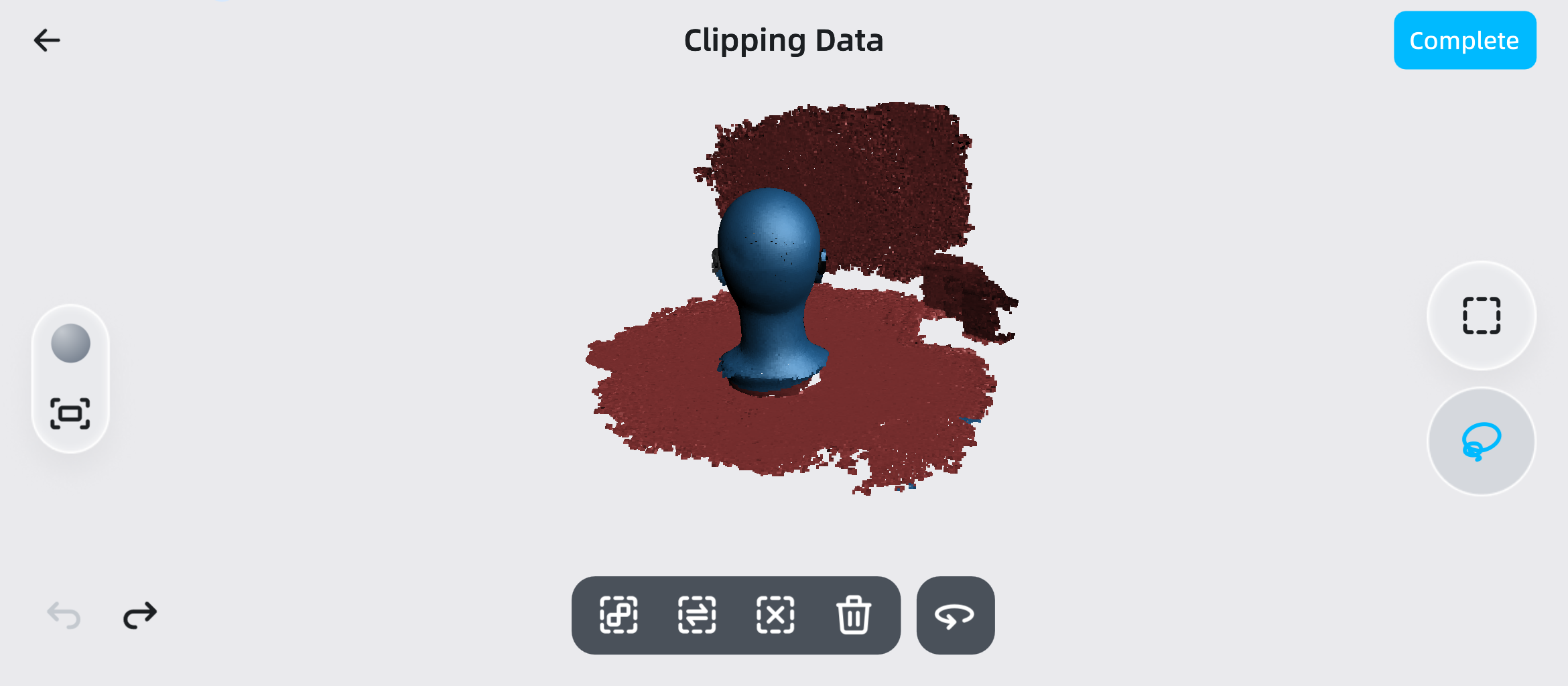
In der Punktwolke-Oberfläche tippen Sie auf die Schaltfläche in der linken Werkzeugleiste, um die Punktwolkendaten zuzuschneiden. Nach dem Zuschneiden tippen Sie auf die Schaltfläche Fertigstellen in der oberen rechten Ecke, um die zugeschnittenen Daten zu speichern und zur Bearbeitungsoberfläche zurückzukehren.
Hinweis
Sobald das Zuschneiden bestätigt ist, wird das Zurückkehren zu den vorherigen Scandaten nicht unterstützt.
Bearbeitungswerkzeuge
- Tippen Sie auf der rechten Seite der Oberfläche auf
 oder
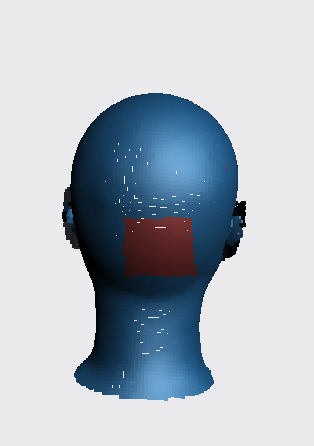
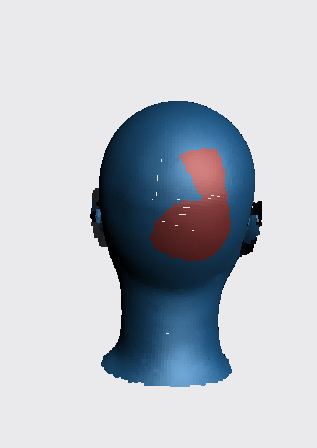
oder  , um das entsprechende Auswahlwerkzeug auszuwählen, und wischen Sie mit einem Finger über den Bildschirm, um Daten auszuwählen; der ausgewählte Bereich wird rot angezeigt.
Col
Rechteckauswahl
Col
Lassoauswahl
- Für den ausgewählten Bereich können Sie die folgenden Werkzeuge verwenden, um schnell alles auszuwählen, die Auswahl umzukehren, die Auswahl aufzuheben oder zu löschen.
| Werkzeug | |
|---|---|
 |
Nach der Auswahl des Bereichs tippen Sie auf diese Schaltfläche, um automatisch alle verbleibenden Bereiche auszuwählen, die mit dem ausgewählten Bereich verbunden sind. |
 |
Nach der Auswahl des Bereichs tippen Sie auf diese Schaltfläche, um die Auswahl basierend auf dem ausgewählten Bereich umzukehren. |
 |
Nach der Auswahl des Bereichs tippen Sie auf diese Schaltfläche, um alle ausgewählten Bereiche abzuwählen. |
 |
Nach der Auswahl des Bereichs tippen Sie auf diese Schaltfläche, um den ausgewählten Bereich zu löschen. Hinweis
|
 um rückgängig zu machen oder tippen Sie auf
  um die vorherige Operation wiederherzustellen.
Hilfsfunktionen
| Funktion | |
|---|---|
|
Nachdem Sie auf diese Schaltfläche getippt haben, können Sie wählen, ob die Texturanzeige ein- oder ausgeschaltet werden soll. Hinweis Nur Projekte, die Erworbene Textur aktiviert haben, können die Texturanzeige aktivieren. |
|
Tippen Sie auf diese Schaltfläche, um die Modelldaten auf ihre ursprüngliche Größe zurückzusetzen und sie auf dem Bildschirm zu zentrieren. |
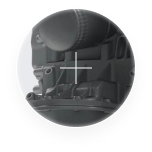 |
Halten Sie in Bereichen außerhalb der Schaltfläche lange gedrückt, um einen Vergrößerungseffekt anzuzeigen. |
 |
Tippen Sie auf , um in den  aktivierten Zustand zu wechseln, in dem Sie in Bereichen außerhalb der Schaltfläche wischen können, um das Modell zu drehen. Hinweis aktivierten Zustand zu wechseln, in dem Sie in Bereichen außerhalb der Schaltfläche wischen können, um das Modell zu drehen. HinweisDie Verwendung eines anderen Auswahlwerkzeugs schaltet automatisch den Rotationsmodus aus und wechselt in den Auswahlmodus. |