Projektliste
Tippen Sie auf die  Schaltfläche, um die
  Projektliste-Schnittstelle zu betreten.
Schnittstellenübersicht
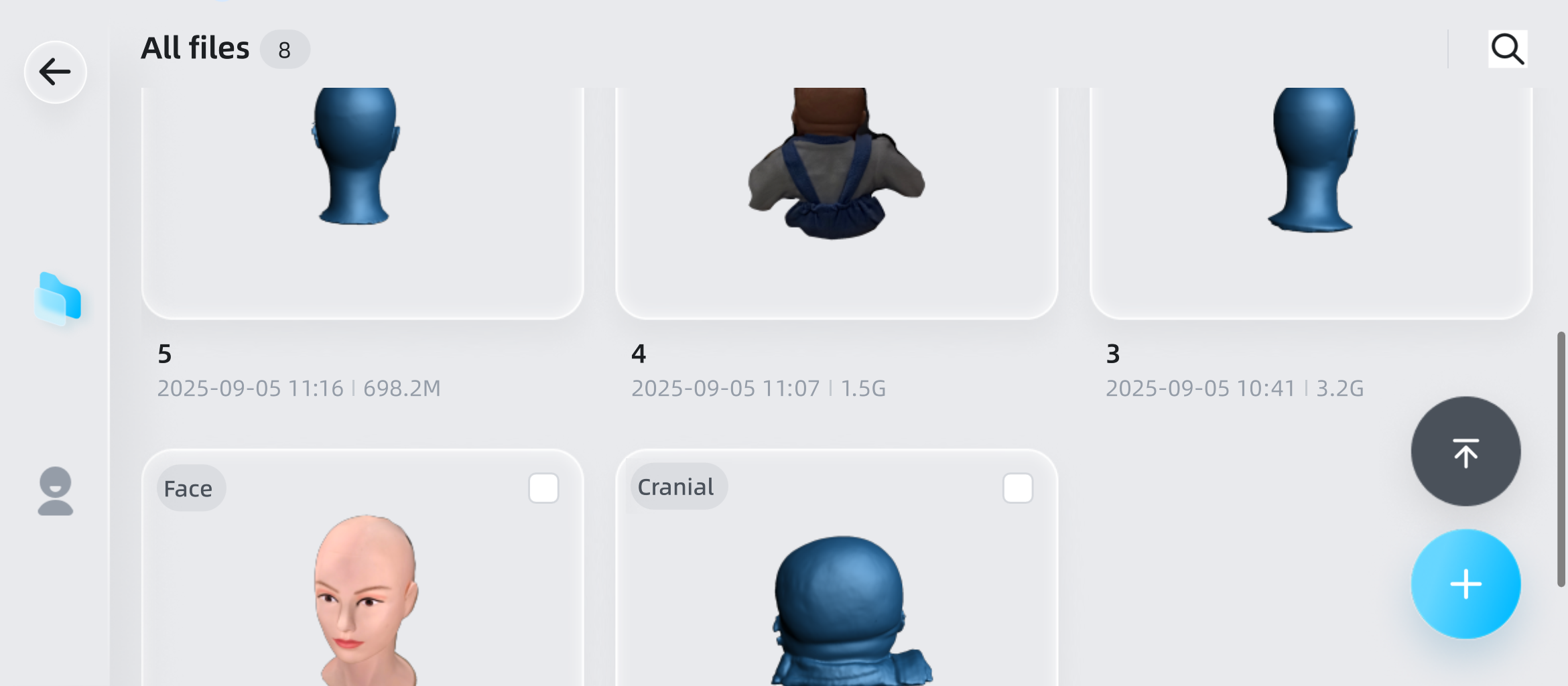
Linke Navigationsleiste
| Funktion | |
|---|---|
| Tippen Sie, um zur Startseite zurückzukehren. | |
|
Tippen Sie, um zur Projektliste Schnittstelle zurückzukehren. |
 |
Tippen Sie, um die Benutzerzentrale Schnittstelle zu betreten. |
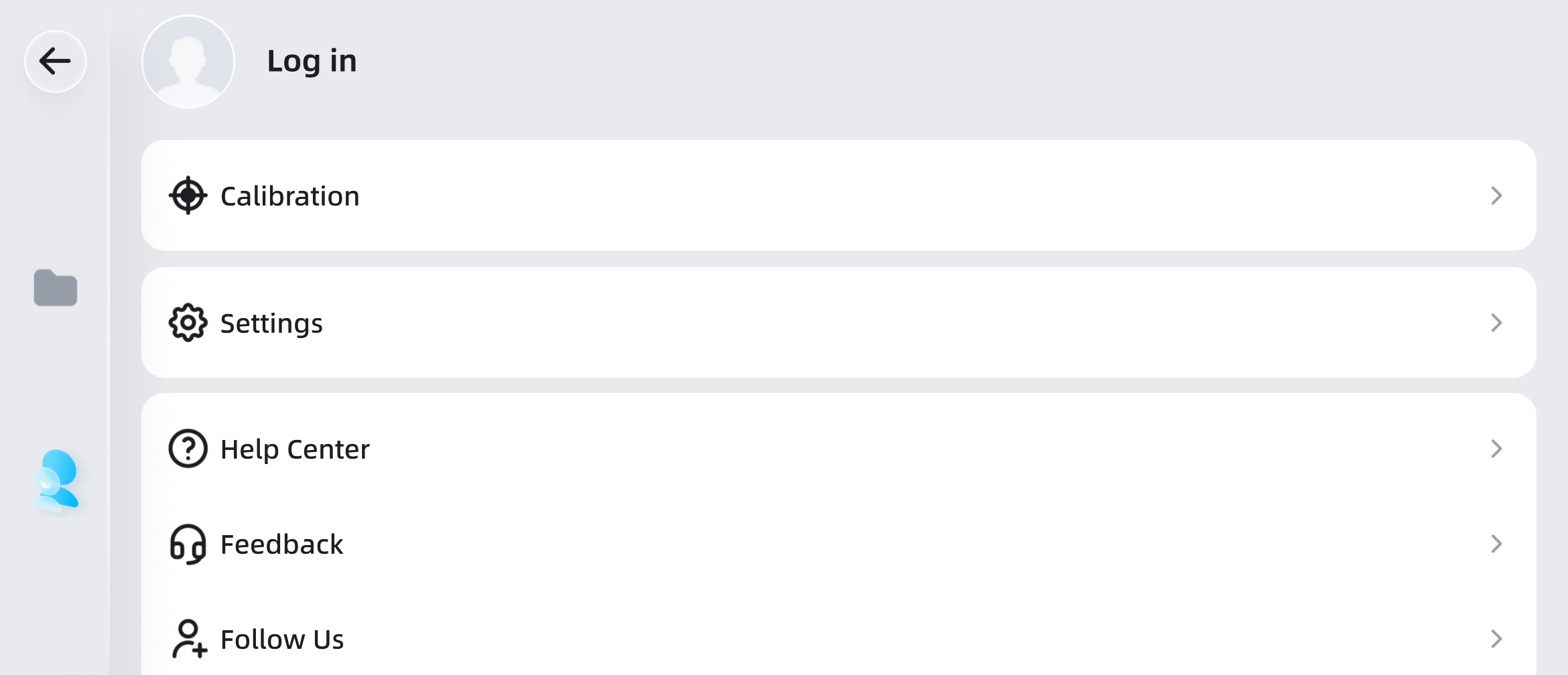
Benutzerzentrale
| Funktion | |
|---|---|
 |
Tippen Sie, um die Anmeldeschnittstelle zu betreten. |
 |
Tippen Sie, um die Einstellungen > Kalibrierung Schnittstelle zu betreten. |
 |
Tippen Sie, um die Einstellungen Schnittstelle zu betreten. |
 |
Tippen Sie, um das Hilfezentrum zu betreten, wo Sie Einsteiger-Tutorials ansehen und einen QR-Code scannen können, um auf das Benutzerhandbuch zuzugreifen. |
 |
Tippen Sie, um das Feedback zu betreten, wo Sie Probleme per E-Mail oder über die Support-Website mit exportierten Protokollen melden können. |
 |
Tippen Sie, um verwandte QR-Codes anzuzeigen und uns zu folgen. |
Andere Schnittstellenschaltflächen
| Funktion | |
|---|---|
 |
Tippen Sie, um das Suchfenster zu öffnen. Hinweis HinweisWenn im aktuellen Projektgruppenverzeichnis keine Dateien vorhanden sind, wird diese Funktionstaste nicht angezeigt. |
| Nachdem Sie die Projektgruppenliste nach unten gescrollt haben, erscheint diese Schaltfläche auf der rechten Seite der Schnittstelle; tippen Sie, um zum oberen Ende der Schnittstelle zurückzukehren. | |
 |
Tippen Sie, um schnell eine neue Projektgruppe zu erstellen. |
| Umbenennen | Nachdem Sie ein Projekt ausgewählt haben, tippen Sie, um das Umbenennungsfenster zu öffnen, um das Projekt umzubenennen. |
| Löschen | Nachdem Sie ein Projekt ausgewählt haben, tippen Sie, um das Bestätigungsfenster zum Löschen zu öffnen; tippen Sie auf Bestätigen, um zu löschen. |
| Abbrechen | Nachdem Sie ein Projekt ausgewählt haben, tippen Sie, um die Auswahl abzubrechen. |
Kartenliste
Col
Alle gespeicherten Modell-Dateien werden im Format von Dateikarten angezeigt, die nach dem Aktualisierungszeitpunkt der Dateien in absteigender Reihenfolge sortiert sind.
Col
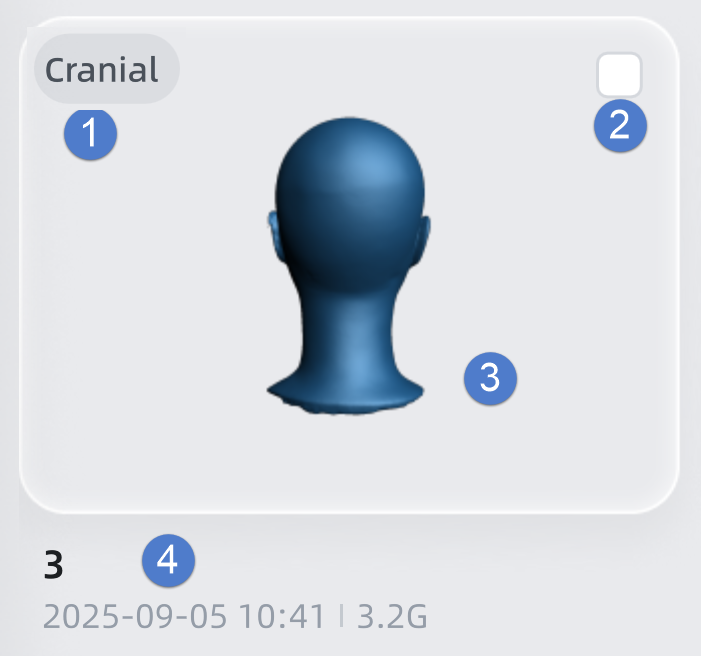
Zeigt den Scan-Typ des Projekts an.
Aktivieren Sie  oder drücken Sie lange auf die Karte, um sie zum Löschen oder Umbenennen auszuwählen.
Zeigt eine Miniaturansicht des Modells an; Punktwolkenmodelle mit Texturen und Mesh-Modelle mit Texturabbildung werden als farbige Modelle angezeigt, während andere Modelle in Blau angezeigt werden.
Hinweis
Wenn die Datei beschädigt ist, wird sie als  angezeigt; das Tippen auf diese Schaltfläche öffnet ein Löschfenster, und das Tippen auf Bestätigen löscht die Datei.
Zeigt den Namen, die letzte Aktualisierungszeit und die Dateigröße der Modell-Datei an.