Fußscanning
Um die Füße zu scannen, wählen Sie den spezialisierten Fußmodus und verwenden Sie die Fußstation.
Hinweis
Das Fußscanning unterstützt die Insole-SMO und AFO-KAFO Modi sowie den Einzel- und beide Füße Modus; für weitere Details siehe bitte Scanning Types.
Schritte
Vorsicht
- Halten Sie die Umgebung vor dem Scannen sauber und ungehindert.
- Platzieren Sie den Fuß / die Füße parallel zur langen Kante der Fußstation und decken Sie die Marker nicht ab.
- Stellen Sie sicher, dass Sie alle notwendigen Daten der Sohle scannen, um die Ausrichtung nicht zu beeinträchtigen.
- Vermeiden Sie das Scannen in Umgebungen mit starkem direktem Licht über der Station, um Überbelichtung zu verhindern.
- Wählen Sie auf der Startseite den Fußscanning-Typ (Insole-SMO oder AFO-KAFO) und wählen Sie den Einzel- oder beide Füße Modus, und stellen Sie dann die Parameter (Auflösung und Textur) ein; für spezifische Details siehe bitte Scan Mode.
-
Wenn die Station noch nicht gebunden ist, tippen Sie
 und scannen Sie den QR-Code auf der Station, um sie zu binden.
Hinweis
Wenn Sie eine andere Station verwenden, scannen Sie bitte erneut, um sie zu binden.
-
Tippen Sie
 um in die Scanning-Oberfläche zu gelangen.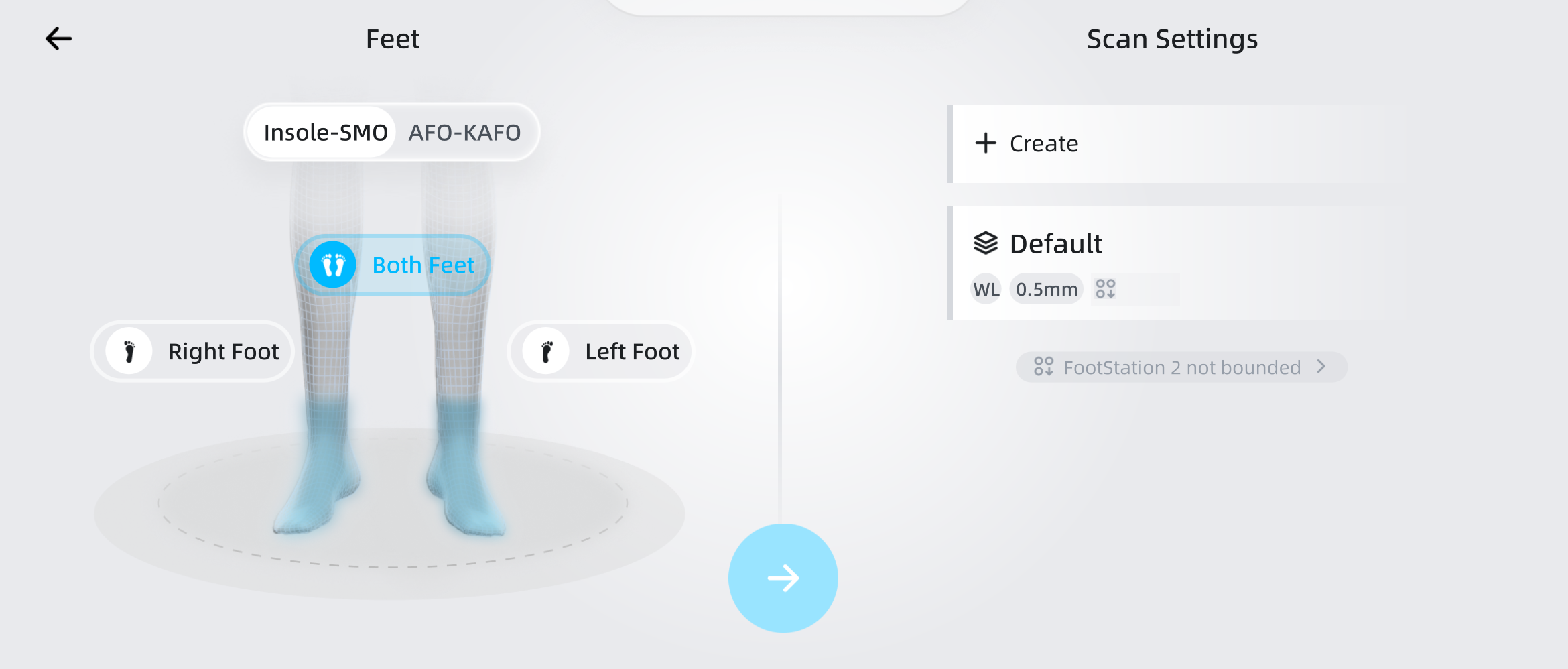
-
Platzieren Sie den Fuß gemäß der Anleitung auf der Station.
Col
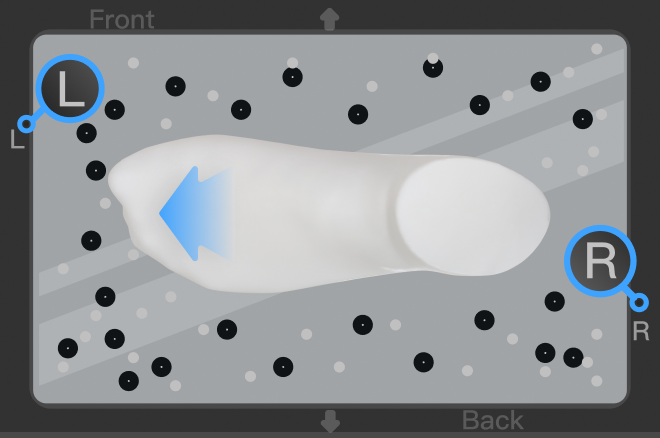
Linker Fuß
Col
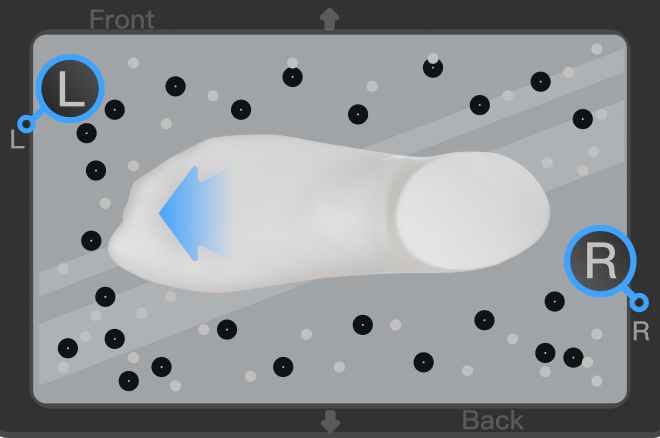
Rechter Fuß
Hinweis
Tippen Sie
 in der oberen rechten Ecke der Scanning-Oberfläche, um die Anleitung zur Fußplatzierung anzuzeigen.
 -
Tippen Sie
 um das Kamerafenster zu öffnen, und passen Sie die Scanning-Helligkeit basierend auf der Kamerasicht an; während des Scanning-Prozesses können Sie die Scanning-Helligkeit erneut anpassen, je nach Scanning-Effekt.
Hinweis
- Für detailliertere Informationen siehe bitte Scanning Settings.
-
Wenn Sie den Modus für beide Füße wählen, müssen Sie die Füße in der von der Scanning-Oberfläche vorgegebenen Reihenfolge scannen; die Scanning-Reihenfolge der Füße kann vor dem Scannen geändert werden.
-
Tippen Sie
 am unteren Rand der Oberfläche, um mit dem Scannen zu beginnen.
 -
Überwachen Sie während des Scanning-Prozesses die Bilddaten auf dem Bildschirm in Echtzeit und bewegen Sie den Scanner langsam und gleichmäßig, bis das Objekt vollständig gescannt ist.
Hinweis
- Wenn während des Scannens die Aufforderung "Tracking Lost" erscheint, passen Sie die Haltung an, bewegen Sie den Scanner in den bereits gescannten Bereich und scannen Sie weiter, nachdem Sie erneut verfolgt haben.
- Während des Scanning-Prozesses können Sie den
 Datenqualitätsindikator aktivieren, um die Datenqualität basierend auf der Farbe der Daten zu überprüfen; Blau steht für qualitativ hochwertige gescannte Daten und Gelb für unzureichend gescannte Daten, die eine weitere Scanning erfordern.
-
Tippen Sie
 am unteren Rand der Oberfläche, um das Scannen zu pausieren.
 -
Überprüfen Sie die Integrität der Daten durch Operationen wie Drehen und Zoomen.
Funktion Beschreibung Pan Mit zwei Fingern wischen, um das Modell zu verschieben. Drehen Mit einem Finger wischen, um das Modell zu drehen. Zoom Mit zwei Fingern zusammenziehen oder auseinanderziehen, um das Modell zu zoomen. 
Tippen Sie auf diese Schaltfläche, um das Modell auf seine ursprüngliche Größe zurückzusetzen und es in die Mitte des Bildschirms zu zentrieren. 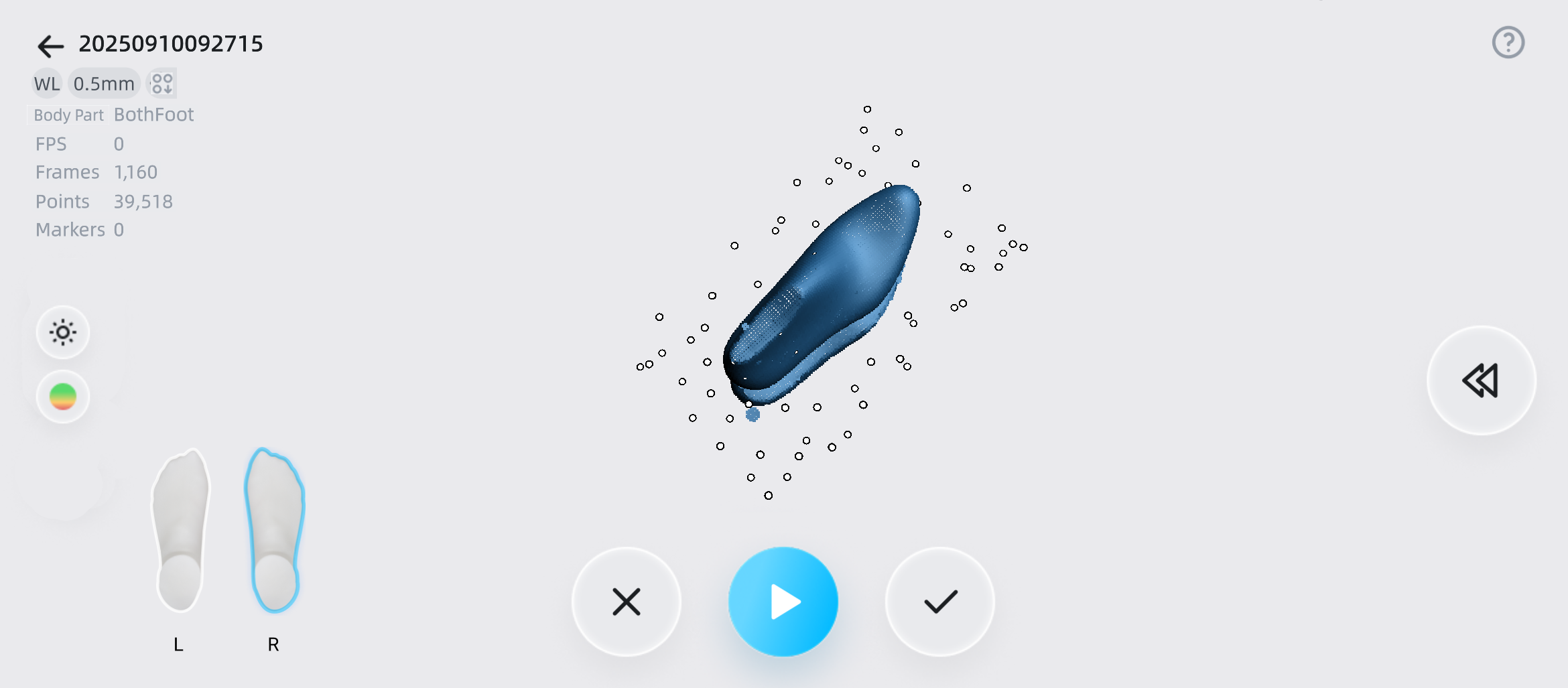
-
Wenn die Daten unvollständig oder von niedriger Qualität sind, tippen Sie auf die
Schaltfläche am unteren Rand der Oberfläche, um das Scannen fortzusetzen; wenn Sie den Rahmen zurückspulen müssen, tippen Sie auf die  Schaltfläche, um die Zurückspulen Funktion zu nutzen; wenn Sie mit den Gesamtdaten nicht zufrieden sind, tippen Sie auf die
  Schaltfläche, um die gescannten Daten zu löschen und erneut zu scannen.
 - Nach Abschluss des Scans tippen Sie auf die
 Schaltfläche am unteren Rand der Oberfläche, um in die Point Cloud Editing Oberfläche zu gelangen, wo Sie die gescannten Daten bearbeiten und zuschneiden können, um redundante Daten zu entfernen.
Hinweis
Wenn Sie den Modus für beide Füße wählen, müssen Sie das Scannen beider Füße abschließen; andernfalls können Sie nicht mit den nachfolgenden Datenbearbeitungs- und Nachbearbeitungsschritten fortfahren.