Mesh-Schnittstelle
Nach dem Meshen können Sie das Mesh in der  Mesh-Schnittstelle bearbeiten. Für spezifische Funktionen siehe die Tabelle unten.
Übersicht
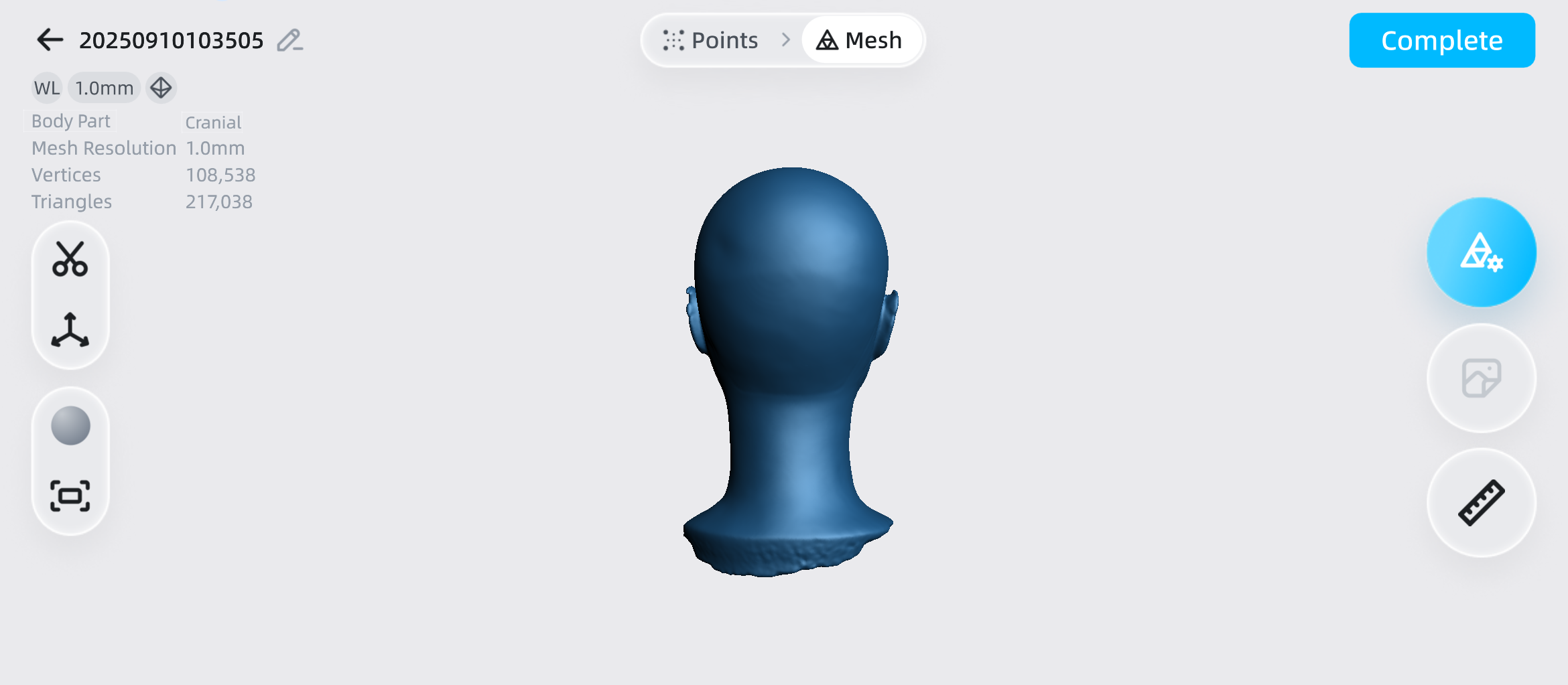
| Funktion | |
|---|---|
 Punktwolke / Mesh Punktwolke / Mesh |
Tippen Sie auf die entsprechende Schaltfläche, um die aktuellen Daten auf Punktwolke oder Mesh umzuschalten. |
 |
Tippen Sie auf diese Schaltfläche, um das aktuelle Projekt umzubenennen. |
 |
Tippen Sie auf diese Schaltfläche, um in die Zuschneideoberfläche zu gelangen, um die Daten zuzuschneiden und Rauschdaten zu entfernen. |
 |
Tippen Sie auf diese Schaltfläche, um das Modell auszurichten, damit es einfacher ist, die Begrenzungsbox zu messen und andere Nachbearbeitungsoperationen durchzuführen. Für Details siehe Ausrichtung. |
 |
Nach dem Tippen auf diese Schaltfläche können Sie wählen, ob die Texturanzeige ein- oder ausgeschaltet werden soll.  Hinweis HinweisNur Projekte, die die Erworbene Textur aktiviert haben, können die Texturanzeige aktivieren. |
 |
Tippen Sie auf diese Schaltfläche, um das Modell auf seine ursprüngliche Größe zurückzusetzen und es in der Mitte des Bildschirms zu zentrieren. |
 |
Tippen Sie auf diese Schaltfläche, um das Fenster Mesh-Bearbeitung zu öffnen. Hier können Sie die Textur anpassen und die Löcher füllen. Für Details siehe Mesh-Bearbeitung. |
 |
Tippen Sie auf diese Schaltfläche, um die Texturzuordnung durchzuführen.Hinweis Diese Funktion ist nicht verfügbar, wenn Sie Textur erwerben vor dem Scannen nicht aktiviert haben. |
 |
Tippen Sie auf diese Schaltfläche, um das Modell zu messen; siehe Messung für Details. |
 |
Tippen Sie auf die Schaltfläche, um das Menüpanel anzuzeigen und die Export-Option für die Projektdatei auszuwählen.Hinweis Nachdem Sie die Projektdatei aus der Projektliste geöffnet haben, wird diese Schaltfläche in der oberen rechten Ecke der Mesh-Schnittstelle angezeigt. |
| Funktion | |
|---|---|
| Fertig | Tippen Sie auf die Schaltfläche, um das Menüpanel anzuzeigen und die Export-Option für die Projektdatei auszuwählen; tippen Sie auf  Zurück zur Startseite, um die Modell-Datei in der Projektliste zu speichern und zur Scan-Modus-Schnittstelle zurückzukehren. Zurück zur Startseite, um die Modell-Datei in der Projektliste zu speichern und zur Scan-Modus-Schnittstelle zurückzukehren. |