Vorschau und Einstellungen
Nach dem Einschalten können Sie die Scan-Oberfläche betreten.
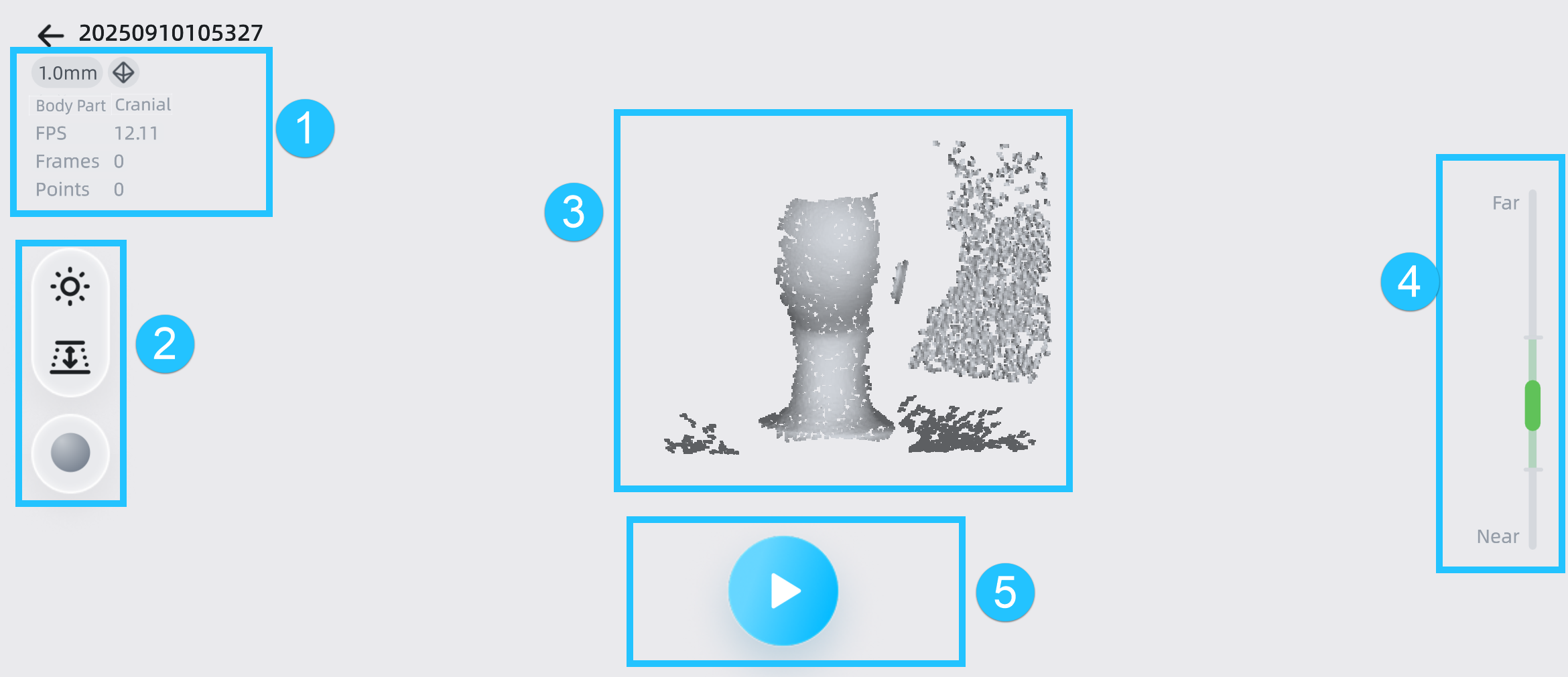
Übersicht der Benutzeroberfläche
Hinweis
Für eine Einführung in die obere Statusleiste siehe bitte Statusleiste.
① Projektinformationen
Zeigt den Scan-Typ, Dateninformationen, einschließlich fps, Frames, Punkte, Marker (Marker-Ausrichtung oder Globale Marker) und die Parametereinstellungen des aktuellen Projekts an.
Hinweis
Sie können das Symbol lange drücken, um die Symbolbeschreibungen anzuzeigen.
| Symbol Bedeutung | |||
|---|---|---|---|
| IR Infrarotmodus |
WL Weißlichtmodus |
mm Auflösung |
 Textur erfassen |
 Merkmal-Ausrichtung |
 Textur-Ausrichtung |
 Marker-Ausrichtung |
 Globale Marker-Ausrichtung |
② Scaneinstellungen
Sie können die Scaneinstellungen für das aktuelle Scan-Projekt in der Scan-Oberfläche festlegen.
Kamerasicht
Hinweis
- Die Texturkamerasicht wird nur angezeigt, wenn Textur erfassen aktiviert ist.
- Nach dem Starten des Scans können Sie die Kamerahelligkeit basierend auf der Realität erneut anpassen.
Die roten Punkte in der Kamerasicht zeigen überbelichtete Bereiche an. Um die Scan-Qualität zu verbessern, wird empfohlen, die Kamerahelligkeit zu verringern, wenn es große überbelichtete Bereiche gibt, oder die Kamerahelligkeit zu erhöhen, wenn die Kamerasicht zu dunkel ist.
| Funktion | |
|---|---|
 |
Wenn aktiviert, kann der Scanner die Helligkeit automatisch an die tatsächliche Situation anpassen. Hinweis HinweisDiese Funktion ist nicht verfügbar, wenn globale Marker gescannt oder der Marker-Ausrichtungsmodus verwendet wird. |
Methoden zur Helligkeitsanpassung unterstützen automatische Belichtung oder manuelle Anpassung:
- Automatische Belichtung : Das Gerät passt die Belichtung automatisch basierend auf der Scan-Umgebung an; wenn der Effekt der automatischen Belichtung nicht gut ist, können Sie die Helligkeit manuell anpassen.
- Manuelle Anpassung: Tippen Sie auf den oberen oder unteren Teil der Kamerasicht oder verwenden Sie den Schieberegler auf der linken Seite der Kamerasicht, um die Helligkeit manuell anzupassen.
Col
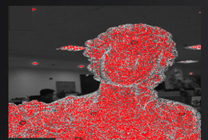
Helligkeit ist zu hoch
Col
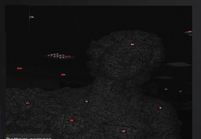
Helligkeit ist zu niedrig
Col
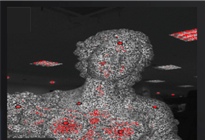
Helligkeit ist angemessen
Um die Scan-Qualität und die Textureffekte zu verbessern, wird empfohlen, die Helligkeit basierend auf der Kamerasicht vor dem Scannen anzupassen.
| Funktion | |
|---|---|
|
Wenn aktiviert, kann der Scanner die Helligkeit automatisch an die tatsächliche Situation anpassen. |
 |
Aktivieren Sie es, wenn das Umgebungslicht zu dunkel ist; passen Sie dann manuell die Helligkeit des LED-Zusatzlichts an. |
- Automatische Belichtung : Das Gerät passt die Belichtung automatisch basierend auf der Scan-Umgebung an; wenn der Effekt der automatischen Belichtung nicht gut ist, können Sie die Helligkeit manuell anpassen.
- Manuelle Anpassung: Tippen Sie auf den oberen oder unteren Teil der Kamerasicht oder verwenden Sie den Schieberegler auf der linken Seite der Kamerasicht, um die Helligkeit manuell anzupassen.
Datenanzeigemodus
Tippen Sie auf  um die Liste zu erweitern, und Sie können einen Datenanzeigemodus auswählen:
-
 Datenqualitätsanzeige: Standardmäßig aktiviert für das Scannen ohne Textur. Wenn aktiviert, wird die Scan-Qualität farblich unterschieden: Blau steht für hochqualitative gescannte Daten und Gelb steht für unzureichende gescannte Daten, die eine weitere Erfassung erfordern.
 -
 Texturanzeige: Standardmäßig aktiviert, wenn Sie Textur erfassen in Erweiterte Einstellungen auswählen.
Hinweis
Sie können nur einen dieser beiden Anzeigemodi aktivieren; zeigt an, dass beide Modi deaktiviert sind.
Arbeitsabstand
Tippen Sie auf die  -Taste, um die Funktion zur Anpassung des Arbeitsabstands zu aktivieren. Sie können den Arbeitsabstand mithilfe des Bogenreglers basierend auf dem Abstandswert-Hinweis anpassen. Der Scanner scannt nur innerhalb des festgelegten Abstands. Diese Funktion kann effektiv unnötige Rauschdaten herausfiltern.
③ Modellvorschau
Zeigt den Vor-Scan-Effekt des Modells an.
⑤ Abstandsindikator
Sie können den Arbeitsabstand basierend auf der Farbanzeige der Abstandsleiste und den Schnittstellenhinweisen während des Scannens anpassen.
- Grün zeigt an, dass der Abstand angemessen ist.
- Rot zeigt an, dass der Abstand zu nah ist.
- Blau zeigt an, dass der Abstand zu weit ist.
- Blaugrün zeigt an, dass der Abstand nah oder weit ist.
⑥ Funktionstasten
| Funktion | Beschreibung | Funktion | Beschreibung |
|---|---|---|---|
 |
Tippen Sie, um den Scan zu starten. |  |
Tippen Sie, um den Scan zu pausieren. |
 |
Tippen Sie, um den Scan abzuschließen. |  |
Tippen Sie, um die aktuellen Scandaten zu löschen. |