足部扫描
若需要扫描足部,请选择专门的足部模式进行足部扫描,并使用足部站台辅助扫描足底数据。
说明
足部扫描支持 Insole-SMO 和 AFO-KAFO 模式,以及单脚和双脚模式;更多内容请参见扫描模式章节。
步骤
注意
- 扫描前保持周围环境清洁畅通,无杂乱的标志点。
- 请将足部平行于玻璃站台的长边放置且不要遮挡站台上的标志点。
- 请通过玻璃站台扫描足够的足底数据,以免影响数据拼接效果。
- 请避免在站台上方有强烈直射光的环境中进行扫描,以免因曝光过度影响扫描效果。
- 在首页选择扫描类型处选择足部(Insole-SMO 或 AFO-KAFO)以及单脚或双脚模式,并设置参数(分辨率和纹理);具体内容请见扫描模式章节。
-
若尚未绑定站台,可轻触
 ,扫描站台上的二维码,绑定站台。
说明
若需更换站台,请在更换站台后,重新扫码绑定。
-
轻触
 进入扫描界面。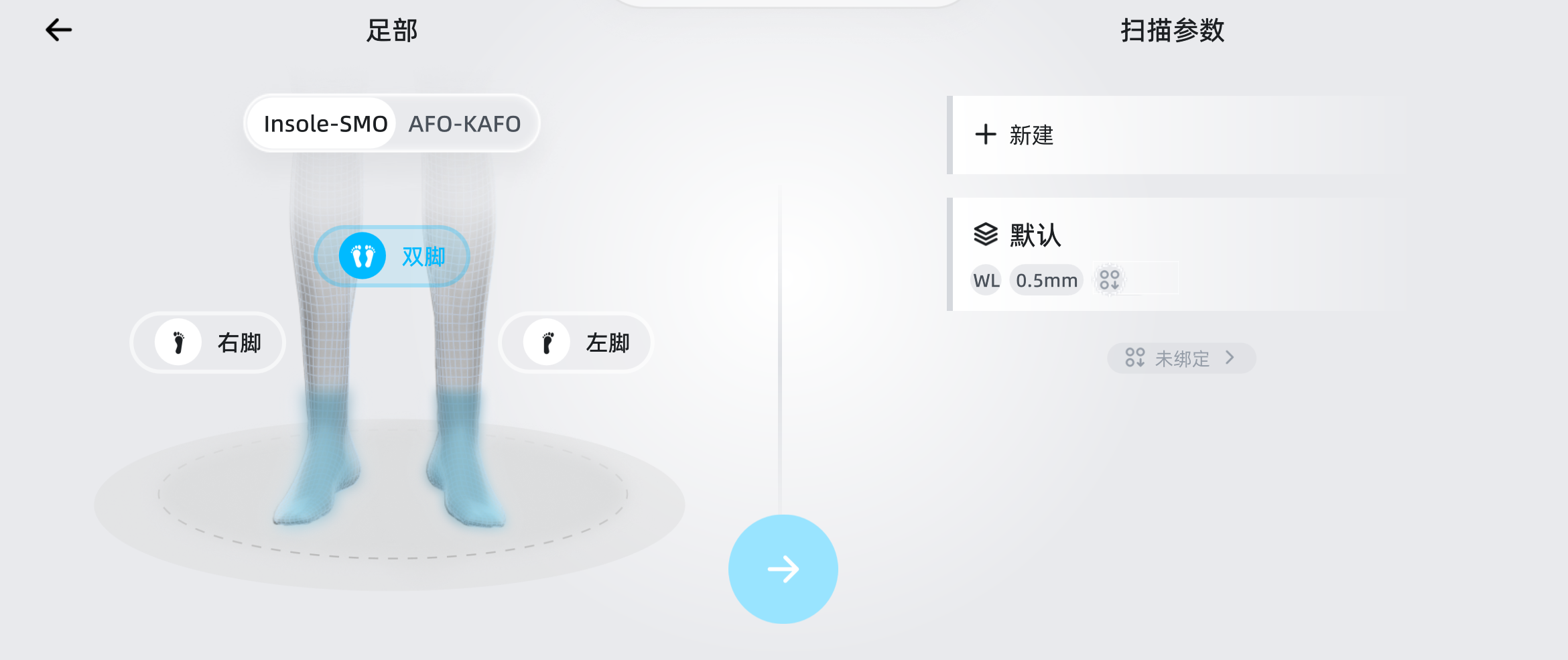
-
按照界面图示,将足部置于站台上。
Col
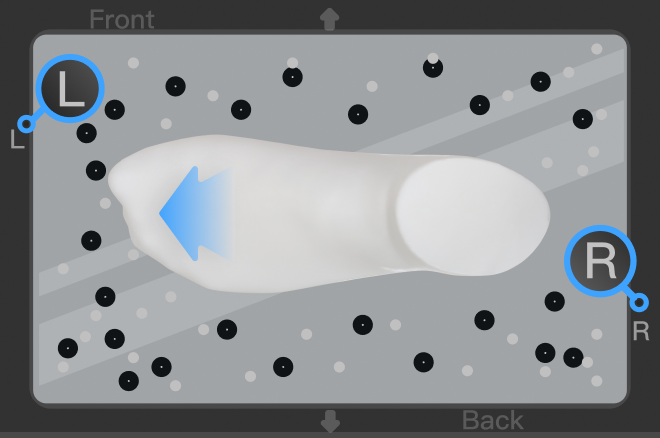
左脚
Col
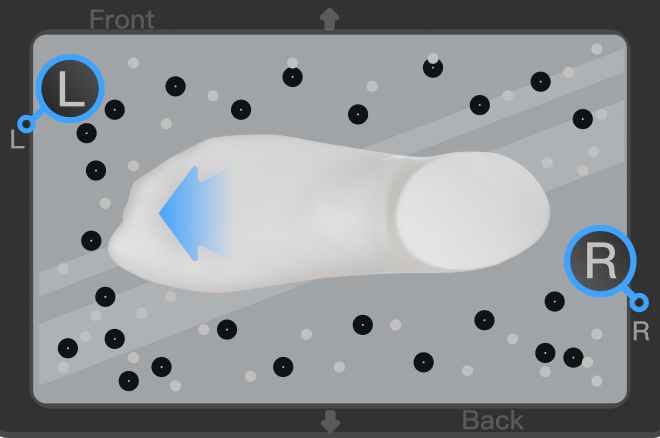
右脚
说明
轻触扫描界面右上角
 可查看足部放置向导图。
 -
轻触
 按钮打开相机窗口,根据相机窗口显示,调整至合适的扫描亮度;扫描过程中,可根据扫描效果,再次调整扫描亮度。
说明
- 更多内容说明请详见扫描设置章节。
-
若选择为双脚模式,需按照扫描界面提示的顺序扫描双脚;可在扫描前切换双脚扫描顺序。
-
轻触界面下方
 按钮,开始扫描。
 -
在扫描过程中,请实时查看屏幕上的图像数据,缓慢且稳定地移动扫描仪,直到将待扫描物体扫描完整。
说明
- 扫描过程中,若提示“跟踪丢失”,请及时调整手持扫描仪的姿态,移动扫描仪至已扫描区域,重新跟踪后继续扫描。
- 扫描过程中,可开启
 模型质量色谱,根据数据的颜色查看数据质量;蓝色代表扫描到的数据充分,黄色代表扫描不充分,需要进一步扫描。
-
轻触界面下方
 按钮,暂停扫描。
 -
通过旋转、缩放等操作查看数据完整性。
功能 描述 平移 双指滑动即可平移模型数据。 旋转 单指滑动即可旋转模型数据。 缩放 双指捏合或张开即可缩放模型数据。 
轻触该按钮即可将模型数据恢复至原始大小并复位至屏幕中央。 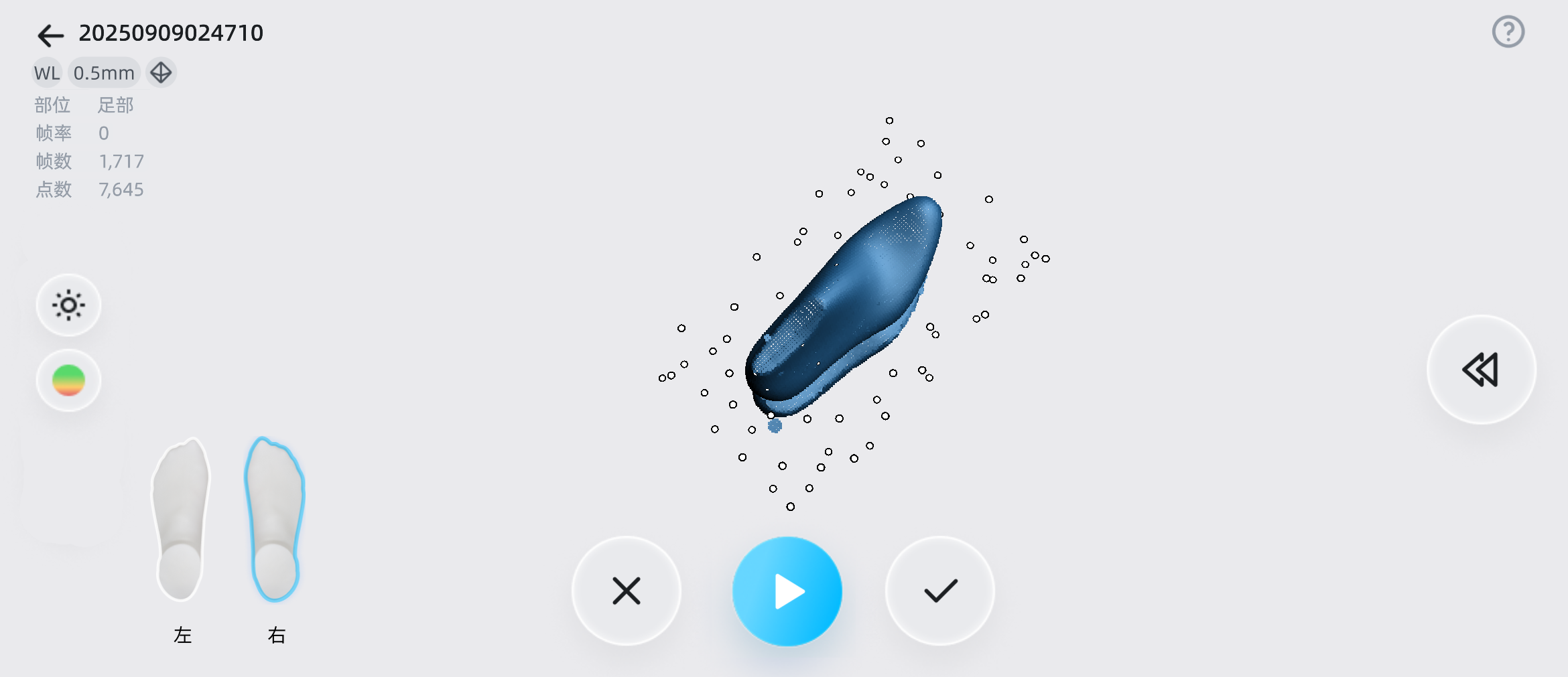
-
若需回退当前数据的帧数,可轻触
 按钮,进入扫描回退功能;若对当前整体数据不满意,可轻触
  按钮,清空扫描数据,重新进行扫描。
 - 完成扫描后,轻触界面下方
 进入点云编辑界面,对扫描数据进行编辑剪裁,去除冗余数据。
说明
若选择为双脚模式,需要完成双脚扫描,否则无法进行后续的数据编辑和后处理流程。