Scan-Modus
Scans können am menschlichen Körper und an Geräten durchgeführt werden.

Scan-Typen
Unterstützt das Scannen von Schädel (Gesicht und Schädel), Rumpf, oberen Gliedmaßen, unteren Gliedmaßen, Füßen (Insole-SMO und AFO-KAFO), Sitzen und Schaumstoffboxen; tippen Sie einfach auf den entsprechenden Ort, um den Scanning-Typ auszuwählen und in die Parameter-Einstellungsoberfläche zu gelangen.
Hinweis
- Insole-SMO: Scans von der Sohle bis zum Knöchel.
- AFO-KAFO: Scans von der Sohle bis zum Oberschenkel.
Parameter-Einstellungen
Sie können schnell ein neues Projekt mit den vorhandenen Standard-Parameter-Vorlagen erstellen oder eine neue Parameter-Vorlage für das Scannen erstellen.
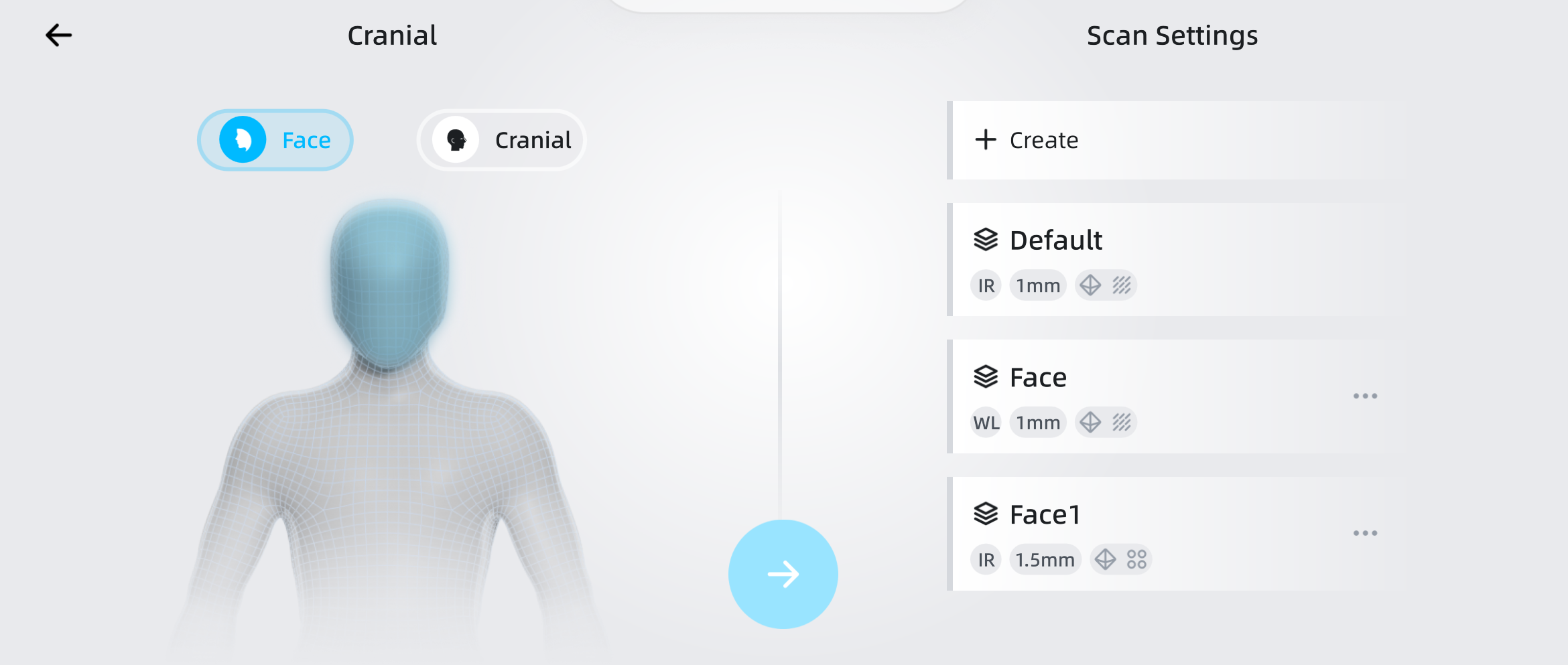
Hinweis
- Es können bis zu 3 Parameter-Vorlagen erstellt werden.
- Standardvorlagen können nicht bearbeitet oder gelöscht werden.
| Icon | |
|---|---|
| + Neu | Tippen Sie, um eine neue Parameter-Vorlage zu erstellen. |
| … | Tippen Sie, um  auszuwählen, um die Vorlage zu bearbeiten oder auszuwählen, um die Vorlage zu bearbeiten oder  zu tippen, um die Vorlage zu löschen. zu tippen, um die Vorlage zu löschen. |
| Icon Bedeutung | |||
|---|---|---|---|
| IR Infrarot-Modus |
WL Weißlicht-Modus |
mm Auflösung |
 Textur erfassen |
 Merkmalsausrichtung |
 Texturausrichtung |
 Marker-Ausrichtung |
 Globale Marker-Ausrichtung |
Lichtquelle
Unterstützt zwei Arten von Lichtquellen: Infrarot (IR) und Weißlicht (WL).
- Infrarot-Modus: Scans mit unsichtbarem Infrarotlicht.
- Weißlicht-Modus: Scans mit sichtbarem Weißlicht, das die Farbe und Oberflächendetails von Objekten effektiv erfasst.
Auflösung
Stellen Sie die Auflösung manuell ein. Ein kleinerer Wert führt zu einem kleineren Punktabstand, erhöht die Anforderungen an die Datenqualität, verlängert die Scanzeiten und erzeugt feinere Netze. Der Bereich reicht von 0,2 bis 3,0 mm.
Hinweis
Wenn die Benutzeroberfläche nicht den vollen Wertebereich anzeigt, können Sie  tippen, um in den Hochdetailmodus zu gelangen, und dann
  oder
oder  tippen, um die Auflösung anzupassen.
Textur erfassen
Diese Funktion muss aktiviert sein, um die  Textursichtbarkeitsfunktion in der Scanning-Oberfläche und die
  Mapping-Funktion in der Nachbearbeitungsoberfläche zu verwenden.
Hinweis
Textur erfassen kann in Fußscanning > Insole-SMO nicht aktiviert werden.
Ausrichtungsmodus
Unterstützt Merkmalsausrichtung, Texturausrichtung, Marker-Ausrichtung und Globale Marker-Ausrichtung.
| Ausrichtungsmodus | ||
|---|---|---|
| Merkmalsausrichtung | Vollautomatische Ausrichtung unter Verwendung der geometrischen Merkmale der Oberfläche des gescannten Objekts, geeignet für Objekte mit reichen geometrischen Merkmalen oder solche, die keine Marker aufweisen können.  Hinweis HinweisWenn aktiviert, wird in den Projektinformationen oben links angezeigt. |
|
| Texturausrichtung | Vollautomatische Ausrichtung unter Verwendung der Oberflächentextur des gescannten Objekts, geeignet für Objekte mit reichen Oberflächentexturmuster, aber ohne reiche unregelmäßige geometrische Merkmale. Hinweis Wenn aktiviert, wird in den Projektinformationen oben links angezeigt. |
|
| Marker-Ausrichtung | Vollautomatische Ausrichtung unter Verwendung von Markern, geeignet für Objekte mit ausgeprägten geometrischen Merkmalen, flachen Bereichen mit minimalen geometrischen Merkmalen und Szenen, die Genauigkeit erfordern.Hinweis Wenn aktiviert, wird in den Projektinformationen oben links angezeigt. |
|
| Globale Marker-Ausrichtung | Vollautomatische Ausrichtung unter Verwendung von Markern, geeignet für Objekte, die keine reichen und variablen geometrischen Merkmale aufweisen und hohe Genauigkeit erfordern. Hinweis Wenn aktiviert, wird in den Projektinformationen oben links angezeigt. |
Hinweis
- Texturausrichtung und Marker-Ausrichtung können nicht gleichzeitig aktiviert werden.
- Fußscanning (Insole-SMO und AFO-KAFO) unterstützt nicht die Auswahl des Ausrichtungsmodus.
- Der Ausrichtungsmodus für Insole-SMO ist Globale Marker-Ausrichtung.
- Der Ausrichtungsmodus für AFO-KAFO ist eine Kombination aus Globale Marker-Ausrichtung und Merkmalsausrichtung. Wenn Textur erfassen aktiviert ist, ist der Ausrichtungsmodus für AFO-KAFO eine Kombination aus Globale Marker-Ausrichtung, Merkmalsausrichtung und Texturausrichtung.
- Der Ausrichtungsmodus für Insole-SMO ist