Allgemeines Scannen
Durch Scannen können Sie Punktwolken-Daten erhalten und dann genaue Mesh-Daten generieren.
Hinweis
Die folgenden Scanschritte gelten für alle Scanntypen mit Ausnahme des Fußscannens.
Schritte
-
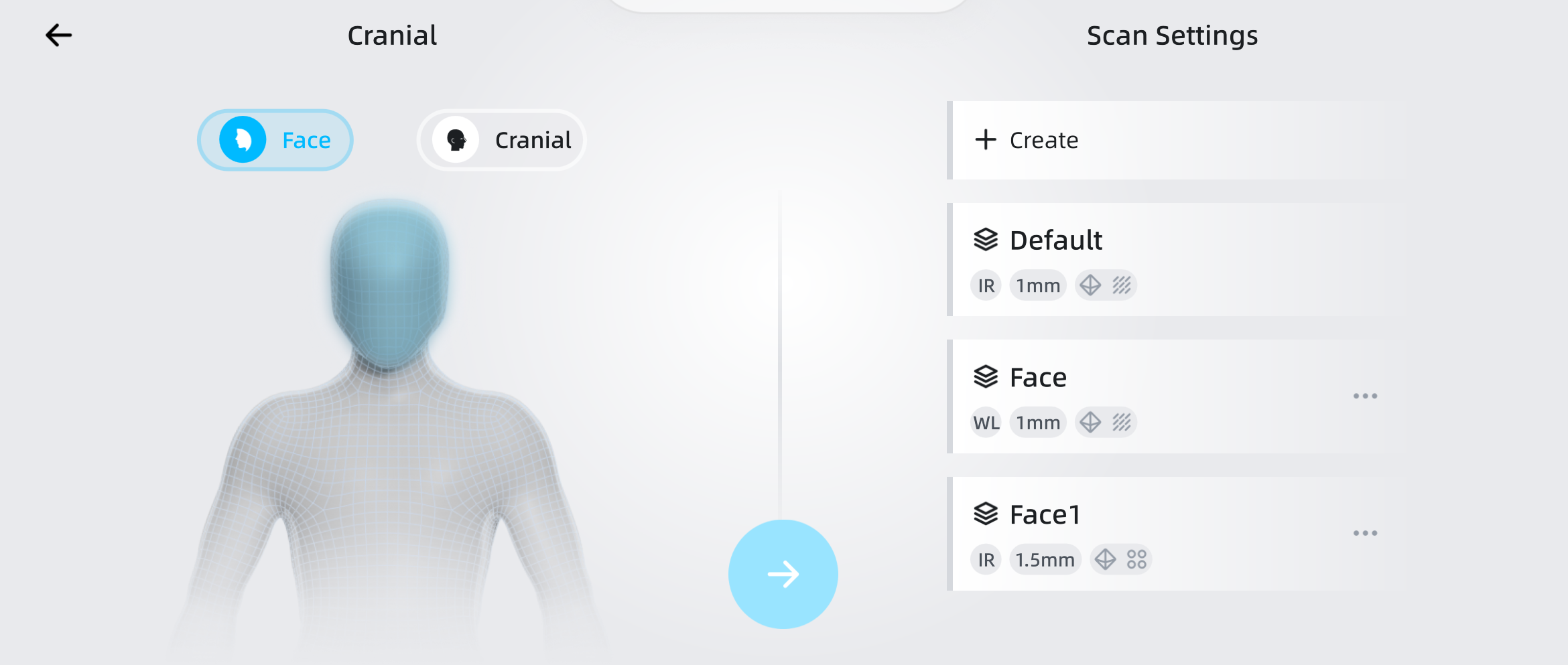
Wählen Sie den Scanntyp aus und stellen Sie die Parameter (Auflösung, Ausrichtungsmodus und Textur) auf der Startseite ein; für Details siehe Scannmodus.
-
Tippen Sie auf
 , um in die Scanoberfläche zu gelangen.
 - Bereiten Sie sich entsprechend dem zu scannenden Objekt und dem gewählten Scannmodus vor; für Details siehe den Abschnitt Scanvorbereitung.
-
Passen Sie die Scanhelligkeit und den Arbeitsabstand an.
- Tippen Sie auf
 , um das Kamerafenster zu öffnen, und passen Sie die Scanhelligkeit basierend auf der Kamerasicht an; während des Scanvorgangs können Sie die Scanhelligkeit erneut anpassen, je nach Scaneffekt.
 - Tippen Sie auf
 , um die Funktion zur Anpassung des Arbeitsabstands zu aktivieren, und verwenden Sie den radialen Schieberegler, um den Arbeitsabstand basierend auf dem Hinweiswert für den Arbeitsabstand anzupassen.
Hinweis
Für weitere Details siehe Scan-Einstellungen.
- Tippen Sie auf
-
Tippen Sie auf
 am unteren Rand der Oberfläche, um mit dem Scannen zu beginnen.
 -
Überwachen Sie während des Scanvorgangs die Bilddaten auf dem Bildschirm in Echtzeit und bewegen Sie den Scanner langsam und gleichmäßig, bis das Objekt vollständig gescannt ist.
Hinweis
- Wenn während des Scannens die Aufforderung "Tracking verloren" erscheint, passen Sie die Haltung an, bewegen Sie den Scanner in den bereits gescannten Bereich und setzen Sie das Scannen nach dem erneuten Tracking fort.
- Während des Scanvorgangs können Sie den
 Datenqualitätsindikator aktivieren, um die Datenqualität anhand der Farbe der Daten zu überprüfen; Blau steht für qualitativ hochwertige gescannte Daten und Gelb steht für unzureichend gescannte Daten, die eine weitere Scannung erfordern.
-
Tippen Sie auf
 am unteren Rand der Oberfläche, um das Scannen zu pausieren.
 -
Überprüfen Sie die Integrität der Daten durch Operationen wie Drehen und Zoomen.
Funktion Beschreibung Pan Mit zwei Fingern schieben, um das Modell zu verschieben. Drehen Mit einem Finger schieben, um das Modell zu drehen. Zoom Mit zwei Fingern zusammenziehen oder auseinanderziehen, um das Modell zu zoomen. 
Tippen Sie auf diese Schaltfläche, um das Modell auf seine ursprüngliche Größe zurückzusetzen und es in die Mitte des Bildschirms zu zentrieren. 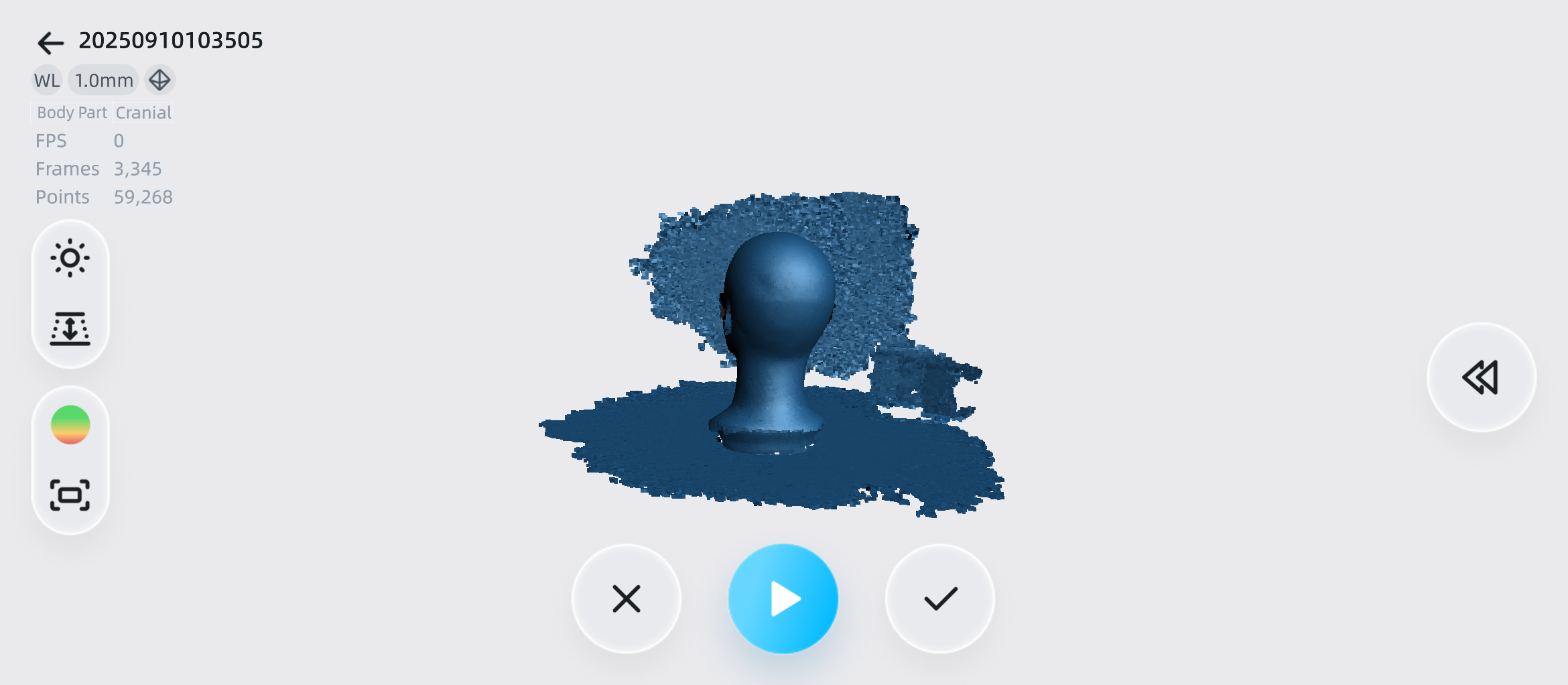
-
Wenn die Daten unvollständig oder von geringer Qualität sind, tippen Sie auf die
-Schaltfläche am unteren Rand der Oberfläche, um das Scannen fortzusetzen; wenn Sie den Rahmen zurückspulen müssen, tippen Sie auf die  -Schaltfläche, um auf die Rückspulfunktion zuzugreifen; wenn Sie mit den Gesamtdaten nicht zufrieden sind, tippen Sie auf die
  -Schaltfläche, um die gescannten Daten zu löschen und erneut zu scannen.
 - Nach Abschluss des Scans tippen Sie auf die
 -Schaltfläche am unteren Rand der Oberfläche, um in die Punktwolkenbearbeitung zu gelangen, wo Sie die gescannten Daten bearbeiten und zuschneiden können, um redundante Daten zu entfernen.