标定
整个标定流程包括白光标定、红外标定和白平衡标定;白光标定和红外标定为必选标定步骤,白平衡标定为可选标定步骤,您可根据需求,完成对应的标定。
说明
- 首次标定前或更换标定板后,请先在设置 > 标定界面,绑定标定板后,再开始标定。
- 首次进入标定流程,将在标定前自动进入标定帮助界面,您可在此查看标定相关引导;在帮助界面的最后一步引导处,轻触开始即可进入正式标定流程。
- 在标定流程中,轻触
 可再次进入标定帮助界面;轻触
  即可退出标定流程。
标定入口
您可通过如下两种方式进入标定流程:
 ,进入设置 > 标定界面选择相机或白平衡标定,开始标定。
 或
或  ),进入设置 > 标定界面选择相机或白平衡标定,开始标定。
标定操作
一个标定流程需要根据图示,完成所有角度和距离的标定。
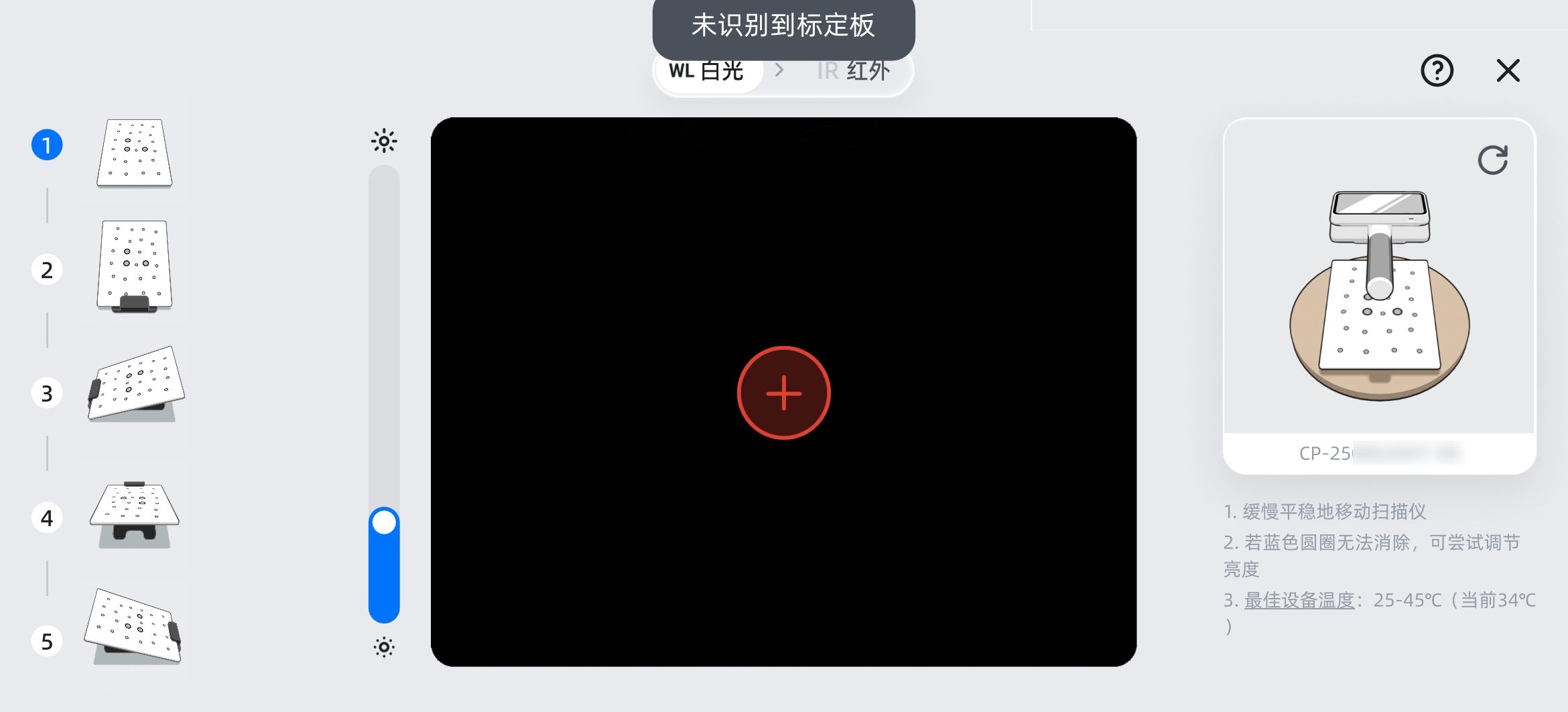
以白光标定为例,设备标定的操作步骤如下:
注意
- 请勿在强反光的瓷砖地面上进行标定。
- 请勿在标志点杂乱的环境下进行标定。
- 请按图示,将标定板带有标志点的一面向上,平放在平面上。
- 通过屏幕显示,在保持扫描仪水平的状态下,将扫描仪红色准星对准标定板上的白色准星;当两个准星重合,准星将变为绿色。
-
在准星为绿色的状态下,垂直平面上下移动扫描仪,直至将屏幕上的蓝色区域全部消除。
注意
-
上下移动扫描仪时,请确保:
- 扫描仪中心保持对准标定板中心。
- 扫描仪保持与标定板所在的平面平行。
-
上下移动扫描仪时,若始终无法将蓝色区域全部消除,请尝试通过左侧相机亮度滑动条,调节相机亮度。
-
-
按照图示,将标定板放置于标定板支架上。
- 重复步骤 2 ~ 3,完成该方向的标定。
- 按照图示旋转标定板,重复步骤 2 ~ 3,完成其他方向的标定。
- 完成全部标定步骤后,将自动生成标定文件。
- 若标定成功,您可退出标定,进行扫描;若标定失败,请重新标定。
说明
- 标定完成后,请及时将标定板妥善收纳,以便再次使用。
- 若多次标定失败,请及时联系技术支持并提供错误码。
白平衡标定
白平衡标定为非必选标定步骤,在进行纹理扫描前或扫描获取的纹理与实际纹理出现误差时,可进行白平衡标定。
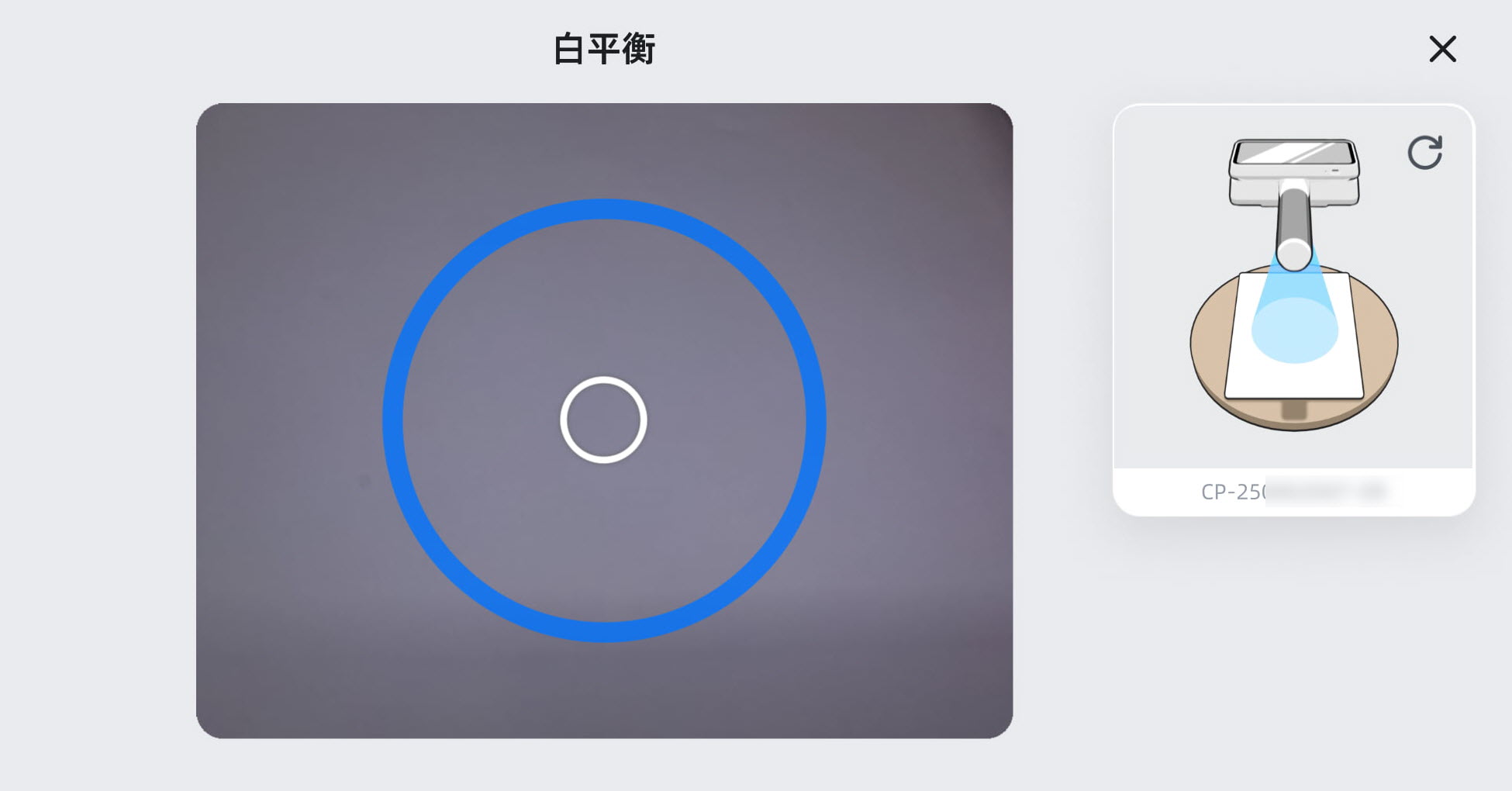
步骤
- 请按图示,将标定板白色面向上,平放在平面上。
- 通过屏幕显示,在保持扫描仪水平的状态下,将扫描仪对准标定板。
- 垂直平面上下移动扫描仪,使屏幕上的白色圆圈与蓝色圆圈全重合。
- 标定成功后,您可退出标定,进行扫描;若标定失败,请重新标定。
说明
- 标定完成后,请及时将标定板妥善收纳,以便再次使用。
- 若多次标定失败,请及时联系技术支持并提供错误码。