Ausrichtung
Tippen Sie auf  , um die Ausrichtungsoberfläche zu betreten. Die linke Hauptansicht (Modellbetriebsbereich) ist die Vorderansicht, während die rechten kleinen Ansichten (Modellvorschau-Bereich) die Seitenansicht und die Draufsicht darstellen, angeordnet wie in der folgenden Abbildung gezeigt.
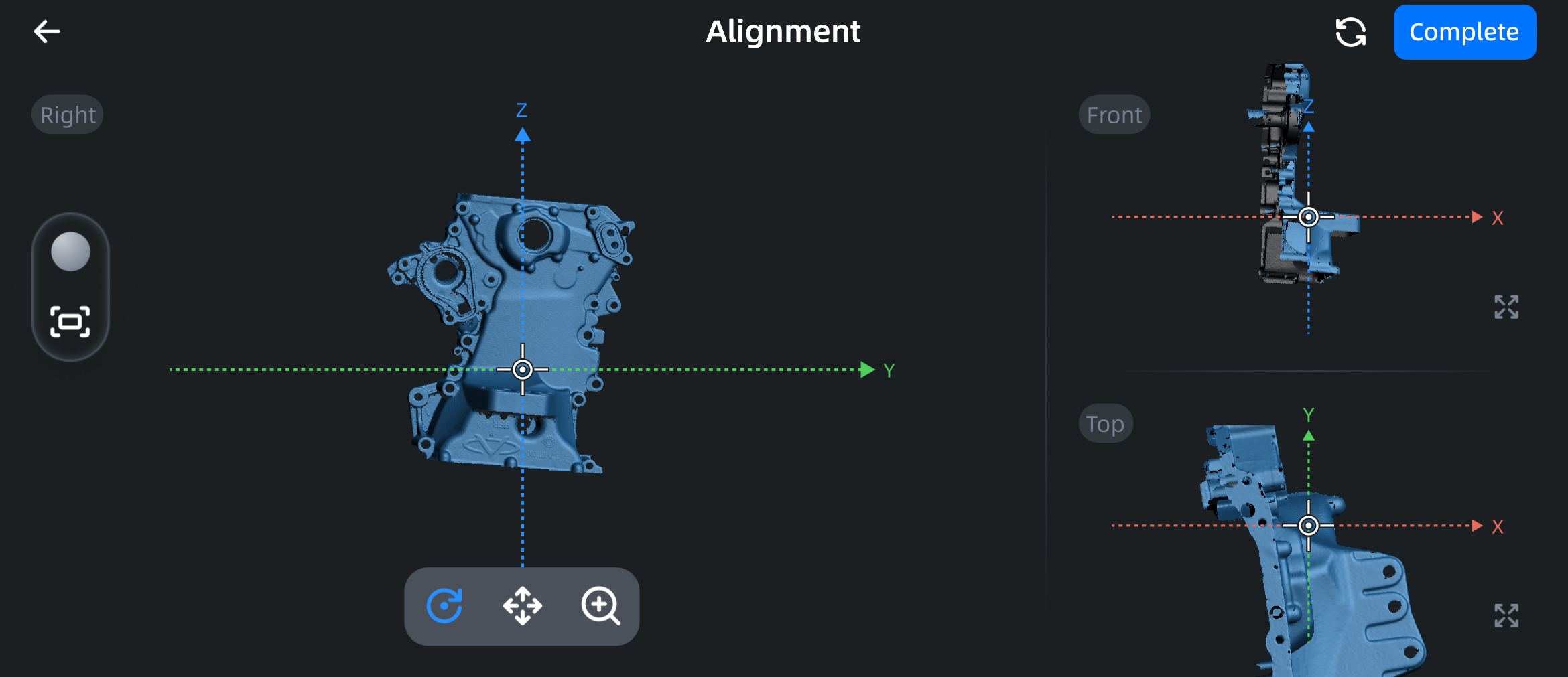
Funktion
| Funktion | |
|---|---|
| Tippen Sie auf diese Schaltfläche, um zur vorherigen Oberfläche zurückzukehren. | |
 |
Tippen Sie auf diese Schaltfläche, um die Texturanzeige ein- oder auszuschalten. |
 |
Tippen Sie auf diese Schaltfläche, um die Modelldaten auf die ursprüngliche Größe zurückzusetzen und in die Mitte des Bildschirms zu zentrieren. |
 |
Tippen Sie auf diese Schaltfläche und ziehen Sie auf dem Bildschirm, um das Modell zu drehen. |
 |
Tippen Sie auf diese Schaltfläche und ziehen Sie auf dem Bildschirm, um das Modell zu verschieben. |
 |
Tippen Sie auf diese Schaltfläche und ziehen Sie auf dem Bildschirm, um das Modell mit zwei Fingern zu skalieren. |
 |
Tippen Sie auf diese Schaltfläche im kleinen Ansichtsbereich auf der rechten Seite, um die Ansicht in der oberen rechten oder unteren rechten Ecke auf den Betriebsbereich auf der linken Seite zu wechseln. |
 |
Tippen Sie auf diese Schaltfläche, um das Standardansichtslayout beim Betreten der Ausrichtungsoberfläche wiederherzustellen. |
| Fertigstellen | Tippen Sie auf diese Schaltfläche, um das aktuelle Projekt zu speichern und zur Mesh Oberfläche zurückzukehren. |
Betrieb
-
Passen Sie die Position des Modells in der linken Hauptansicht auf der Koordinatenachse an, indem Sie das Modell verschieben und drehen.
Hinweis
- Beim Verschieben und Zoomen des Modells ändern sich die drei Ansichten synchron.
- Das Zoomen des Modells betrifft nur die aktuelle Ansicht und hat keinen Einfluss auf das tatsächliche Modell.
-
Wenn die Anpassung abgeschlossen ist, tippen Sie auf die
Schaltfläche, um andere Ansichten auszurichten; wenn Sie mit der Anpassung nicht zufrieden sind, tippen Sie auf die Schaltfläche, um die Modellposition auf das Standardansichtslayout beim Betreten der Ausrichtungsoberfläche zurückzusetzen. - Befolgen Sie die obigen Schritte, um das Modell in der Draufsicht und der Seitenansicht auszurichten.
- Tippen Sie auf die Schaltfläche Fertigstellen, um das aktuelle Projekt zu speichern und zur Mesh-Oberfläche zurückzukehren.
Hinweis
Wenn Sie ein bereits in die SHINING 3D Cloud hochgeladenes Mesh-Modell neu ausrichten, müssen Sie es erneut hochladen.