扫描设置
进入扫描界面后,可针对当前扫描工程设置扫描参数。
说明
正式进入扫描流程后,您仍可调整相机视窗的相关参数及数据显示模式开关状态,但不可变更高级设置内的参数。
激光模式
相机视窗
轻触  按钮开启相机视窗后,将出现黑白相机窗口和纹理相机窗口。
说明
纹理相机窗口仅获取纹理功能开启时显示。
为了提升扫描质量,建议您在扫描前,根据相机窗口显示,调整至合适的扫描亮度后进行扫描。相机窗口的红色点表示过曝点,当红色过曝点区域过大时,请降低相机亮度;当相机窗口显示过暗时,请提高相机亮度,直到亮度合适。
| 功能 | |
|---|---|
|
扫描常规物体时,可在此模式下调整相机亮度。 |
 |
扫描反光物体时,可轻触 切换至此模式下,再调整相机亮度。 |
 |
强光环境下(如户外太阳光下),可轻触  切换至 开启此模式,优化扫描体验。 切换至 开启此模式,优化扫描体验。 |
说明
正式开始扫描后,您可根据实际的扫描情况,再次调节相机亮度。
亮度调节方式:轻触相机窗口的上、下半部分或使用相机窗口左侧的滑动条手动调节亮度。
为了提升扫描质量和纹理效果,建议您在扫描前,根据相机窗口显示,进行白平衡和亮度调节。
| 功能 | |
|---|---|
 |
自动曝光功能。 设备可根据环境光的强弱,自动调节亮度。 |
 |
补光灯亮度调节功能。 若环境光线过暗,可轻触  切换至 开启该功能,再手动调节补光灯亮度。 切换至 开启该功能,再手动调节补光灯亮度。 |
说明
- 正式开始扫描后,将不再支持自动白平衡功能。
- 正式开始扫描后,您可根据实际的扫描情况,再次调节相机亮度。
亮度调节方式支持自动曝光或手动调节:
- 自动曝光:设备根据扫描环境进行自动曝光调整;若自动曝光效果不佳,您可手动调节亮度。
- 手动调节:轻触相机窗口的上、下半部分或使用相机窗口左侧的滑动条手动调节亮度。
数据显示方式
轻触  按钮即可展开菜单列表,选择模型的数据显示方式:
 :质量色谱开关;非纹理扫描工程默认显示质量色谱,蓝色代表扫描到的数据充分,黄色代表扫描不充分,需要进一步扫描。
 :纹理显隐开关;仅已开启获取纹理的工程支持设置纹理,且默认显示纹理。
说明
两种数据显示方式仅可选其一;两种显示方式都关闭时,此处将显示为 。
光源模式
支持以下两种光源模式。
| 功能 | 描述 |
|---|---|
 |
此模式适用于对物体的快速扫描。 |
 |
此模式适用于对物体的细节扫描。 |
高级设置
轻触界面右侧功能按钮栏的  即可弹出高级设置窗口,设置扫描对象及对应的扫描配置和拼接方式。
说明
- 若工程组内的子工程数量超过 1,新建子工程时不可再调整获取纹理功能的开关状态。
- 若当前工程组内的子工程数量超过 1,则第二个以及之后创建的子工程不可再调整分辨率。
- 分辨率:手动设置扫描分辨率;数值设置得越小,所需的数据质量越高,扫描时间越长,最终生成的网格数据较精细。
- 获取纹理:默认关闭;开启后才可以使用 纹理显隐功能,及后处理中的贴图功能。
- 拼接方式:支持标志点拼接和框架点拼接。
| 拼接方式 | ||
|---|---|---|
| 标志点拼接 | 利用标志点完成拼接,适用于具有丰富规则几何特征的物体(如汽车轮胎)、基本无几何特征的平坦区域且对精度有一定要求的场景。 说明 说明开启后,在左上角的工程信息中将显示相关图标  。 。 |
支持 3 mm、6 mm 和 12 mm 标志点。 |
| 框架点拼接 | 利用标志点完成拼接,适用于缺乏丰富、多变几何特征的物体且对精度要求较高的场景。说明 开启后,在左上角的工程信息中将显示相关图标  。 。 |
支持 3 mm、6 mm 和 12 mm 标志点。 |
红外模式
相机视窗
轻触 按钮开启相机视窗后,将出现黑白相机窗口和纹理相机窗口。
说明
纹理相机窗口仅获取纹理功能开启时显示。
为了提升扫描质量,建议您在扫描前,根据相机窗口显示,调整至合适的扫描亮度后进行扫描。相机窗口的红色点表示过曝点,当红色过曝点区域过大时,请降低相机亮度;当相机窗口显示过暗时,请提高相机亮度,直到亮度合适。
| 功能 | |
|---|---|
|
自动曝光功能。 若环境光线过暗,设备可自动调节亮度。 |
说明
正式开始扫描后,您可根据实际的扫描情况,再次调节相机亮度。
亮度调节方式支持自动曝光或手动调节:
- 自动曝光:设备根据扫描环境进行自动曝光调整;若自动曝光效果不佳,您可手动调节亮度。
- 手动调节:轻触相机窗口的上、下半部分或使用相机窗口左侧的滑动条手动调节亮度。
Col
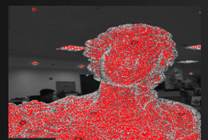
亮度过高
Col
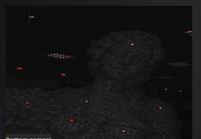
亮度过低
Col
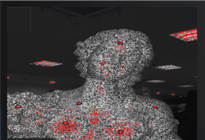
亮度合适
为了提升扫描质量和纹理效果,建议您在扫描前,根据相机窗口显示,进行白平衡和亮度调节。
| 功能 | |
|---|---|
|
自动曝光功能。 若环境光线过暗,设备可自动调节亮度。 |
|
补光灯亮度调节功能。 若环境光线过暗,可轻触 切换至 开启该功能,再手动调节补光灯亮度。 |
说明
正式开始扫描后,您可根据实际的扫描情况,再次调节相机亮度。
亮度调节方式支持自动曝光或手动调节:
- 自动曝光:设备根据扫描环境进行自动曝光调整;若自动曝光效果不佳,您可手动调节亮度。
- 手动调节:轻触相机窗口的上、下半部分或使用相机窗口左侧的滑动条手动调节亮度。
扫描距离(DOF)
轻触  按钮开启扫描距离调节功能,您可根据扫描距离数值提示,使用扇形滑动条调节扫描距离。通过此功能,可调整设备扫描的最远和最近距离,设备在扫描时,仅扫描并生成扫描距离内的数据,有效过滤不需要的远处或近处的杂数据,提升数据处理效率。
去除基底
轻触  开启去除基底功能后,将自动识别基底面,并在扫描过程中屏蔽其下方的的模型数据(若有标志点则保留);您可通过此功能,有效过滤不需要的杂数据,提升数据处理效率。
待模型预览场景中出现蓝色基底面后,若确认该平面即可轻触  开始扫描。
开始扫描。
说明
- 去除基底功能默认关闭;开启此功能后,扫描预览过程中,会一直显示识别到的基底面,并实时更新。
- 您可在扫描预览时开启或关闭去除基底功能;正式进入扫描后,不可再次调整此功能开关状态。
- 若提示未识别到基底面,请调整扫描仪位置,使其对准待扫物体。
数据显示方式
轻触 按钮即可展开菜单列表,选择模型的数据显示方式:
- :质量色谱开关;非纹理扫描工程默认显示质量色谱,蓝色代表扫描到的数据充分,黄色代表扫描不充分,需要进一步扫描。
- :纹理显隐开关;仅已开启获取纹理的工程支持设置纹理,且默认显示纹理。
说明
两种数据显示方式仅可选其一;两种显示方式都关闭时,此处将显示为 。
高级设置
轻触界面右侧功能按钮栏的 即可弹出高级设置窗口,设置扫描对象及对应的扫描配置和拼接方式。
说明
- 若工程组内的子工程数量超过 1,新建子工程时不可再调整获取纹理功能的开关状态。
- 若工程组内的子工程数量超过 1,新建子工程时不可再修改扫人或扫物模式。
- 若当前工程组内的子工程数量超过 1,则第二个以及之后创建的子工程不可再调整分辨率。
-
扫描配置:
-
分辨率:手动设置扫描分辨率;数值设置得越小,所需的数据质量越高,扫描时间越长,最终生成的网格数据较精细。
-
获取纹理:默认关闭;开启后才可以使用纹理拼接、
纹理显隐功能,及后处理中的贴图功能。
-
-
拼接方式:
拼接方式 描述 标志点 特征拼接 利用被扫描物体表面的几何特征自动完成拼接,适用于具有丰富几何特征或无法粘贴标志点的物体。 说明
开启后,在左上角的工程信息中将显示相关图标 。
。/ 纹理拼接 利用被扫描物表面纹理自动完成拼接,适用于表面纹理图案丰富,但缺乏丰富不规则几何特征的物体。 说明
开启后,在左上角的工程信息中将显示相关图标 。
。/ 标志点拼接 利用标志点完成拼接,适用于具有丰富规则几何特征的物体(如汽车轮胎)、基本无几何特征的平坦区域且对精度要求较高的场景。 说明
开启后,在左上角的工程信息中将显示相关图标。- 扫描中大型物体支持 6 mm 和 12 mm 标志点。
- 扫描小型物体支持 6 mm 标志点。
框架点拼接 利用标志点完成拼接,适用于缺乏丰富、多变几何特征的物体且对精度要求较高的场景。 说明
开启后,在左上角的工程信息中将显示相关图标。- 扫描中大型物体支持 6 mm 和 12 mm 标志点。
- 扫描小型物体支持 6 mm 标志点。
说明
- 需至少使用一种拼接方式。
- 建议不要同时开启特征拼接和纹理拼接,否则可能会影响扫描帧率。
- 若待扫物体较大且缺少较丰富几何特征,可以选择粘贴 12 mm 标志点进行扫描,以提升扫描效率。
- 若待扫物体体积较大,且具有丰富表面特征及较少几何特征的平坦区域,可以同时开启标志点拼接和特征拼接。
-
扫描配置:
- 分辨率:手动设置扫描分辨率;数值设置得越小,所需的数据质量越高,扫描时间越长,最终生成的网格数据较精细。
- 获取纹理:默认开启,此时可以使用纹理拼接、 纹理显隐功能,及后处理中的贴图功能。
-
拼接方式:
拼接方式 描述 特征拼接 利用被扫描物体表面的几何特征自动完成拼接。 说明
开启后,在左上角的工程信息中将显示相关图标。纹理拼接 利用被扫描物表面纹理自动完成拼接。 说明
开启后,在左上角的工程信息中将显示相关图标。说明
- 需至少使用一种拼接方式。
- 建议扫描人脸或身体时,使用特征拼接,不要开启纹理拼接。