Aktivierung und Verbindung
Bevor Sie den Scanner verwenden, aktivieren Sie ihn, indem Sie sich in den SHINING 3D-Pass einloggen: Einschalten > Mit Netzwerk verbinden > Registrieren / Einloggen.
Hinweis
Der Scanner kann auch ohne Netzwerkverbindung oder Login zum Scannen verwendet werden, jedoch können die gescannten Daten nur auf dem SSD gespeichert werden und nicht in die SHINING 3D Cloud hochgeladen werden.
Einschalten
Drücken und halten Sie die Einschalttaste (für etwa 2 Sekunden), bis der Bildschirm die Startanimation anzeigt, was darauf hinweist, dass der Scanner erfolgreich eingeschaltet wurde.
Nach dem Einschalten wählen Sie bitte eine Sprache; die Standardoption ist Englisch. Sie können die Sprache später in Einstellungen > Sprache ändern.
Hinweis
- Wenn der Scanner schwarz bleibt oder eine Ladeaufforderung anzeigt, laden Sie ihn bitte umgehend auf.
- Nach dem Einschalten und der Auswahl einer Sprache überprüfen Sie bitte zuerst die "Endbenutzer-Lizenzvereinbarung"; andernfalls können Sie nicht zum Nächsten Schritt fortfahren.
Ausschalten
- Drücken und halten Sie die Einschalttaste für etwa 3 Sekunden, um die Herunterfahren-Oberfläche aufzurufen, wo Sie wählen können, ob Sie neu starten oder ausschalten möchten.
- Drücken und halten Sie die Einschalttaste für etwa 6 Sekunden, um einen erzwungenen Shutdown durchzuführen.
Mit Netzwerk verbinden
Nachdem Sie die Netzwerkverbindungsoberfläche betreten haben, sucht der Scanner automatisch nach verfügbaren drahtlosen Netzwerken (alle 10 Sekunden). Tippen Sie auf das entsprechende Netzwerk, um sich zu verbinden; wenn Sie die Verbindung zum Netzwerk trennen möchten, drücken und halten Sie das verbundene Netzwerk und wählen Sie Netzwerk löschen.
Hinweis
- Nach der Verbindung mit dem Netzwerk tippen Sie auf Nächster Schritt, um sich im SHINING 3D-Pass zu registrieren oder einzuloggen.
- Wenn ein Netzwerkverbindungsfehler auftritt, versuchen Sie es bitte erneut oder wechseln Sie die Netzwerke; wenn das Problem weiterhin besteht, starten Sie bitte den Scanner neu.
- Wenn Sie sich entscheiden, die Verbindung zum Netzwerk zu überspringen und direkt zum Scannen überzugehen, können Sie die gescannten Daten nicht in die SHINING 3D Cloud hochladen oder Dateien auf einen Computer übertragen.
Registrieren / Einloggen
Col
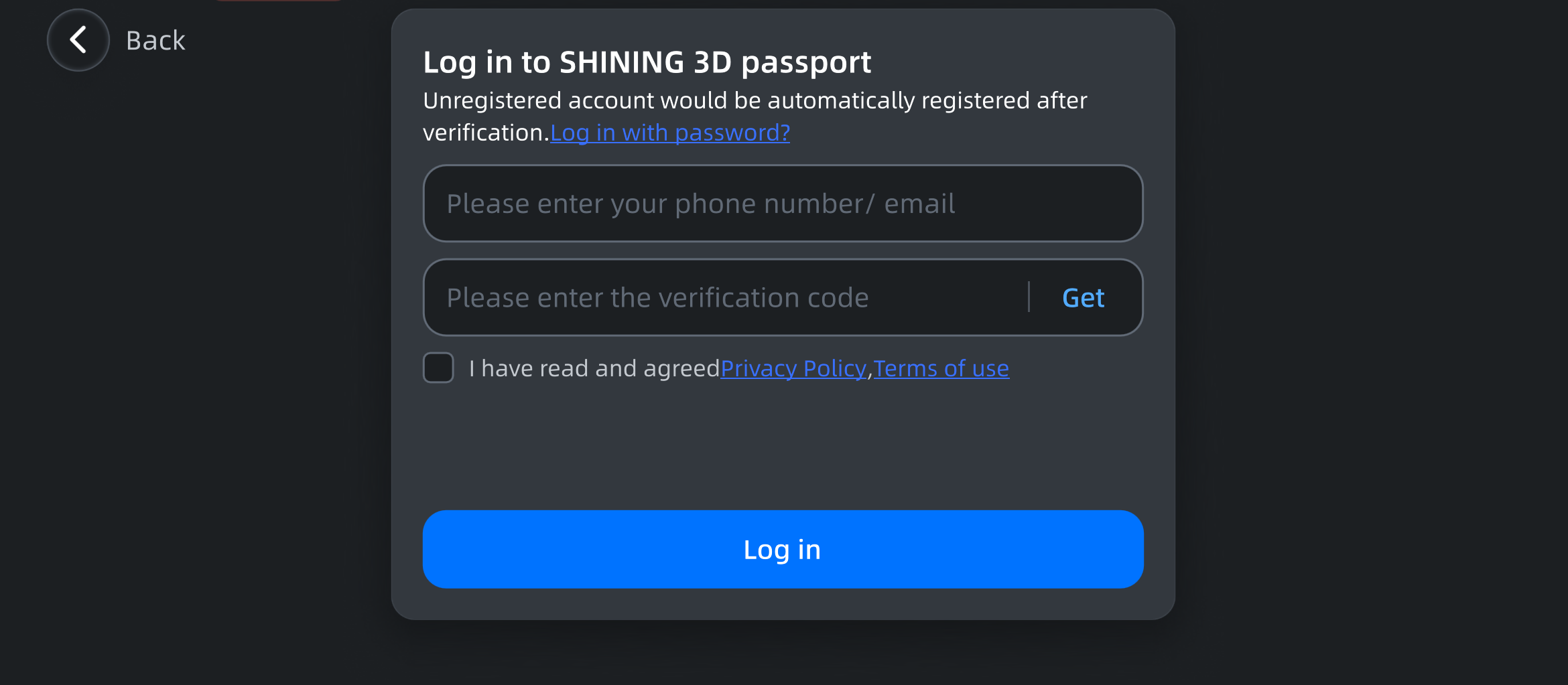
Nachdem Sie die Login-Oberfläche betreten haben, können Sie wählen, ob Sie sich mit einem Bestätigungscode oder einem Passwort einloggen möchten.
Nach dem Login können Sie die Scannen Oberfläche betreten.
Col
Hinweis
- Ein erfolgreicher Login in den Pass zeigt an, dass der Scanner aktiviert wurde.
- Die Garantiezeit beginnt nach der Aktivierung.
- Wenn dies Ihr erster Login ist, wird empfohlen, den Bestätigungscode-Login zu verwenden; die Registrierung wird nach einem erfolgreichen Login automatisch abgeschlossen.
Verbindung
Hinweis
Sie können den Scanner vor der Aktivierung nicht mit einem Computer zur Dateiübertragung verbinden.
Nachdem Sie den Scanner über drahtlose oder kabelgebundene Methoden mit EXScan Rigil verbunden haben, können Sie Dateiübertragungen oder Online-Scans durchführen; für Details siehe das EXScan Rigil Benutzerhandbuch.
Hinweis
- Bitte verwenden Sie das mit dem Produkt gelieferte Type-C-Datenkabel zur Verbindung.
- Für Windows-Benutzer, wenn die Verbindung fehlschlägt, öffnen Sie bitte die Firewall- und Netzwerkschutzbenachrichtigungen auf Ihrem Computer und klicken Sie auf Erlauben, wenn eine Benachrichtigung vom Windows-Sicherheitscenter erscheint.