Modellmessung
Nachdem das Mesh generiert wurde, tippen Sie auf  , um die Messoberfläche für die Modellmessung zu betreten, einschließlich der Messung des
  Umgebungsrahmens und der
  Distanz.
Umgebungsrahmen
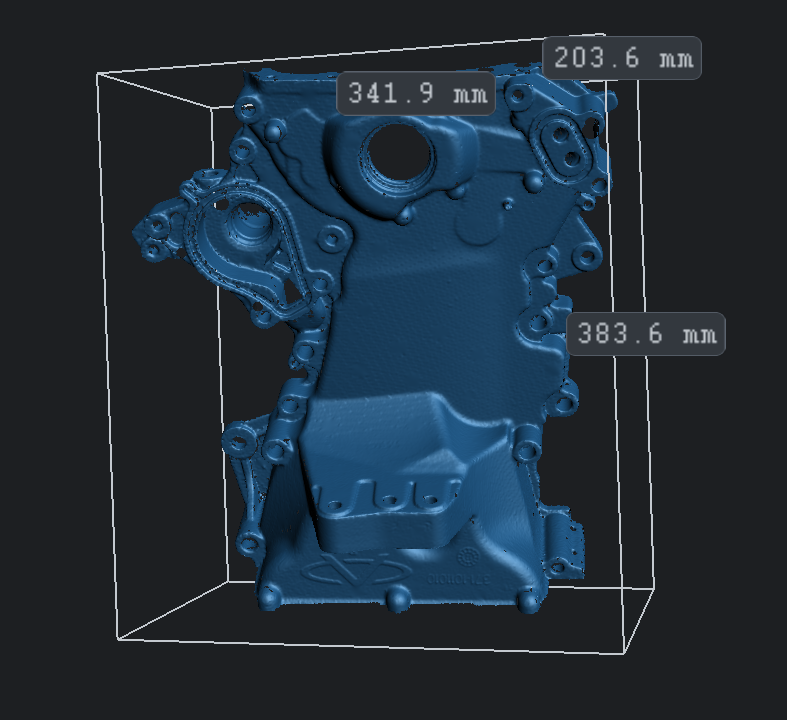
Tippen Sie auf die  Schaltfläche in der Messoberfläche, um den Umgebungsrahmen anzuzeigen und seine Längen-, Breiten- und Höhenmessungen (Einheit: mm) anzuzeigen.
Hinweis
Das Modell kann verschoben, rotiert oder gezoomt werden, und Sie können das Modell auf seine ursprüngliche Größe zurücksetzen und die Ansicht korrigieren, indem Sie auf  tippen.
Distanz
Tippen Sie auf die  Schaltfläche in der Messoberfläche, um die Funktion zur Messung der Distanz zu aktivieren.
Die Schritte zur Messung der Distanz sind wie folgt:
-
Tippen Sie auf eine beliebige Position im Modell, um zwei Punkte hinzuzufügen.
Hinweis
Tippen Sie auf
 , um in den Rotationsmodus
  zu wechseln, damit Sie das Modell verschieben, rotieren und zoomen können. Sie können das Modell auch auf seine ursprüngliche Größe zurücksetzen und die Ansicht korrigieren, indem Sie auf tippen.
 -
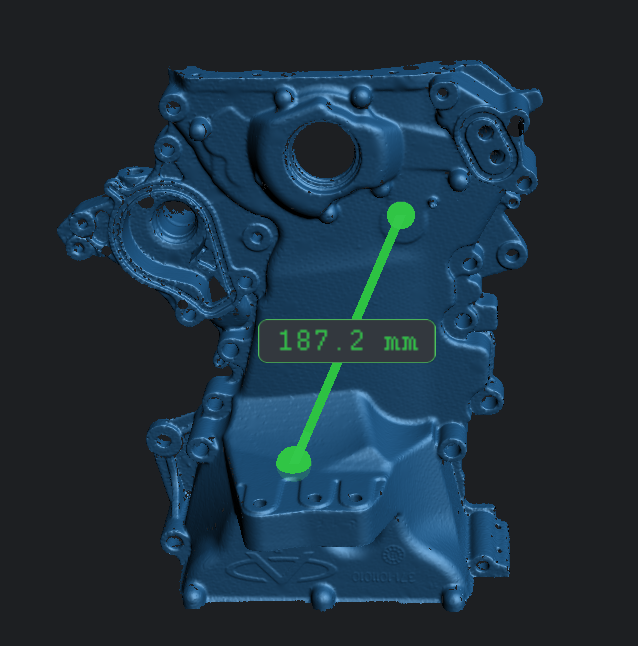
Nachdem Sie zwei Punkte hinzugefügt haben, wird automatisch eine Linie gezeichnet, die die gerade Distanz (mm) anzeigt.
-
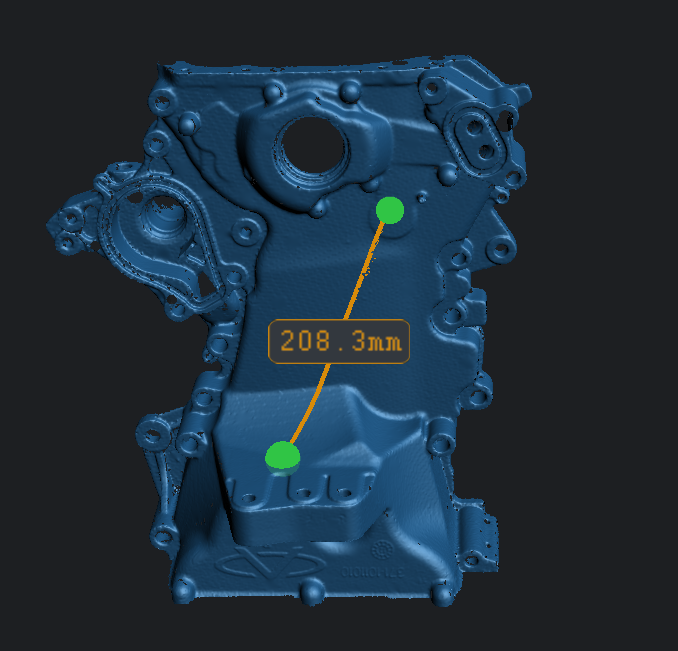
(Optional) Wenn eine Linie im Modell vorhanden ist, können Sie die Funktion Geodätisch aktivieren, um die geodätische Distanz zu berechnen.
Hinweis
Wenn die geodätische Funktion aktiviert ist, wird die gerade Linie automatisch ausgeblendet.
Hinweis
- Wenn die beiden hinzugefügten Punkte nicht im selben verbundenen Bereich liegen, kann die geodätische Funktion nicht verwendet werden.
- Sie können die Punkte ziehen, um ihre Position anzupassen, und der Distanzwert wird in Echtzeit aktualisiert; das Ziehen der Punkte aktiviert auch die Lupe-Funktion, um einen bestimmten Bereich des Modells zu vergrößern, was Ihnen hilft, die Position der Messpunkte genauer zu definieren.