Scan-Vorschau
Nach dem Einschalten können Sie die Scan-Oberfläche betreten.
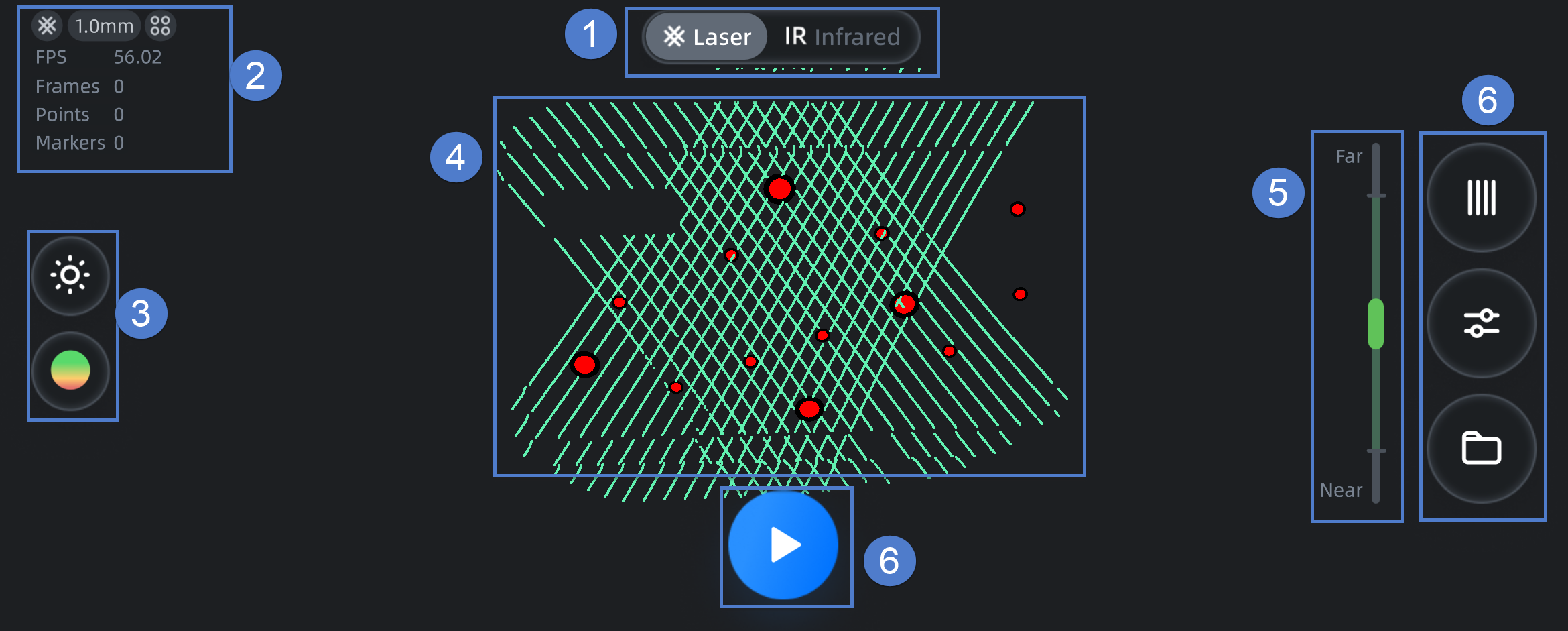
Übersicht der Benutzeroberfläche
Hinweis
Für eine Einführung in die obere Statusleiste siehe bitte Statusleiste.
① Scan-Modus
Tippen Sie auf die Schaltfläche, um den Scan-Modus des aktuellen Projekts zu wechseln:
 : Laser-Scan-Modus (Standard).
 : IR-Scan-Modus.
② Projektinformationen
Zeigt die Dateninformationen an, einschließlich fps, Frames, Punkte, Marker (Marker-Ausrichtung oder Globale Marker) und Parametereinstellungen des aktuellen Projekts.
Hinweis
Sie können die Projektparameter anpassen, indem Sie auf die  Erweiterten Einstellungen Schaltfläche auf der rechten Seite tippen; nach der Einstellung der Parameter wird das entsprechende Symbol in der oberen linken Ecke der Projektinformationen angezeigt.
| Symbol Bedeutung | |||
|---|---|---|---|
 Objekt-Scan-Modus |
 Porträt-Scan-Modus |
 Textur erfassen |
|
 Merkmal-Ausrichtung |
 Textur-Ausrichtung |
 Marker-Ausrichtung |
 Globale Marker-Ausrichtung |
③ Scan-Einstellungen
Stellen Sie die  Kamerasicht,
  Scannabstand (auch bekannt als DOF),
  Basis entfernen,
  Datenqualitätsanzeige und
  Texturanzeige ein. Für Details siehe bitte Scan-Einstellungen.
④ Modellvorschau
Zeigt den Vor-Scan-Effekt des Modells an.
⑤ Distanzanzeige
Sie können den Scannabstand basierend auf der Farbanzeige der Distanzleiste und den Schnittstellenhinweisen während des Scannens anpassen.
- Rot zeigt an, dass der Abstand zu nah ist.
- Blau zeigt an, dass der Abstand zu weit ist.
- Blaugrün zeigt an, dass der Abstand nah oder weit ist.
⑥ Funktionstasten
| Funktion | Beschreibung |
|---|---|
|
Tippen Sie, um die Erweiterten Einstellungen zu betreten. |
 |
Tippen Sie, um die Dateiliste zu betreten. |
 |
Tippen Sie, um Scannen zu starten. |
 |
Tippen Sie, um eine neue Projektgruppe zu erstellen. |
Hinweis
Nach dem Scannen und der Rückkehr zur Scan-Oberfläche wird in der oberen rechten Ecke der Oberfläche angezeigt.