Steuerzentrale
Sie können vom oberen Bildschirmrand nach unten wischen, um die Steuerzentrale aufzurufen.
Übersicht
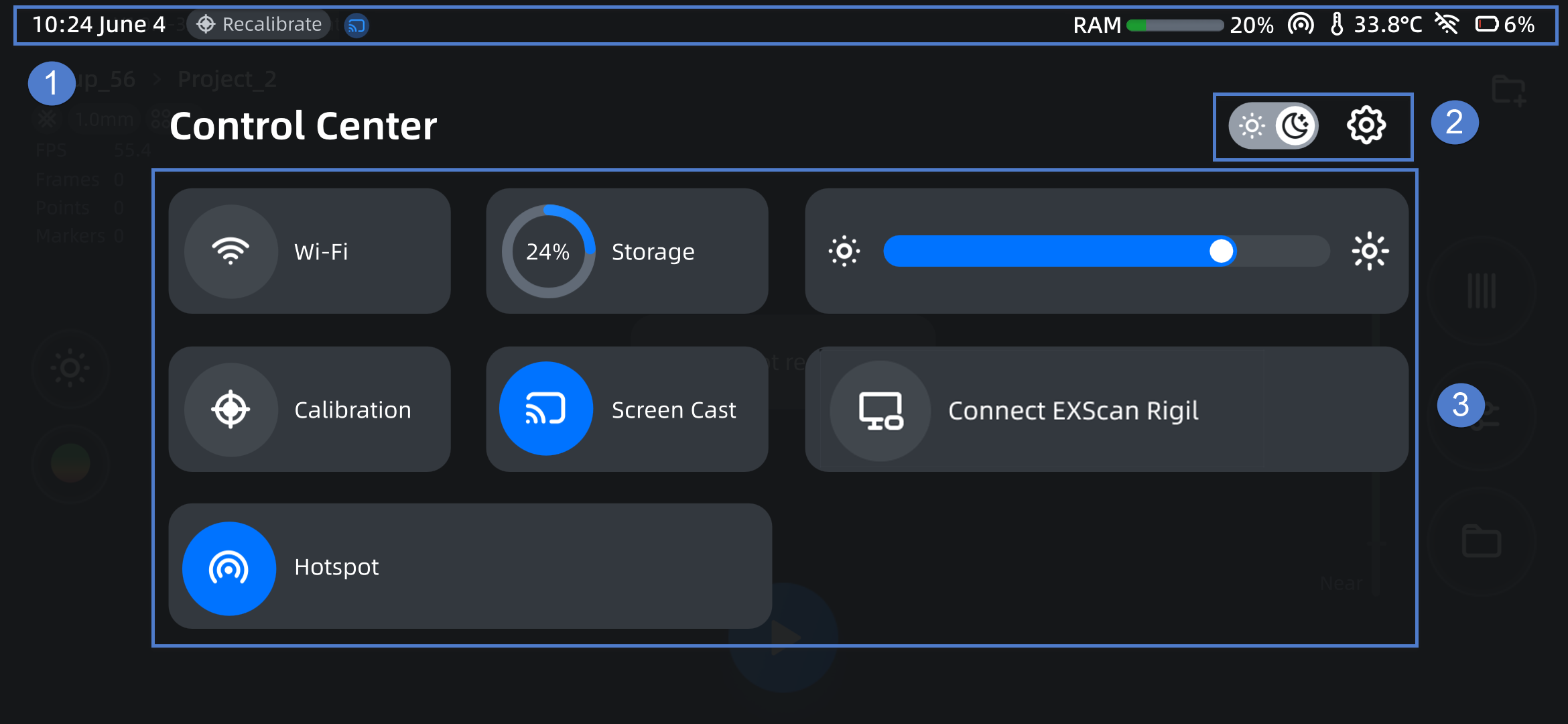
Hinweis
- Um die Steuerzentrale auszublenden, verwenden Sie eine Wischgeste nach oben.
- Wenn die Steuerzentrale während des Scannens oder der Kalibrierung aufgerufen wird, können Sie nicht zu der entsprechenden Position navigieren, indem Sie die Tasten in der Steuerzentrale antippen.
① Statusleiste
| Status | |
|---|---|
| Zeit | Das Format ist hh:mm und wird standardmäßig im 12-Stunden-Format angezeigt; Sie können das 24-Stunden-Format in Einstellungen > Datum und Uhrzeit aktivieren. |
| Kalibrierungserinnerung | Tippen Sie, um in den Kalibrierungsprozess einzutreten; wenn es die erste Kalibrierung ist, gelangen Sie in die Hilfe-Schnittstelle.  : Es sind seit der letzten Kalibrierung 7 Tage vergangen. : Es sind seit der letzten Kalibrierung 7 Tage vergangen.  : Es sind seit der letzten Kalibrierung 14 Tage vergangen. : Es sind seit der letzten Kalibrierung 14 Tage vergangen. |
 Screen Cast |
Der Scanner befindet sich derzeit im Casting. |
| RAM | Zeigt den genutzten Speicherplatz des Scanners an.  Hinweis HinweisWenn es  anzeigt, bedeutet dies, dass die Speichernutzung 70 % überschreitet. Bitte achten Sie auf den verbleibenden Speicherplatz. anzeigt, bedeutet dies, dass die Speichernutzung 70 % überschreitet. Bitte achten Sie auf den verbleibenden Speicherplatz. |
 Hotspot |
Der drahtlose Hotspot des Scanners ist derzeit aktiviert. |
| Temperatur | Zeigt die aktuelle Temperatur des Geräts an. |
| Wi-Fi | Der aktuelle Netzwerkverbindungsstatus des Scanners. |
| Batterie | Zeigt den aktuellen Batteriestand des Scanners an. Hinweis Wenn der Batteriestand unter 20 % liegt, ersetzen Sie bitte rechtzeitig die Batterie oder verwenden Sie das mitgelieferte Type-C-Datenkabel und das Netzteil, um den Scanner aufzuladen. |
② Funktionsleiste
| Funktion | |
|---|---|
 |
Tippen Sie, um die Scanneroberfläche auf Lichtmodus zu wechseln. |
 |
Tippen Sie, um die Scanneroberfläche auf Dunkelmodus zu wechseln.  Hinweis HinweisDies ist der Standardanzeigemodus. |
 |
Tippen Sie, um in die Einstellungen-Schnittstelle zu gelangen. Sie können Konto, Software-Update, Kalibrierung, Wi-Fi, Hotspot, Sprache, Anzeige, Datum und Uhrzeit, Speicher, Über usw. einstellen; für Details siehe den Inhalt unten. HinweisDieser Zugang kann während des Scannens oder der Kalibrierung nicht verwendet werden. |
-
Konto
Tippen Sie hier, um Ihre Kontoinformationen und den Namen des Scanners anzuzeigen.
Wenn Sie nicht angemeldet sind
- Tippen Sie auf Anmelden, um in die Passwort-Anmeldeschnittstelle zu gelangen.
- Tippen Sie auf Gerätename, um den Namen des Scanners im Popup zu ändern.
Wenn Sie angemeldet sind
- Dies zeigt die Passkontoinformationen und den Namen an.
- Tippen Sie auf Gerätename, um den Namen des Scanners im Popup zu ändern.
- Tippen Sie auf Konto wechseln, um in die Passwort-Anmeldeschnittstelle zu gelangen.
- Durch Tippen auf Abmelden wird ein Bestätigungsdialogfeld angezeigt.
Hinweis
Das Wechseln des Kontos hat keinen Einfluss auf die bereits im Scanner gespeicherten Dateien.
-
Software-Update
Tippen Sie auf Nach Update suchen, um automatisch zu überprüfen, ob die aktuelle Software die neueste Version ist.
- Wenn ein Update erkannt wird, tippen Sie auf Update-Datei herunterladen, um den Downloadprozess zu starten; wenn Sie zu diesem Zeitpunkt nicht aktualisieren möchten, tippen Sie
 , um den Download abzubrechen.
 - Nach Abschluss des Downloads tippen Sie auf Jetzt installieren, um mit der Softwareinstallation fortzufahren.
- Nach Abschluss des Updates (Download und Installation) wird der Scanner automatisch neu gestartet.
Hinweis
- Während des Downloadprozesses können Sie die aktuelle Schnittstelle verlassen, und der Updateprozess wird im Hintergrund abgeschlossen, angezeigt als
 oben in der Schnittstelle.
 - Stellen Sie sicher, dass der Scanner über ausreichend Batterie verfügt, um ein Herunterfahren während des Updateprozesses zu vermeiden.
- Wenn "Download-Update unterbrochen" angezeigt wird, befolgen Sie bitte die Anweisungen.
- Betreiben Sie den Scanner während der Installation nicht.
- Der Scanner muss über eine installierte Batterie verfügen, um Updates abzuschließen, wenn er nur mit externem Strom betrieben wird.
- Wenn ein Update erkannt wird, tippen Sie auf Update-Datei herunterladen, um den Downloadprozess zu starten; wenn Sie zu diesem Zeitpunkt nicht aktualisieren möchten, tippen Sie
-
Kalibrierung
-
Wenn Sie den Scanner zum ersten Mal verwenden, binden Sie bitte die im Karton enthaltene Kalibrierungsplatte; nach erfolgreicher Bindung wird die Nummer der Kalibrierungsplatte hier angezeigt.
-
Tippen Sie auf die entsprechende Schaltfläche im Kalibrierungsstatus, um in den jeweiligen Kalibrierungsprozess einzutreten; wenn es Ihre erste Kalibrierung ist, gelangen Sie zuerst in die Hilfe-Schnittstelle.
-
-
Wi-Fi
-
Wi-Fi ist standardmäßig aktiviert; für die Nutzung des Abschnitts Verfügbare Netzwerke siehe Mit Netzwerk verbinden.
-
Wenn Sie mit dem Netzwerk verbunden sind, der Netzwerkstatus jedoch abnormal ist, tippen Sie auf Netzwerkdiagnose, um ein Popup zu öffnen, und tippen Sie dann auf Diagnose starten, um die Netzwerkverbindung zu diagnostizieren.
-
-
Hotspot
Standardmäßig deaktiviert, wird es
in der Statusleiste anzeigen, wenn es aktiviert ist; der Hotspot-Name ist festgelegt auf „EinScanRigil_xxx“.
-
Sprache
Standard ist die beim Start ausgewählte Sprache, die Englisch, Traditionelles Chinesisch, Deutsch oder Japanisch unterstützt.
-
Anzeige
Unterstützt die Anpassung der Bildschirmhelligkeit und das Wechseln der Software-Themenfarben.
-
Datum und Uhrzeit
- Zeit und Datum automatisch einstellen: Nach dem Verbinden mit dem Netzwerk und Aktivieren wird der Scanner die Zeit der Zeitzone automatisch synchronisieren.
- Zeitzone: Sie können die Zeitzone manuell auswählen; danach wird die Zeit, die in der oberen linken Ecke des Scanners angezeigt wird, die Zeit der ausgewählten Zeitzone sein.
- 24-Stunden-System: Wenn aktiviert, zeigt der Scanner die Zeit im 24-Stunden-Format an.
-
Speicher
Zeigt die Speichernutzung des Scanners an, einschließlich des verwendeten Betrags, der gesamten Speicherkapazität und des Prozentsatzes.
-
Über
Zeigt grundlegende Informationen wie den Namen des Scanners, die Seriennummer, den Garantie-Status, die Software-Version, RAM, WLAN-Adresse, Datenschutzrichtlinie, Kontaktinformationen und den Zugang zur Werkseinstellungen-Schnittstelle an.
Hinweis
- Sie können den Namen des Scanners ändern und den spezifischen Inhalt des Garantie-Status und der Datenschutzrichtlinie einsehen.
- Durch Tippen auf Werkseinstellungen wird ein sekundäres Bestätigungs-Popup angezeigt; durch erneutes Tippen auf Bestätigen gelangen Sie in den Rücksetzprozess (nicht abbruchbar) und der Scanner wird automatisch neu gestartet.
③ Funktionspanel
| Funktion | |
|---|---|
| Wi-Fi | Zugang zu Drahtlosen Netzwerkeinstellungen. Tippen Sie auf das Symbol, um die drahtlose Netzwerkverbindung schnell zu aktivieren  oder zu deaktivieren oder zu deaktivieren  . . |
| Speicher | Prozentsatz des genutzten Speicherplatzes des Scanners. Tippen Sie, um in Einstellungen > Speicher zu gelangen. HinweisWenn es  anzeigt, bedeutet dies, dass die Speichernutzung 70 % überschreitet. Bitte achten Sie auf den verbleibenden Speicherplatz und bereinigen Sie unnötige Projektdateien so schnell wie möglich, um die Scannerfahrung nicht zu beeinträchtigen. anzeigt, bedeutet dies, dass die Speichernutzung 70 % überschreitet. Bitte achten Sie auf den verbleibenden Speicherplatz und bereinigen Sie unnötige Projektdateien so schnell wie möglich, um die Scannerfahrung nicht zu beeinträchtigen. |
| Bildschirmhelligkeit |  : Abdunkeln. : Abdunkeln.  : Aufhellen. : Aufhellen. |
| Kalibrierung | Zugang zur Kalibrierung.  : Tippen Sie, um in den Kalibrierungsprozess einzutreten; wenn es die erste Kalibrierung ist, gelangen Sie in die Hilfe-Schnittstelle. : Tippen Sie, um in den Kalibrierungsprozess einzutreten; wenn es die erste Kalibrierung ist, gelangen Sie in die Hilfe-Schnittstelle.  : Zeigt an, dass der Zugang zur Kalibrierung nicht verfügbar ist, möglicherweise während des Scannens oder der Kalibrierung. : Zeigt an, dass der Zugang zur Kalibrierung nicht verfügbar ist, möglicherweise während des Scannens oder der Kalibrierung. |
| Screen Cast | Zugang zum Screen Cast. : Zeigt an, dass die Funktion nicht verfügbar ist, möglicherweise während des Scannens. : Zeigt an, dass die Funktion nicht verfügbar ist, möglicherweise während des Scannens.  : Zeigt an, dass die Funktion aktiviert ist; tippen Sie, um die Screen Cast-Schnittstelle zu öffnen. : Zeigt an, dass die Funktion aktiviert ist; tippen Sie, um die Screen Cast-Schnittstelle zu öffnen.  : Zeigt an, dass die Funktion aktiviert ist, aber nicht deaktiviert werden kann, möglicherweise während des Scannens. : Zeigt an, dass die Funktion aktiviert ist, aber nicht deaktiviert werden kann, möglicherweise während des Scannens. |
 |
Tippen Sie, um in die Verbindungsschnittstelle zu gelangen; für spezifische Bedienungsanleitungen siehe Geräteverbindung. |
| Hotspot | Zugang zu Hotspot-Einstellungen. Tippen Sie auf das Symbol, um den Hotspot schnell zu aktivieren  oder zu deaktivieren oder zu deaktivieren  . . |