Vorschau und Einstellungen
Nach dem Einschalten können Sie die Scan-Oberfläche betreten.
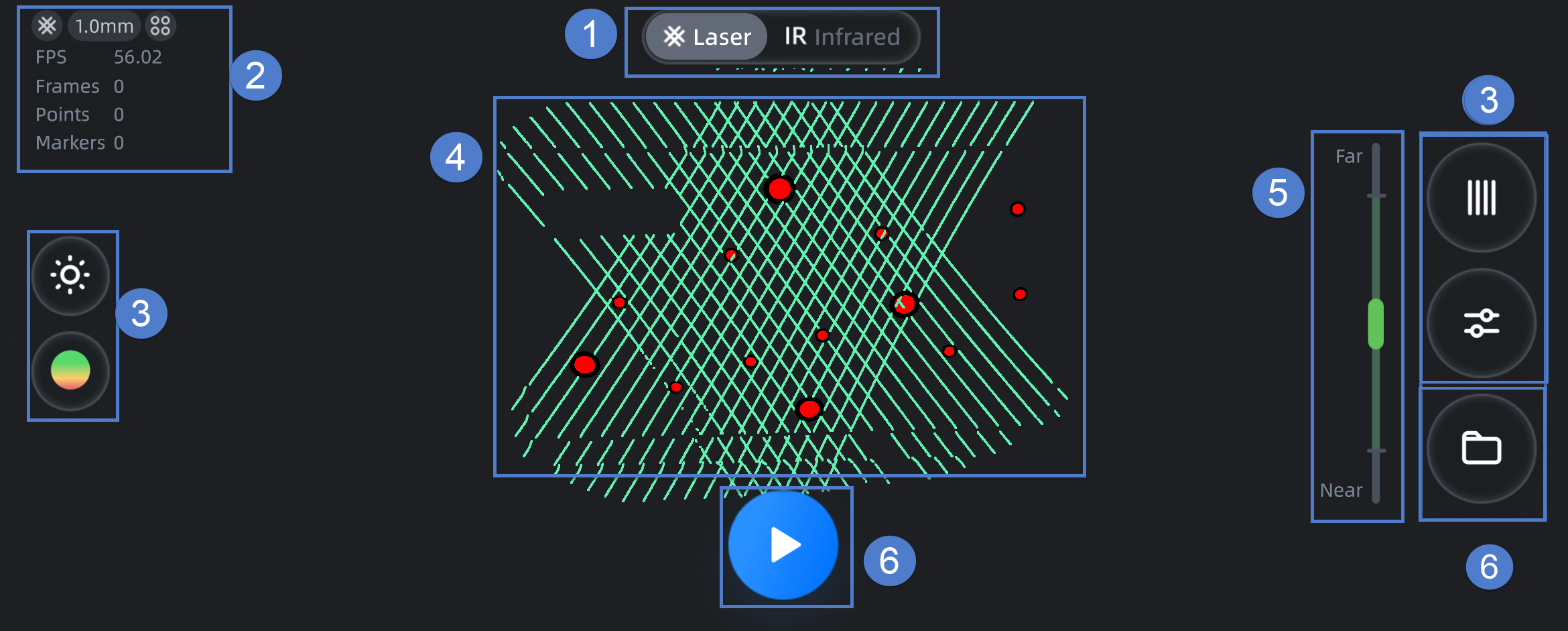
Übersicht der Benutzeroberfläche
Hinweis
Für eine Einführung in die obere Statusleiste siehe bitte Statusleiste.
① Scan-Modus
Tippen Sie auf die Schaltfläche, um den Scan-Modus des aktuellen Projekts zu wechseln:
 : Laser-Scan-Modus (Standard).
 : IR-Scan-Modus.
② Projektinformationen
Zeigt die Dateninformationen an, einschließlich fps, Frames, Punkte, Marker (Marker-Ausrichtung oder Globale Marker) und Parametereinstellungen des aktuellen Projekts.
Hinweis
Sie können die Projektparameter anpassen, indem Sie auf die  Erweiterten Einstellungen Schaltfläche auf der rechten Seite tippen; nach der Einstellung der Parameter wird das entsprechende Symbol in der oberen linken Ecke der Projektinformationen angezeigt.
| Symbol Bedeutung | |||
|---|---|---|---|
 Objekt-Scan-Modus |
 Porträt-Scan-Modus |
 Textur-Akquisition |
|
 Feature-Ausrichtung |
 Textur-Ausrichtung |
 Marker-Ausrichtung |
 Globale Marker-Ausrichtung |
③ Scan-Einstellungen
Sie können die Scaneinstellungen für das aktuelle Scan-Projekt in der Scan-Oberfläche festlegen.
Hinweis
Sobald Sie offiziell in den Scan-Prozess eintreten, können Sie die Kamerasicht und den Datenanzeigemodus weiterhin anpassen, aber Sie können die Parameter in den erweiterten Einstellungen nicht ändern.
Laser-Modus
Kamerasicht
Tippen Sie auf die  Schaltfläche, um die Kamerasicht zu aktivieren, die eine Schwarz-Weiß-Kamerasicht und eine Textur-Kamerasicht anzeigt.
Hinweis
Die Textur-Kamerasicht wird nur angezeigt, wenn Textur-Akquisition aktiviert ist.
Die roten Punkte in der Kamerasicht zeigen überbelichtete Bereiche an. Um die Scan-Qualität zu verbessern, wird empfohlen, die Kamerahelligkeit zu verringern, wenn es große überbelichtete Bereiche gibt, oder die Kamerahelligkeit zu erhöhen, wenn die Kamerasicht zu dunkel ist.
| Funktion | |
|---|---|
|
Beim Scannen regulärer Objekte können Sie die Kamerahelligkeit in diesem Modus anpassen. |
 |
Beim Scannen reflektierender Objekte tippen Sie auf die Schaltfläche, um in diesen Modus zu wechseln, und passen Sie dann die Kamerahelligkeit an. |
 |
In hellen Umgebungen (z. B. im Freien bei Sonnenlicht) tippen Sie auf die  Schaltfläche, um zu zu wechseln, um diesen Modus für ein besseres Scan-Erlebnis zu aktivieren. Schaltfläche, um zu zu wechseln, um diesen Modus für ein besseres Scan-Erlebnis zu aktivieren. |
Hinweis
Nach dem offiziellen Start des Scans können Sie die Kamerahelligkeit erneut basierend auf der Realität anpassen.
Methode zur Helligkeitsanpassung: Tippen Sie auf den oberen oder unteren Teil der Kamerasicht oder verwenden Sie den Schieberegler auf der linken Seite der Kamerasicht, um die Helligkeit manuell anzupassen.
Um die Scan-Qualität und die Textureffekte zu verbessern, wird empfohlen, die Helligkeit basierend auf der Kamerasicht vor dem Scannen anzupassen.
| Funktion | |
|---|---|
 |
Wenn aktiviert, kann der Scanner die Helligkeit automatisch entsprechend der tatsächlichen Situation anpassen. |
 |
Aktivieren Sie es, wenn das Umgebungslicht zu dunkel ist; passen Sie dann manuell die Helligkeit des LED-Zusatzlichts an. |
Hinweis
Nach dem offiziellen Start des Scans können Sie die Kamerahelligkeit erneut basierend auf der Realität anpassen.
Methoden zur Helligkeitsanpassung unterstützen automatische Belichtung oder manuelle Anpassung:
- Automatische Belichtung : Das Gerät passt die Belichtung automatisch basierend auf der Scan-Umgebung an; wenn der Effekt der automatischen Belichtung nicht gut ist, können Sie die Helligkeit manuell anpassen.
- Manuelle Anpassung: Tippen Sie auf den oberen oder unteren Teil der Kamerasicht oder verwenden Sie den Schieberegler auf der linken Seite der Kamerasicht, um die Helligkeit manuell anzupassen.
Datenanzeigemodus
Tippen Sie auf  um die Liste zu erweitern, und Sie können einen Datenanzeigemodus auswählen:
-
 Datenqualitätsanzeige: Standardmäßig aktiviert für das Scannen ohne Textur. Wenn aktiviert, wird die Scan-Qualität farblich unterschieden: Blau steht für hochqualitative gescannte Daten und Gelb steht für unzureichende gescannte Daten, die eine weitere Scannung erfordern.
 -
 Texturanzeige: Standardmäßig aktiviert, wenn Sie Textur-Akquisition in Erweiterten Einstellungen auswählen.
Hinweis
Sie können nur einen dieser beiden Anzeigemodi aktivieren; zeigt an, dass beide Modi deaktiviert sind.
Lichtquellenmodus
| Lichtquellenmodus | Beschreibung |
|---|---|
 |
Dieser Modus eignet sich für schnelles Scannen. |
 |
Dieser Modus eignet sich für detailliertes Scannen. |
Erweiterte Einstellungen
Tippen Sie auf in der Funktionsleiste auf der rechten Seite, um das Fenster Erweiterte Einstellungen zu öffnen, in dem Sie die Scan-Einstellungen und den Ausrichtungsmodus vordefinieren können.
Hinweis
- Wenn eine Projektgruppe mehr als ein Projekt enthält, kann der Status von Textur-Akquisition beim Erstellen eines neuen Projekts nicht angepasst werden.
- Wenn eine Projektgruppe mehr als ein Projekt enthält, ist die Auflösungsanpassung für das zweite und die späteren Projekte nicht verfügbar.
- Auflösung: Stellen Sie die Auflösung manuell ein. Ein kleinerer Wert führt zu einem kleineren Punktabstand, erhöht die Anforderungen an die Datenqualität, verlängert die Scan-Zeiten und erzeugt feinere Netze.
- Textur-Akquisition: Standardmäßig deaktiviert; wenn deaktiviert, sind Texturanzeige und Textur-Mapping ebenfalls nicht verfügbar.
| Ausrichtungsmodus | Unterstützte Markergröße | |
|---|---|---|
| Marker-Ausrichtung | Vollständige Ausrichtung mithilfe von Markern, geeignet für Objekte mit ausgeprägten geometrischen Merkmalen, flachen Bereichen mit minimalen geometrischen Merkmalen und Szenen, die Genauigkeit erfordern. Hinweis HinweisWenn aktiviert, wird  in den Projektinformationen oben links angezeigt. in den Projektinformationen oben links angezeigt. |
|
| Globale Marker | Vollständige Ausrichtung mithilfe von Markern, geeignet für Objekte, die keine reichen und variablen geometrischen Merkmale aufweisen und hohe Genauigkeit erfordern. Hinweis Wenn aktiviert, wird in den Projektinformationen oben links angezeigt. |
IR-Modus
Kamerasicht
Tippen Sie auf die Schaltfläche, um die Kamerasicht zu aktivieren, die eine Schwarz-Weiß-Kamerasicht und eine Textur-Kamerasicht anzeigt.
Hinweis
Die Textur-Kamerasicht wird nur angezeigt, wenn Textur-Akquisition aktiviert ist.
Die roten Punkte in der Kamerasicht zeigen überbelichtete Bereiche an. Um die Scan-Qualität zu verbessern, wird empfohlen, die Kamerahelligkeit zu verringern, wenn es große überbelichtete Bereiche gibt, oder die Kamerahelligkeit zu erhöhen, wenn die Kamerasicht zu dunkel ist.
| Funktion | |
|---|---|
|
Wenn aktiviert, kann der Scanner die Helligkeit automatisch entsprechend der tatsächlichen Situation anpassen. |
Hinweis
Nach dem offiziellen Start des Scans können Sie die Kamerahelligkeit erneut basierend auf der Realität anpassen.
Methoden zur Helligkeitsanpassung unterstützen automatische Belichtung oder manuelle Anpassung:
- Automatische Belichtung : Das Gerät passt die Belichtung automatisch basierend auf der Scan-Umgebung an; wenn der Effekt der automatischen Belichtung nicht gut ist, können Sie die Helligkeit manuell anpassen.
- Manuelle Anpassung: Tippen Sie auf den oberen oder unteren Teil der Kamerasicht oder verwenden Sie den Schieberegler auf der linken Seite der Kamerasicht, um die Helligkeit manuell anzupassen.
Col
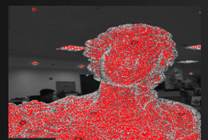
Helligkeit ist zu hoch
Col
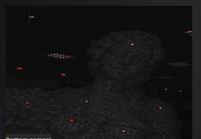
Helligkeit ist zu niedrig
Col
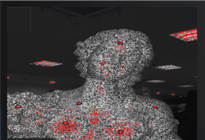
Helligkeit ist angemessen
Um die Scan-Qualität und die Textureffekte zu verbessern, wird empfohlen, die Helligkeit basierend auf der Kamerasicht vor dem Scannen anzupassen.
| Funktion | |
|---|---|
|
Wenn aktiviert, kann der Scanner die Helligkeit automatisch entsprechend der tatsächlichen Situation anpassen. |
|
Aktivieren Sie es, wenn das Umgebungslicht zu dunkel ist; passen Sie dann manuell die Helligkeit des LED-Zusatzlichts an. |
Hinweis
Nach dem offiziellen Start des Scans können Sie die Kamerahelligkeit erneut basierend auf der Realität anpassen.
- Automatische Belichtung : Das Gerät passt die Belichtung automatisch basierend auf der Scan-Umgebung an; wenn der Effekt der automatischen Belichtung nicht gut ist, können Sie die Helligkeit manuell anpassen.
- Manuelle Anpassung: Tippen Sie auf den oberen oder unteren Teil der Kamerasicht oder verwenden Sie den Schieberegler auf der linken Seite der Kamerasicht, um die Helligkeit manuell anzupassen.
Scanning-Distanz (DOF)
Tippen Sie auf die  Schaltfläche, um die Funktion zur Anpassung der Scandistanz zu aktivieren. Sie können die Scandistanz mithilfe des Bogen-Schiebereglers basierend auf dem Distanzwert-Hinweis anpassen. Der Scanner scannt nur innerhalb der festgelegten Distanz. Diese Funktion kann effektiv unnötige Rauschdaten herausfiltern.
Basis entfernen
Tippen Sie auf die  Schaltfläche, um die Funktion zu aktivieren, die automatisch die Basisfläche identifiziert und die gescannten Daten darunter während des Scannens maskiert (wenn Marker vorhanden sind, werden diese beibehalten); Sie können effektiv unnötige Rauschdaten durch diese Funktion herausfiltern, was die Effizienz der Datenverarbeitung verbessert.
Sobald die blaue Basisfläche in der Modellvorschau erscheint, wenn Sie bestätigen, dass es sich um die gewünschte Fläche handelt, tippen Sie auf  um mit dem Scannen zu beginnen.
Hinweis
- Diese Funktion ist standardmäßig deaktiviert; sobald sie aktiviert ist, wird die erkannte Basisfläche während der Scanvorschau kontinuierlich angezeigt und in Echtzeit aktualisiert.
- Sie können diese Funktion während der Scanvorschau aktivieren oder deaktivieren; sobald Sie offiziell mit dem Scannen beginnen, können Sie den Status dieser Funktion nicht mehr wechseln.
- Wenn angezeigt wird, dass die Basisfläche nicht erkannt wird, passen Sie bitte die Position des Scanners an, um ihn mit dem zu scannenden Objekt auszurichten.
Datenanzeigemodus
Tippen Sie auf um die Liste zu erweitern, und Sie können einen Datenanzeigemodus auswählen:
-
Datenqualitätsanzeige: Standardmäßig aktiviert für das Scannen ohne Textur. Wenn aktiviert, wird die Scan-Qualität farblich unterschieden: Blau steht für hochqualitative gescannte Daten und Gelb steht für unzureichende gescannte Daten, die eine weitere Scannung erfordern.
-
Texturanzeige: Standardmäßig aktiviert, wenn Sie Textur-Akquisition in Erweiterten Einstellungen auswählen.
Hinweis
Sie können nur einen dieser beiden Anzeigemodi aktivieren; zeigt an, dass beide Modi deaktiviert sind.
Erweiterte Einstellungen
Tippen Sie auf in der Funktionsleiste auf der rechten Seite, um das Fenster Erweiterte Einstellungen zu öffnen, in dem Sie die Scan-Einstellungen und den Ausrichtungsmodus voreinstellen können.
Hinweis
- Wenn eine Projektgruppe mehr als ein Projekt enthält, kann der Status von Textur erfassen beim Erstellen eines neuen Projekts nicht angepasst werden.
- Wenn eine Projektgruppe mehr als ein Projekt enthält, kann der Scan-Modus (Objekt oder Porträt) beim Erstellen eines neuen Projekts nicht geändert werden.
- Wenn eine Projektgruppe mehr als ein Projekt enthält, ist die Auflösungsanpassung für das zweite und folgende Projekte nicht verfügbar.
-
Scan-Einstellungen:
-
Auflösung: Stellen Sie die Auflösung manuell ein. Ein kleinerer Wert führt zu einem kleineren Punktabstand, erhöhten Anforderungen an die Datenqualität, längeren Scan-Zeiten und feineren erzeugten Netzen.
-
Textur erfassen: Standardmäßig deaktiviert; wenn deaktiviert, sind
Texturanzeige und Texturzuordnung ebenfalls nicht verfügbar.
Ausrichtungsmodus Beschreibung Unterstützte Markergröße Feature-Ausrichtung Vollautomatische Ausrichtung unter Verwendung der geometrischen Merkmale der Oberfläche des gescannten Objekts, geeignet für Objekte mit reichen geometrischen Merkmalen oder solche, die keine Marker aufkleben können. Hinweis
Wenn aktiviert, wird in den Projektinformationen oben links angezeigt.
/ Textur-Ausrichtung Vollautomatische Ausrichtung unter Verwendung der Oberflächentextur des gescannten Objekts, geeignet für Objekte mit reichen Oberflächentexturmuster, aber ohne reiche unregelmäßige geometrische Merkmale. Hinweis
Wenn aktiviert, wird in den Projektinformationen oben links angezeigt.
/ Marker-Ausrichtung Vollautomatische Ausrichtung unter Verwendung von Markern, geeignet für Objekte mit ausgeprägten geometrischen Merkmalen, flachen Bereichen mit minimalen geometrischen Merkmalen und Szenen, die Genauigkeit erfordern. Hinweis
Wenn aktiviert, wird in den Projektinformationen oben links angezeigt.- 6 mm und 12 mm Marker für das Scannen von mittelgroßen bis großen Objekten.
- 6 mm Marker für das Scannen von kleinen Objekten.
Globale Marker Vollautomatische Ausrichtung unter Verwendung von Markern, geeignet für Objekte, die keine reichen und variablen geometrischen Merkmale aufweisen und hohe Genauigkeit erfordern. Hinweis
Wenn aktiviert, wird in den Projektinformationen oben links angezeigt.- 6 mm und 12 mm Marker für das Scannen von mittelgroßen bis großen Objekten.
- 6 mm Marker für das Scannen von kleinen Objekten.
Hinweis
- Es muss mindestens ein Ausrichtungsmodus verwendet werden.
- Es wird empfohlen, nicht sowohl die Feature-Ausrichtung als auch die Textur-Ausrichtung gleichzeitig zu aktivieren, da dies die Scan-Bildrate beeinträchtigen kann.
- Wenn das zu scannende Objekt groß ist und keine reichen geometrischen Merkmale aufweist, können Sie 12 mm Marker zum Scannen aufkleben, um die Scaneffizienz zu verbessern.
- Wenn das zu scannende Objekt groß ist und reiche Oberflächenmerkmale mit wenigen geometrischen Merkmalen in flachen Bereichen aufweist, können Sie sowohl die Markerpunkt-Ausrichtung als auch die Feature-Ausrichtung gleichzeitig aktivieren.
-
-
Scan-Einstellungen:
-
Auflösung: Stellen Sie die Auflösung manuell ein. Ein kleinerer Wert führt zu einem kleineren Punktabstand, erhöhten Anforderungen an die Datenqualität, längeren Scan-Zeiten und feineren erzeugten Netzen.
-
Textur erfassen: Standardmäßig deaktiviert; wenn deaktiviert, sind
Texturanzeige und Texturzuordnung ebenfalls nicht verfügbar.
-
-
Ausrichtungsmodus:
Ausrichtungsmodus Beschreibung Feature-Ausrichtung Vollautomatische Ausrichtung unter Verwendung der geometrischen Merkmale der Oberfläche des gescannten Objekts. Hinweis
Wenn aktiviert, wird in den Projektinformationen oben links angezeigt.Textur-Ausrichtung Vollautomatische Ausrichtung unter Verwendung der Oberflächentextur des gescannten Objekts. Hinweis
Wenn aktiviert, wird in den Projektinformationen oben links angezeigt.Hinweis
- Es muss mindestens ein Ausrichtungsmodus verwendet werden.
- Es wird empfohlen, die Feature-Ausrichtung beim Scannen von Gesichtern oder Körpern zu verwenden und die Textur-Ausrichtung nicht zu aktivieren.
④ Modellvorschau
Zeigt den Vor-Scan-Effekt des Modells an.
⑤ Distanzanzeige
Sie können die Scandistanz basierend auf der Farbanzeige der Distanzleiste und den Schnittstellenhinweisen während des Scannens anpassen.
- Rot zeigt an, dass die Distanz zu nah ist.
- Blau zeigt an, dass die Distanz zu weit ist.
- Blaugrün zeigt an, dass die Distanz nah oder weit entfernt ist.
⑥ Funktionstasten
| Funktion | Beschreibung |
|---|---|
 |
Tippen Sie, um die Dateiliste zu öffnen. |
|
Tippen Sie, um Scannen zu starten. |
 |
Tippen Sie, um eine neue Projektgruppe zu erstellen. |
Hinweis
Nach dem Scannen und der Rückkehr zur Scan-Oberfläche wird in der oberen rechten Ecke der Oberfläche angezeigt.