Ausrichtung
Tippen Sie auf  , um die Ausrichtungsoberfläche zu betreten. Die linke Hauptansicht (Modellbetriebsbereich) ist die Vorderansicht, während die rechten kleinen Ansichten (Modellvorschau-Bereich) die rechte Ansicht und die Draufsicht darstellen, angeordnet wie in der folgenden Abbildung gezeigt.
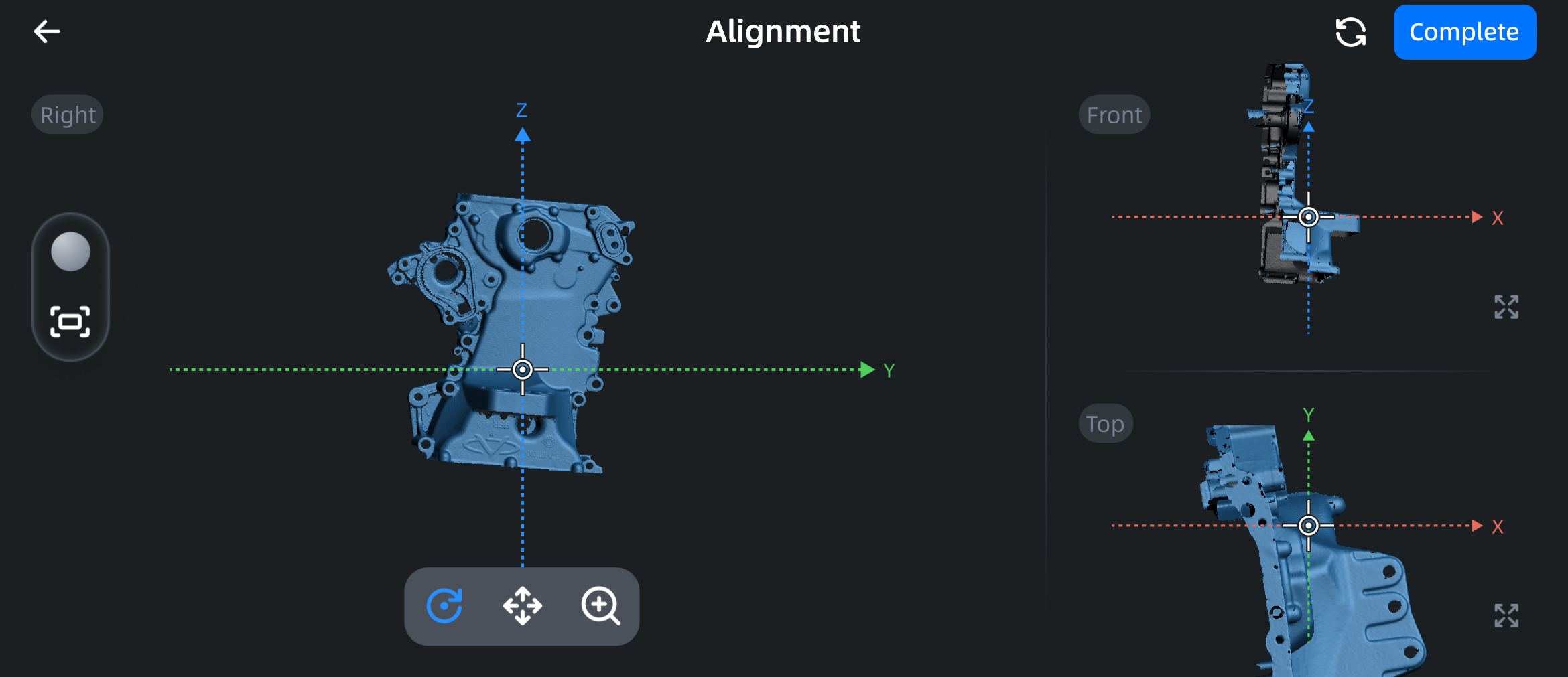
Funktion
| Funktion | |
|---|---|
| Tippen Sie auf diese Schaltfläche, um zur vorherigen Oberfläche zurückzukehren. | |
 |
Tippen Sie auf diese Schaltfläche, um die Texturanzeige ein- oder auszuschalten. |
 |
Tippen Sie auf diese Schaltfläche, um das Modell auf seine ursprüngliche Größe zurückzusetzen und es auf dem Bildschirm zu zentrieren. |
 |
Tippen Sie auf diese Schaltfläche und ziehen Sie auf dem Bildschirm, um das Modell zu drehen. |
 |
Tippen Sie auf diese Schaltfläche und ziehen Sie auf dem Bildschirm, um das Modell zu verschieben. |
 |
Tippen Sie auf diese Schaltfläche und ziehen Sie mit zwei Fingern auf dem Bildschirm, um das Modell zu skalieren. |
 |
Tippen Sie auf diese Schaltfläche im kleinen Ansichtsbereich rechts, um die Ansicht in der oberen rechten oder unteren rechten Ecke auf den Arbeitsbereich links umzuschalten. |
 |
Tippen Sie auf diese Schaltfläche, um das Standardansichtslayout beim Betreten der Ausrichtungsoberfläche wiederherzustellen. |
| Fertigstellen | Tippen Sie auf diese Schaltfläche, um das aktuelle Projekt zu speichern und zur Mesh Oberfläche zurückzukehren. |
Betrieb
-
Passen Sie die Position des Modells in der linken Hauptansicht auf der Koordinatenachse an, indem Sie das Modell schwenken und drehen.
Hinweis
- Beim Schwenken und Zoomen des Modells ändern sich die drei Ansichten synchron.
- Das Zoomen des Modells betrifft nur die aktuelle Ansicht und hat keinen Einfluss auf das tatsächliche Modell.
-
Wenn die Anpassung abgeschlossen ist, tippen Sie auf die
-Schaltfläche, um andere Ansichten auszurichten; wenn Sie mit der Anpassung nicht zufrieden sind, tippen Sie auf die -Schaltfläche, um die Modellposition auf das Standardansichtslayout beim Betreten der Ausrichtungsoberfläche zurückzusetzen. - Befolgen Sie die obigen Schritte, um das Modell in der Draufsicht und der Seitenansicht auszurichten.
- Tippen Sie auf die Fertigstellen Schaltfläche, um das aktuelle Projekt zu speichern und zur Mesh-Oberfläche zurückzukehren.
Hinweis
Wenn Sie ein bereits in die SHINING 3D Cloud hochgeladenes Mesh-Modell neu ausrichten, müssen Sie es erneut hochladen.