点云编辑
完成扫描后,可对点云数据进行编辑,去除冗余数据;此外,您可在编辑完点云数据后,轻触  进行续扫。
进行续扫。
界面总览
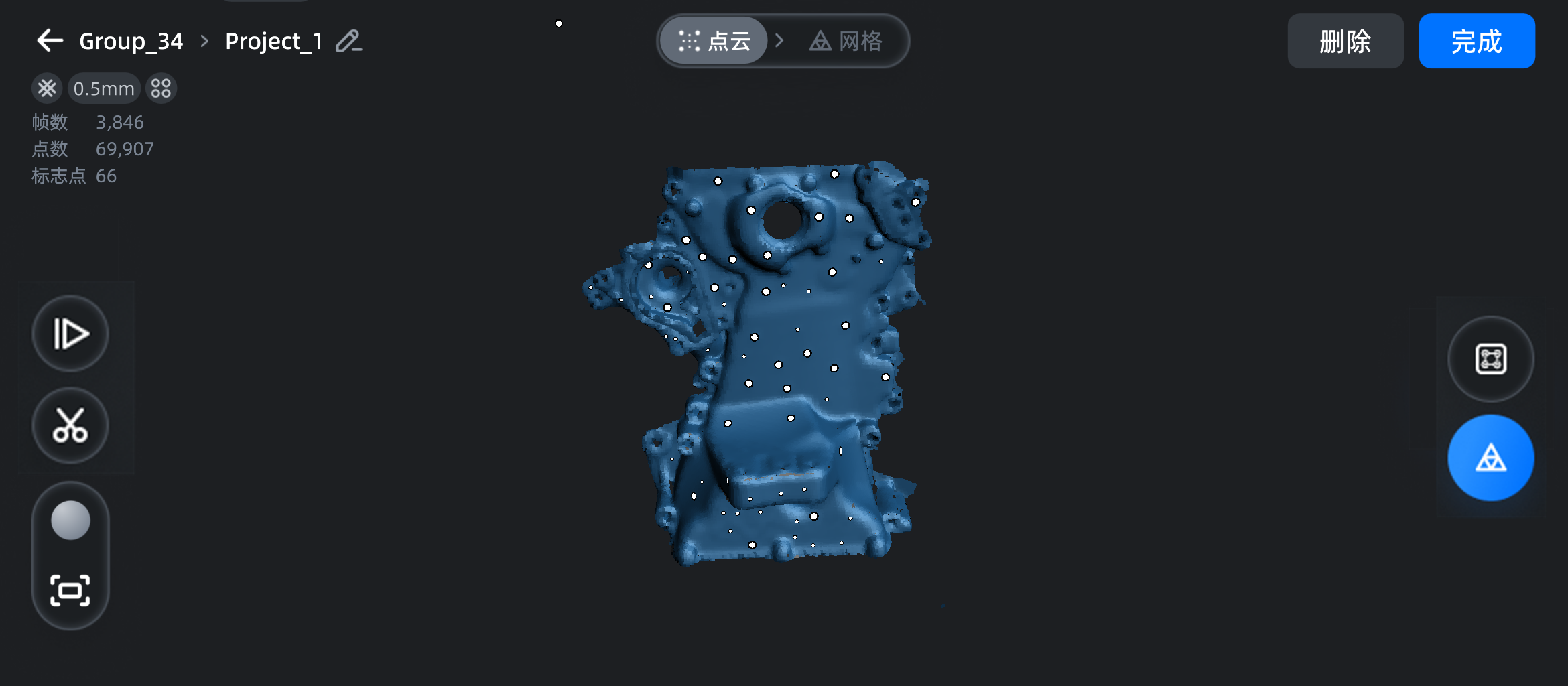
| 功能 | |
|---|---|
 点云 / 点云 /  网格 网格 |
轻触对应按钮即可将当前数据切换为点云数据或网格数据。 说明 说明若当前界面未生成网格数据,需要先将当前的点云数据生成为网格数据后,再轻触按钮来回切换点云和网格数据。 |
 |
轻触该按钮可重命名当前工程。 |
|
轻触该按钮可返回扫描界面,进行继续扫描等操作。说明 返回至扫描界面后,不支持切换该工程的扫描模式或回退先前已编辑的数据。 |
 |
轻触该按钮可进入数据剪裁界面,对数据进行裁剪,去除杂数据。 |
 |
轻触该按钮后,可选择开启或关闭纹理显示。说明 仅已开启获取纹理的工程支持开启纹理显示。 |
 |
轻触该按钮可将模型数据恢复至原始大小并复位至屏幕中央。 |
 |
轻触该按钮即可对扫描数据进行优化拼接。说明 仅激光模式下支持该功能。 |
 |
轻触该按钮后,可手动设置网格参数,生成网格数据;详细内容请参见生成网格章节。 |
 |
轻触即可将框架点文件保存至设备中,以便后续导入。说明 仅标志点拼接和框架点拼接模式下支持导出框架点文件。 |
| 完成 | 轻触该按钮即可保存当前工程至文件列表,并返回至扫描预览界面。 |
| 删除 | 轻触该按钮即可删除当前工程内的数据。说明 删除数据后,无法再次恢复数据。 |
裁剪数据
在 点云界面,轻触左侧工具栏的 按钮,即可进行点云数据裁剪;剪裁完成后,轻触右上角完成按钮即可保存裁剪后的数据,并返回至点云编辑界面。
说明
确认裁剪后,不支持回退先前的扫描数据。
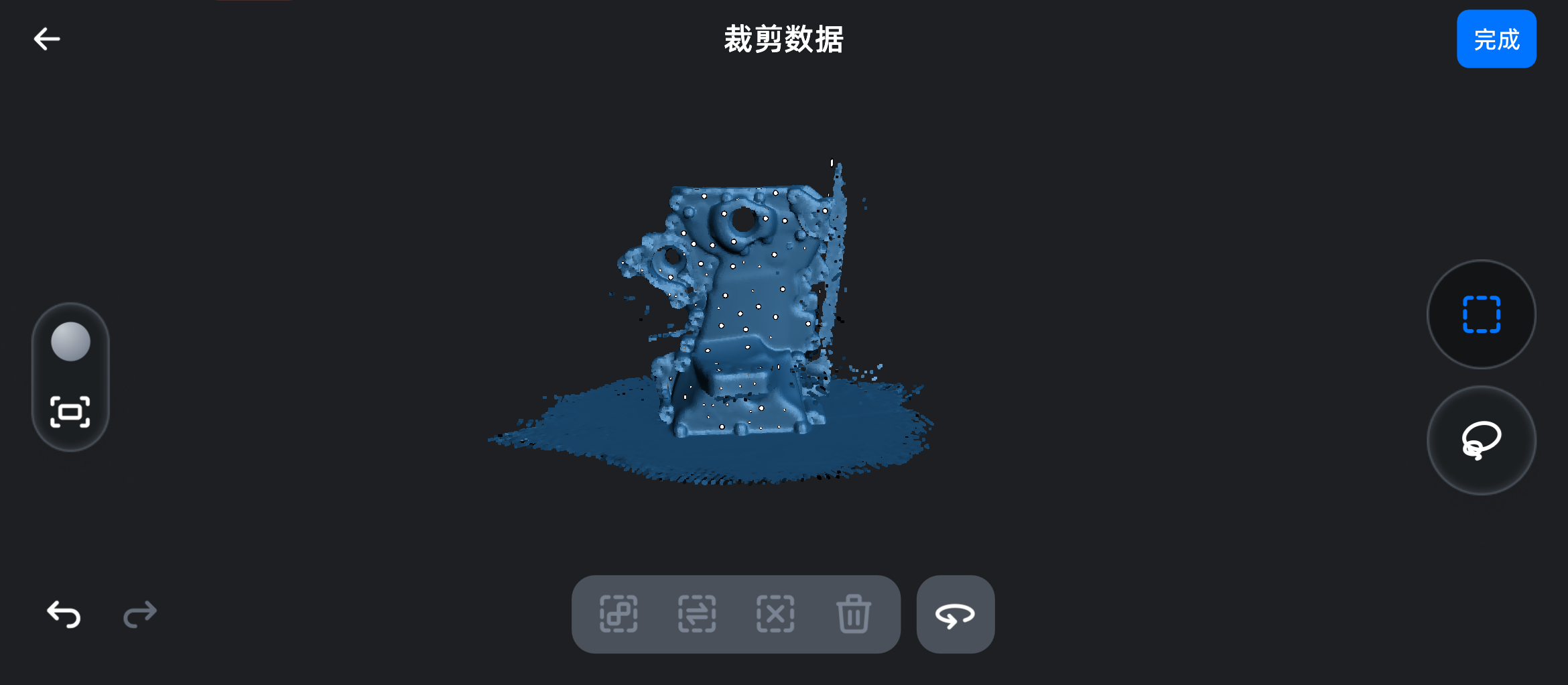
编辑工具
-
在界面右侧轻触
 或
或  选择对应的选中工具,单指在屏幕上滑动,以选中某区域内的数据。
Col
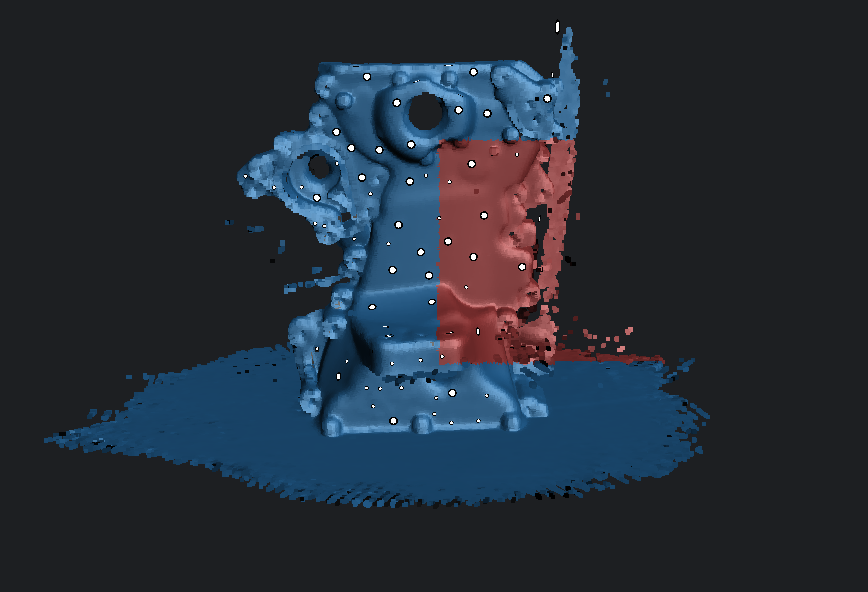 矩形选择
矩形选择Col
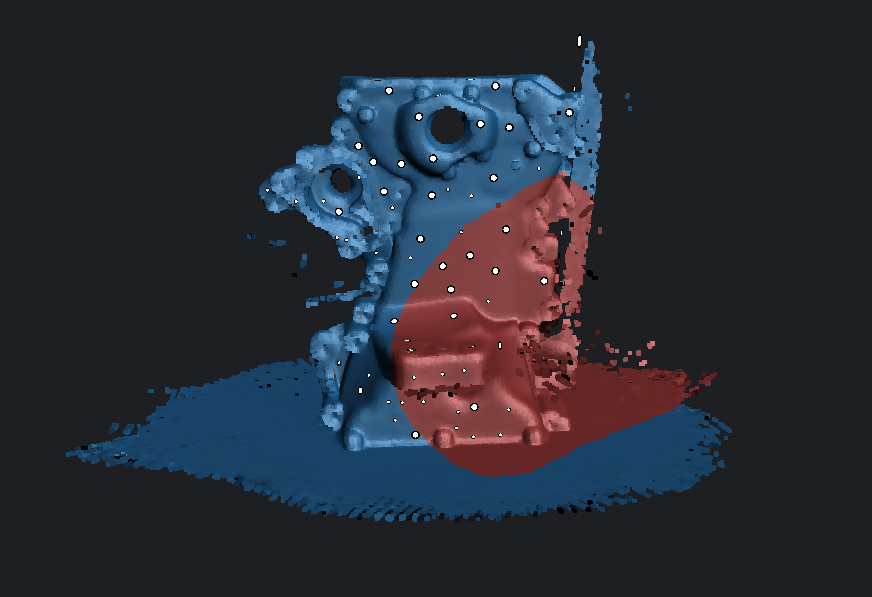 自由选择
自由选择 -
针对已选中区域,可使用以下工具,对数据进行快速全选、反选、取消选择或删除等操作。
工具 描述 
选中区域后,轻触该按钮即可自动选中与已选中区域连通的所有剩余区域。 
选中区域后,轻触该按钮即可根据已选中区域反选区域。 
选中区域后,轻触该按钮即可取消选中所有已选中区域。 
选中区域后,轻触该按钮即可删除已选中区域。 说明- 进行删除操作后,可轻触
 撤销或轻触
撤销或轻触  重做上一步操作。
 - 仅支持撤销或重做本次数据裁剪中的操作。
- 进行删除操作后,可轻触
辅助功能
| 功能 | |
|---|---|
|
轻触该按钮后,可选择开启或关闭纹理显示。说明 仅已开启获取纹理的工程支持开启纹理显示。 |
|
轻触该按钮即可将模型数据恢复至原始大小并复位至屏幕中央。 |
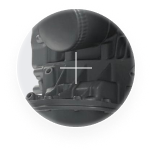 |
在除按钮外的其他区域长按,可显示放大效果。 |
 |
轻触 切换至  开启状态,此时可在除按钮外其他区域,单指滑动以旋转模型。说明 开启状态,此时可在除按钮外其他区域,单指滑动以旋转模型。说明使用其他任一选择工具时,均会自动关闭旋转模式,切换为选择模式。 |