工程拼接
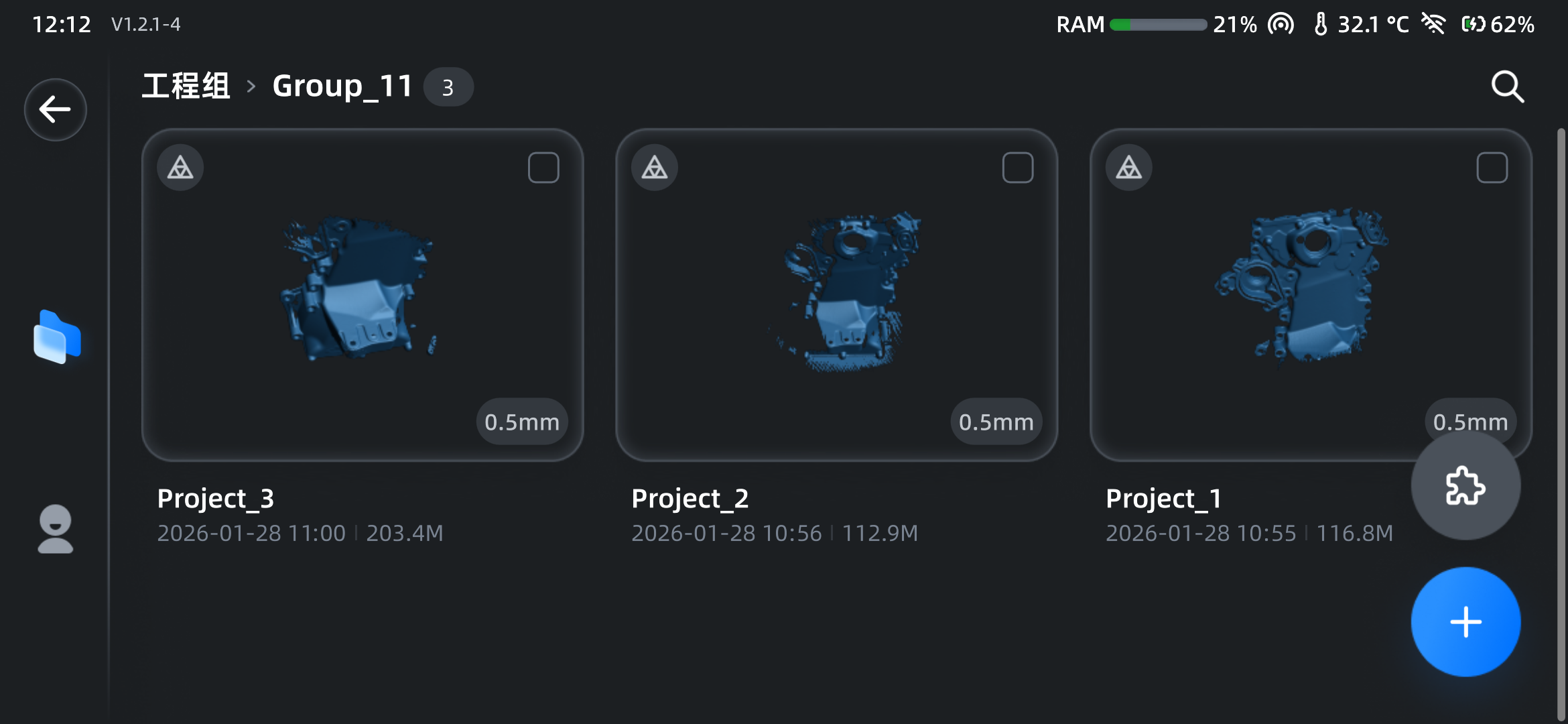
在扫描界面,轻触  按钮进入工程组,轻触具有多个子工程的工程组后,可选择使用
  工程拼接功能;通过此功能,可将当前工程组内多个工程文件的扫描数据拼接成一个完整的 3D 模型,提升扫描数据的完整性。
说明
- 仅同时带有标志点和点云的工程可使用工程拼接功能。
- 仅 V1.2.1 版本以上的工程组支持使用工程拼接功能进行拼接。
轻触 可进入工程拼接界面,可使用自动标志点拼接或手动标志点拼接方式进行工程拼接。

| 功能 | |
|---|---|
 |
轻触可查看操作教程。 |
| 轻触可展开拼接方式列表,开启或关闭自动拼接。 | |
 |
轻触可展开工程列表,切换固定或浮动窗口的工程。 |
 |
轻触可将固定窗口和浮动窗口的工程互相调换。 |
 |
轻触可选择开启纹理显示。 |
 |
轻触可放大当前窗口。 |
 |
轻触该按钮可将模型数据恢复至原始大小并复位至屏幕中央。 |
 |
轻触即可清除当前界面上已选择的待拼接工程。 |
|
在拼接界面,轻触节课查看当前工程的拼接结构;轻触  即可解除最新一层的拼接结果,若存在多个拼接层级,可通过多次轻触此按钮,解除拼接结果, 即可解除最新一层的拼接结果,若存在多个拼接层级,可通过多次轻触此按钮,解除拼接结果, |
自动标志点拼接
说明
- 使用自动标志点拼接方式,请确保待拼接工程之间存在 3 个及以上的公共标志点。
- 默认使用自动标志点拼接方式,若需使用其他方式,可轻触界面上的 ,展开拼接方式选择列表,关闭自动拼接。
-
在固定和浮动窗口分别轻触屏幕,即可打开工程列表,选择待拼接的工程。

说明
- 可在界面的固定和浮动窗口,进行放大、缩小、旋转等操作,查看已选择的数据模型。
- 若需重新选择工程,可轻触 展开工程列表进行选择替换,或轻触 清除当前界面上已选择的待拼接工程再进行重新选择。
-
轻触开始拼接,即可进行工程拼接,将浮动窗口的工程拼接至固定窗口的工程上。
-
轻触确认,完成拼接并返回工程拼接界面。
说明
- 若工程组内存在 3 个以上的工程,拼接完成后,可重复以上步骤,直至完成所有工程的拼接。
- 完成拼接后,若需解除拼接效果,可轻触 查看已拼接的工程,轻触 进行解除。
手动标志点拼接
若自动标志点拼接方式的拼接效果不理想,可尝试手动标志点拼接方式进行拼接。
-
轻触界面上的 ,展开拼接方式选择列表,关闭自动拼接后,拼接方式将切换为手动标志点拼接。
-
在固定和浮动窗口分别轻触屏幕,即可打开工程列表,选择待拼接的工程。
说明
可在界面的固定和浮动窗口,进行放大、缩小、旋转等操作,查看已选择的数据模型。
-
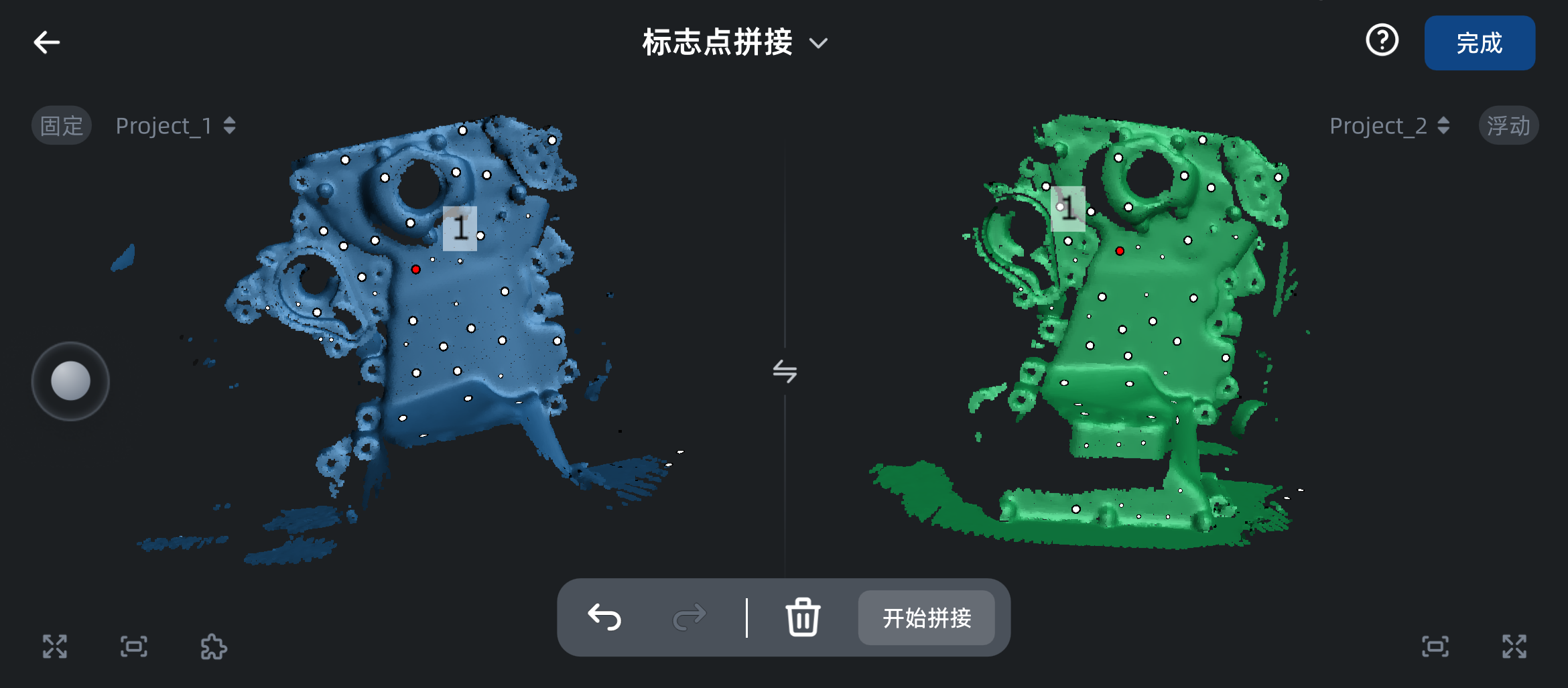
在固定窗口和浮动窗口的工程上,分别选择 3 个公共标志点。
-
轻触开始拼接,即可进行工程拼接,将浮动窗口的工程拼接至固定窗口的工程上。
-
轻触确认,完成拼接并返回工程拼接界面。
说明
- 若工程组内存在 3 个及以上的工程,拼接完成后,可重复以上步骤,直至完成所有工程的拼接。
- 完成拼接后,若需解除拼接效果,可轻触 查看已拼接的工程,轻触 进行解除。