Dateiliste
Auf der rechten Seite der Scan Oberfläche tippen Sie auf die  Schaltfläche, um die
  Projektgruppe Oberfläche zu betreten.
Übersicht der Oberfläche
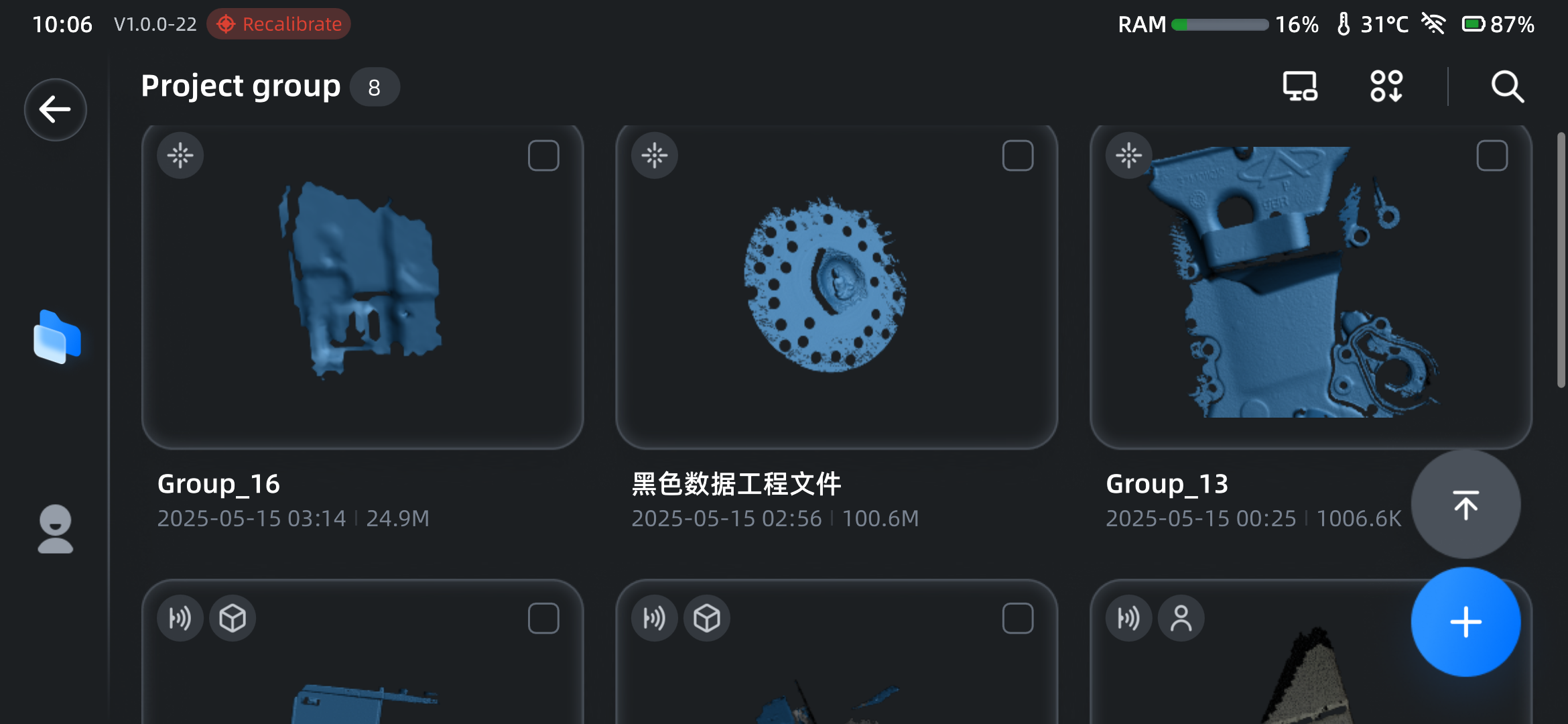
Linke Navigationsleiste
| Funktion | |
|---|---|
 |
Tippen Sie hier, um zur Scan-Oberfläche zurückzukehren. |
|
Tippen Sie hier, um zur Projektgruppe Schnittstelle zurückzukehren. |
 |
Tippen Sie, um die Benutzerzentrale-[User Center]-Schnittstelle zu betreten. |
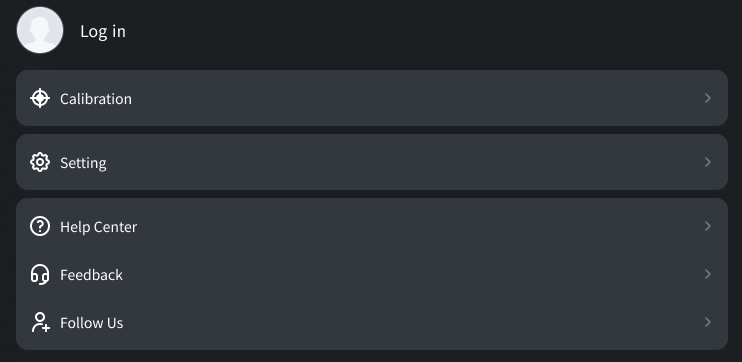
Benutzerzentrale
| Funktion | |
|---|---|
 |
Tippen Sie, um die Anmeldeschnittstelle zu betreten. |
 |
Tippen Sie, um die Einstellungen > Kalibrierung-Schnittstelle zu öffnen. |
 |
Tippen Sie, um die Einstellungen Schnittstelle zu öffnen. |
 |
Tippen Sie, um das Hilfezentrum zu betreten, wo Sie Anfänger-Tutorials ansehen und einen QR-Code scannen können, um auf das Benutzerhandbuch zuzugreifen. |
 |
Tippen Sie, um das Feedback einzugeben, wo Sie Probleme über die E-Mail oder die Support-Website melden können; tippen Sie auf Logs exportieren, um Geräteprotokolle für die Problemanalyse zu exportieren. |
 |
Tippen Sie, um verwandte QR-Codes anzuzeigen und uns zu folgen. |
Andere Schaltflächen der Oberfläche
| Funktion | |
|---|---|
 |
Tippen Sie, um das Suchfenster zu öffnen. Hinweis HinweisWenn im aktuellen Projektgruppenverzeichnis keine Dateien vorhanden sind, wird diese Funktionstaste nicht angezeigt. |
 |
Tippen Sie, um die Verbindungsoberfläche zu betreten; für spezifische Bedienungsanleitungen siehe Geräteverbindung. |
 |
Tippen Sie, um die Oberfläche für globale Markerdateien zu betreten, wo Sie diese Dateien löschen oder umbenennen können. |
| Nachdem Sie die Projektgruppenliste nach unten gescrollt haben, wird diese Schaltfläche auf der rechten Seite der Oberfläche angezeigt; tippen Sie, um zum oberen Ende der Oberfläche zurückzukehren. | |
 |
Nachdem Sie auf eine Projektgruppenkachel getippt haben, um die Projektoberfläche zu betreten, wird diese Schaltfläche auf der rechten Seite der Oberfläche angezeigt; tippen Sie darauf, um von der Projektoberfläche zur Projektgruppenliste zurückzukehren. |
 |
|
| Umbenennen | Nachdem Sie eine Projektgruppe oder ein Projekt ausgewählt haben, tippen Sie, um das Umbenennungsfenster zu öffnen, um das Projekt umzubenennen. |
| Löschen | Nachdem Sie eine Projektgruppe oder ein Projekt ausgewählt haben, tippen Sie, um das Bestätigungsfenster zum Löschen zu öffnen; tippen Sie auf Bestätigen, um zu löschen. |
| Abbrechen | Nachdem Sie eine Projektgruppe oder ein Projekt ausgewählt haben, tippen Sie, um die Auswahl abzubrechen. |
Kartenliste
Alle gespeicherten Modell-Dateien werden im Format von Dateikarten angezeigt, die nach dem Aktualisierungszeitpunkt der Datei in absteigender Reihenfolge sortiert sind.
Hinweis
- Tippen Sie auf die Projektgruppenkachel, um die Projektoberfläche zu betreten.
- Tippen Sie auf die Projektkarte, um den Nachbearbeitungsprozess zu betreten.
Col
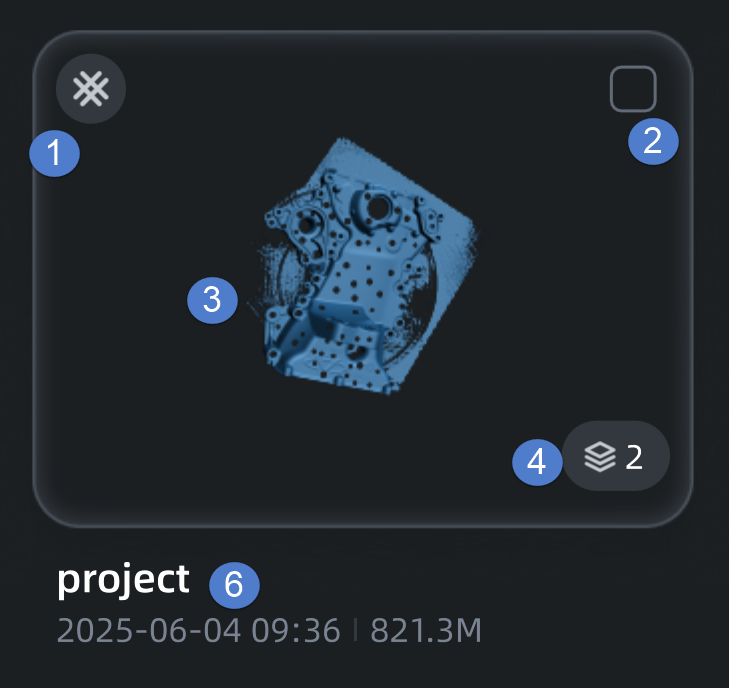
Projektgruppenkachel
Col
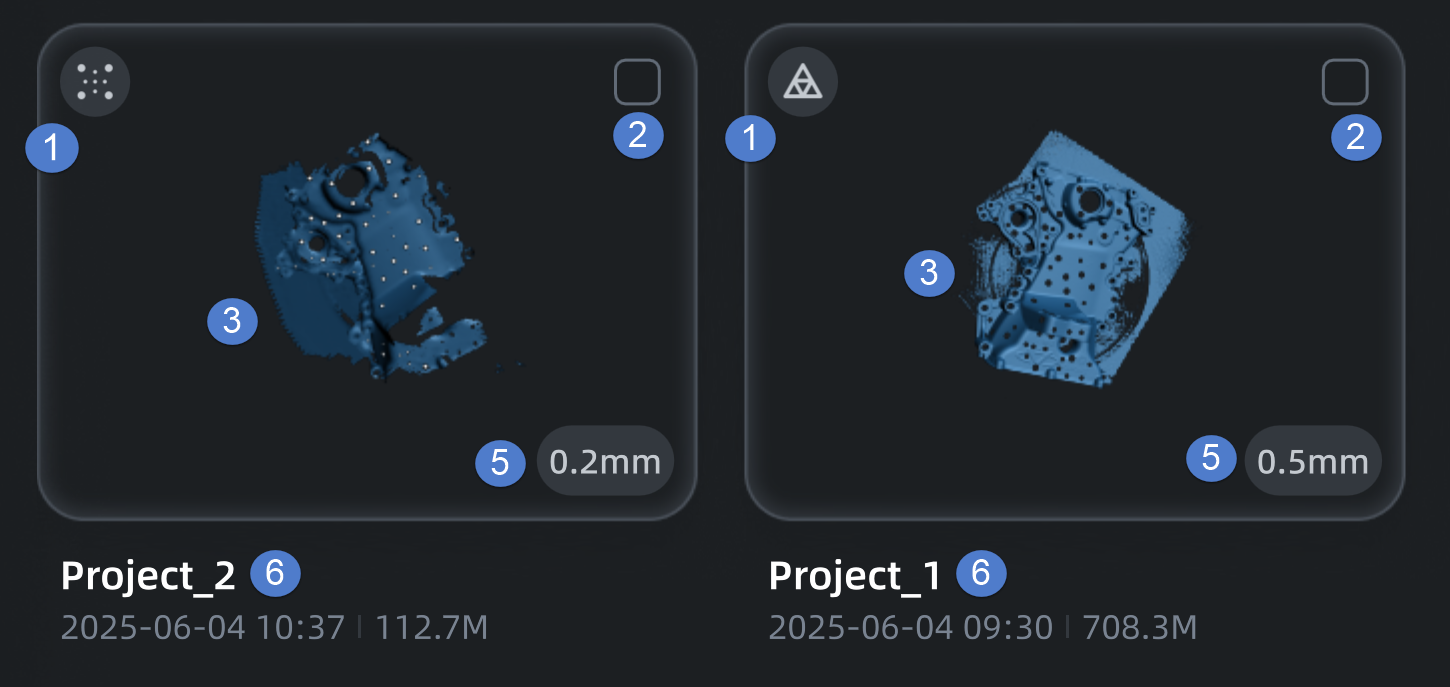
Projektkarte
 : Zeigt an, dass der Laserscanmodus verwendet wurde, um dieses Modell zu scannen.
 : Zeigt an, dass der IR-Scanmodus verwendet wurde, um dieses Modell zu scannen.
 : Zeigt an, dass der Objekt-Scan-Modus verwendet wurde, um dieses Modell zu scannen.
 : Zeigt an, dass der Hochformat-Scanmodus verwendet wurde, um dieses Modell zu scannen.
 : Zeigt an, dass die Modell-Datei Punktwolken-Daten enthält.
 : Zeigt an, dass die Modell-Datei Mesh-Daten enthält.
Überprüfen Sie  oder drücken Sie lange auf die Karte, um sie für Aktionen wie Kopieren, Löschen oder Umbenennen auszuwählen.
Zeigt eine Miniaturansicht des Modells an; Punktwolkenmodelle mit Texturen und Mesh-Modelle mit Texturabbildung werden als farbige Modelle angezeigt, während andere Modelle in Blau angezeigt werden.
Hinweis
Wenn die Datei beschädigt ist, wird sie als  angezeigt; ein Tippen auf diese Schaltfläche öffnet ein Bestätigungsfenster zum Löschen, und ein Tippen auf Bestätigen löscht die Datei.
Zeigt die Anzahl der Projekte in dieser Projektgruppe an.
Zeigt den Punktabstand des Projekts an.
Zeigt den Namen, die letzte Aktualisierungszeit und die Dateigröße der Modell-Datei an.