设备激活与连接
正式使用设备前,请先通过登录先临三维通行证激活设备:开机 > 连接网络 > 注册 / 登录。
电池安装
Col
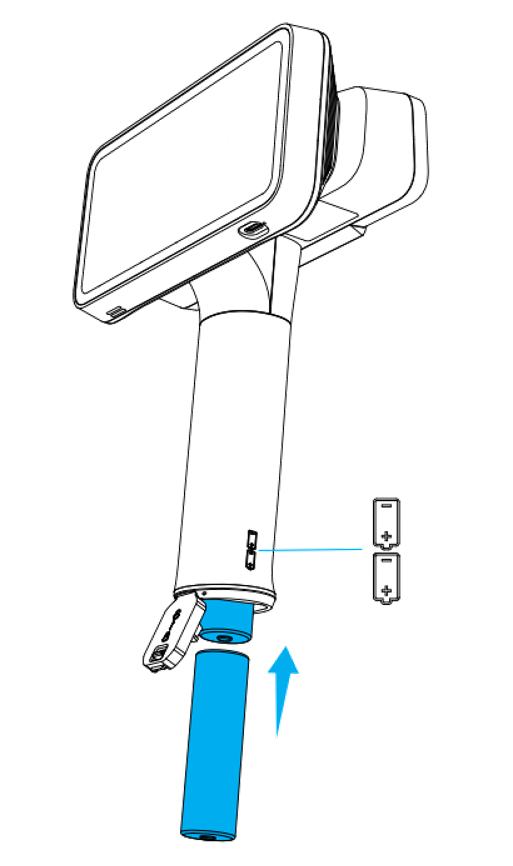
开机前,请按照图示,打开电池仓放入电池。
注意
- 请按照图示的正负极方向,正确放置电池。
- 请放入两节电量差不超过 10% 的电池,以免因电量差过大导致电池电压过大,引发电量指示不明确或低电量自动关机等问题。
Col
设备开机
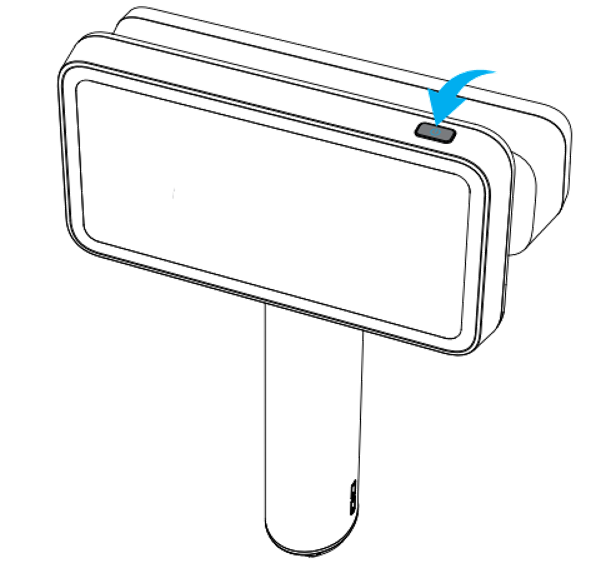
长按电源键(约 2 秒)至扫描仪屏幕显示开机动画,表示开机成功。
说明
- 若设备仍然保持黑屏或屏幕显示充电提示,请及时给设备充电。
- 开机并选择语言后请先勾选《最终用户许可协议》,否则无法进入下一步。
设备关机
- 长按电源键(约 3 秒)即可出现关机界面,选择重启或者关机。
- 长按电源键(约 6 秒)即可强制关机。
连接网络
进入连接网络界面后,设备会自动搜索(每 10 秒一次)附近可用的无线网络,轻触对应的网络或 扫描二维码即可进行连接;若需断开已连接的网络,可长按已连接的网络,选择删除网络即可。
说明
- 连接网络后,轻触下一步即可注册或登录先临三维通行证。
- 若网络连接出错,请重试或更换网络;若仍无法解决,请重启设备。
- 若选择跳过连接网络直接进入扫描流程,不支持将扫描数据上传至先临云或传输文件至电脑。
注册 / 登录
Col

说明
- 成功登录通行证表示设备激活成功。
- 设备质保时间自设备激活时间起开始计算。
- 若您为首次登录,建议使用验证码登录,登录成功后将自动完成注册。
设备连接
说明
未经激活的设备无法连接电脑传输文件。
使用无线或有线方式将设备连接至 EXScan Rigil 后,可进行文件传输或联机扫描等操作;具体内容请见 EXScan Rigil 用户手册设备连接章节。
说明
- 请使用与产品配套的 Type-C 数据线进行连接。
- 若您使用 Windows 系统的电脑进行连接时,出现连接失败,请在电脑上打开防火墙和网络保护通知;若出现来自 Windows 安全中心的弹窗,请单击允许。