控制中心
从屏幕顶部下拉即可唤起控制中心模块。
界面总览
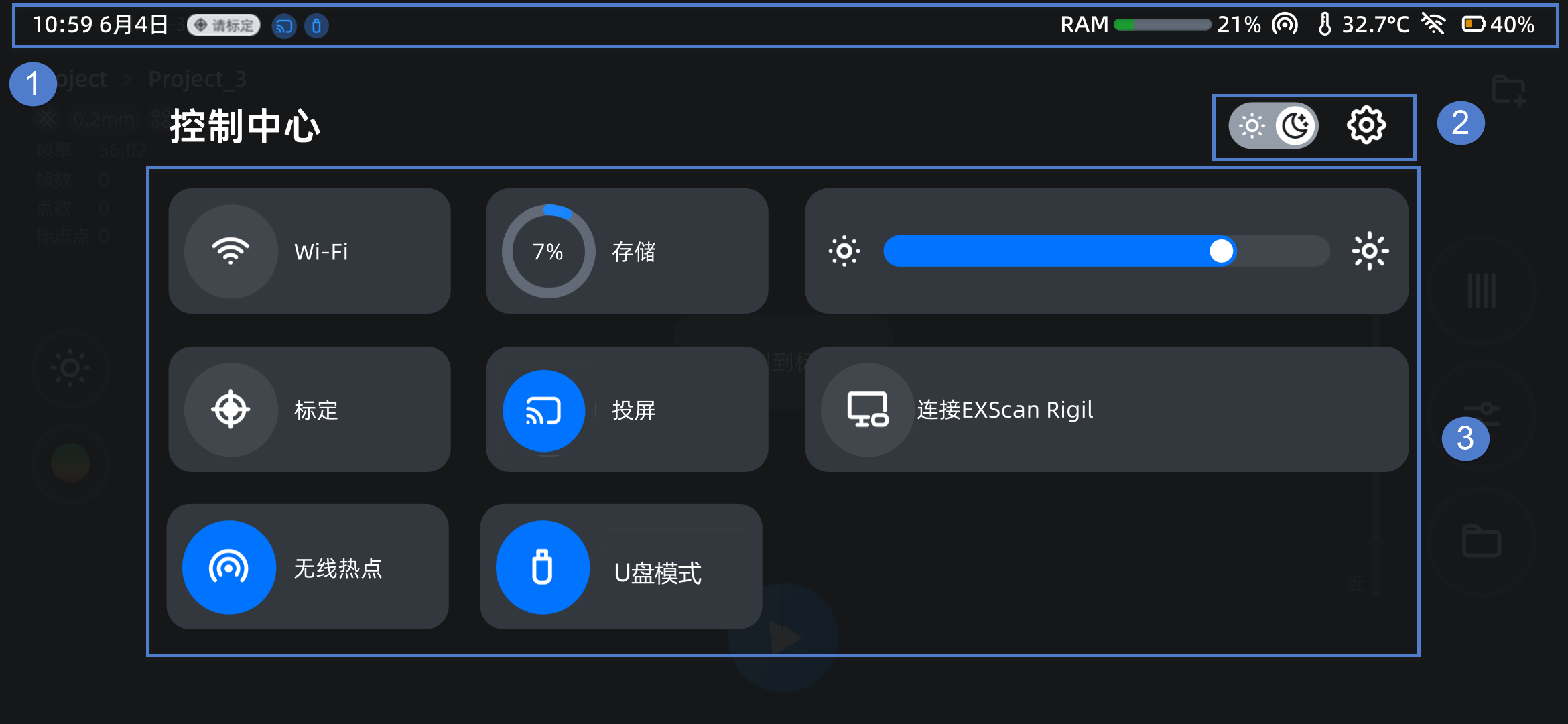
说明
- 使用上滑手势即可收起控制中心。
- 若在扫描或标定过程中唤起控制中心,则无法通过轻触控制中心的按钮进行相应跳转。
① 状态栏
| 状态 | |
|---|---|
| 时间 | 格式为 hh:mm,默认显示 12 小时制; 可在设置 > 日期与时间界面开启 24 小时制,切换为 24 小时制。 |
| 标定提示 | 轻触即可进入标定流程;若为首次标定,则进入标定帮助界面。 :距上次标定已超过 7 天。 :距上次标定已超过 7 天。 :距上次标定已超过 14 天。 :距上次标定已超过 14 天。 |
 投屏 |
设备当前处于投屏状态。 |
 U 盘模式 |
U 盘模式已开启。 |
| RAM | 设备已用内存空间提示。 注意 注意当此处显示为  ,表示已用内存超过 70%,请您注意剩余内存空间,以免在扫描时因内存不足,影响扫描体验。 ,表示已用内存超过 70%,请您注意剩余内存空间,以免在扫描时因内存不足,影响扫描体验。 |
 无线热点 |
设备当前无线热点已开启。 |
| 温度 | 设备当前的温度。 |
| Wi-Fi | 设备当前的网络连接状态。 |
| 电量 | 显示设备当前电量。注意 若电池电量低于 20%,请及时更换电池或使用配套 Type-C 数据线和电源适配器为设备充电。 |
② 组件栏
| 功能 | |
|---|---|
 |
轻触即可将设备界面切换为浅色模式。 |
 |
轻触即可将设备界面切换为深色模式。 说明 说明该模式为默认显示模式。 |
 |
轻触即可进入设置界面。 可对账户、软件更新、标定、Wi-Fi、无线热点、显示、日期与时间、存储、关于等进行设置;详情请见下方内容。 说明扫描或标定过程中无法使用此入口。 |
-
软件更新
轻触检查更新即可自动检查当前软件是否为最新版本。
- 若检查到更新,轻触下载更新文件即可进入下载进程;若您当前不想进行更新,可轻触
 按钮取消下载。
 - 下载完成后,轻触立即安装即可进行软件安装。
- 更新(下载及安装)完成后,设备会自动重启。
说明
- 下载过程中,您可离开当前界面,更新进程将在后台完成,并在界面上方显示为
 更新进度条。
 - 请确保设备电量充足,以免在整个更新过程中,设备因电量过低自动关机而中断更新升级。
- 若提示“下载更新中断”,请根据提示操作。
- 安装过程中,请勿操作设备。
- 若未安装电池,仅接入电源,则无法进行软件更新。
- 若检查到更新,轻触下载更新文件即可进入下载进程;若您当前不想进行更新,可轻触
-
标定
-
若您为首次使用设备,请先绑定随箱标定板;绑定成功后,此处将显示标定板编号。
-
在标定状态处轻触相应按钮即可进入相应的标定流程;若您为首次标定,则会先进入标定帮助界面。
-
-
Wi-Fi
-
Wi-Fi 默认开启;关于可用网络的使用,请见连接网络。
-
若您已连接网络,但网络状态异常时,可轻触网络诊断打开弹窗,轻触开始诊断,诊断网络连接问题。
-
-
无线热点
默认关闭,打开后将在状态栏显示
;热点名称固定为 “EinScanRigil_xxx”。
-
显示
支持调节屏幕亮度及切换软件主题颜色。
-
日期与时间
- 自动设置时间:连接网络并开启该功能后,设备将自动同步已选择时区的时间。
- 时区:您可手动选择时区,选择后,设备左上角的时间显示为该时区的时间。
- 24 小时制:开启后,设备显示时间将切换为 24 小时制。
-
存储
显示设备磁盘空间的使用情况,包括已用量、总存储容量及占比。
-
关于
展示设备名称、序列号、质保状态、软件版本、运行内存、WLAN 地址、隐私政策、联系我们等基本信息、认证信息和恢复出厂设置入口。
说明
- 可以修改设备名称及查看质保状态、隐私政策具体内容。
- 轻触恢复出厂设置将出现二次确认弹窗,再次轻触确认则进入恢复进程(不可取消)并自动重启。
③ 功能面板
| 功能 | |
|---|---|
| Wi-Fi | 无线网络设置入口。 轻触图标可快捷开启  或关闭 或关闭  无线网络连接。 无线网络连接。 |
| 存储 | 设备已用内存空间百分比。 轻触即可进入设置 > 存储。 注意当此处显示为  表示已用内存超过 70%,请您注意剩余内存空间并尽快清理不需要的工程文件,以免在扫描过程中因内存不足,影响扫描体验。 表示已用内存超过 70%,请您注意剩余内存空间并尽快清理不需要的工程文件,以免在扫描过程中因内存不足,影响扫描体验。 |
| 屏幕亮度 |  :调低亮度。 :调低亮度。 :调高亮度。 :调高亮度。 |
| 标定 | 标定入口。 :轻触即可进入标定流程;若为首次标定,则进入标定帮助界面。 :轻触即可进入标定流程;若为首次标定,则进入标定帮助界面。 :表示标定入口不可用,可能处于扫描或标定过程中。 :表示标定入口不可用,可能处于扫描或标定过程中。 |
| 投屏 | 设备自带的投屏应用启用入口。 :表示投屏功能不可用,可能处于扫描过程中。 :表示投屏功能不可用,可能处于扫描过程中。 :表示投屏功能已开启,轻触即可打开投屏应用。 :表示投屏功能已开启,轻触即可打开投屏应用。 :表示投屏功能已开启但不可关闭,可能处于扫描过程中。 :表示投屏功能已开启但不可关闭,可能处于扫描过程中。 |
 |
轻触即可进入连接界面;具体操作说明请见设备连接章节。 |
| 无线热点 | 无线热点设置入口。 轻触图标可快捷开启  或关闭 或关闭  无线热点。 无线热点。 |
| U 盘模式 | 开启该功能后,可通过 USB 线将本设备连接至电脑,再通过电脑的文件管理器访问本机的指定文件夹,导出设备内的模型文件或日志文件。说明 > >  有线连接,将模型文件提前导出至本机指定文件夹内。 有线连接,将模型文件提前导出至本机指定文件夹内。 问题反馈,轻触导出日志,提前将日志文件导出至本机指定文件夹内。 问题反馈,轻触导出日志,提前将日志文件导出至本机指定文件夹内。 |