Aktivierung und Verbindung
Bevor Sie das Gerät verwenden, aktivieren Sie es bitte, indem Sie sich zuerst in Ihr SHINING 3D-Passkonto einloggen: einschalten > mit dem Netzwerk verbinden > registrieren / einloggen.
Hinweis
Das Gerät, das nicht mit dem Internet verbunden oder eingeloggt ist, kann weiterhin zum Scannen verwendet werden, aber die gescannten Daten können nur im Gerätespeicher (SSD) gespeichert werden und können nicht in den SHINING 3D Digitale Cloud-Speicher hochgeladen werden.
Einschalten
Um das Gerät erfolgreich einzuschalten, drücken und halten Sie die Einschalttaste 2 Sekunden lang, bis der Bildschirm die Startanimation anzeigt.
Wählen Sie nach dem Start zuerst die Sprache aus, die Standardoption ist Englisch, es werden auch andere Sprachen in Einstellungen > Sprache unterstützt.
Hinweis
- Wenn der Bildschirm des Geräts schwarz bleibt oder eine Ladeaufforderung anzeigt
 , laden Sie das Gerät bitte umgehend auf, bis es den minimalen Batteriestand erreicht:
 : Laden.
 : Laden abgeschlossen.
- Nach dem Einschalten und der Sprachauswahl stellen Sie bitte sicher, dass Sie zuerst die Endbenutzer-Lizenzvereinbarung überprüfen, andernfalls dürfen Sie den nächsten Schritt nicht ausführen.
Ausschalten
Drücken und halten Sie die Einschalttaste 6 Sekunden lang, um das Gerät auszuschalten.
Netzwerk verbinden
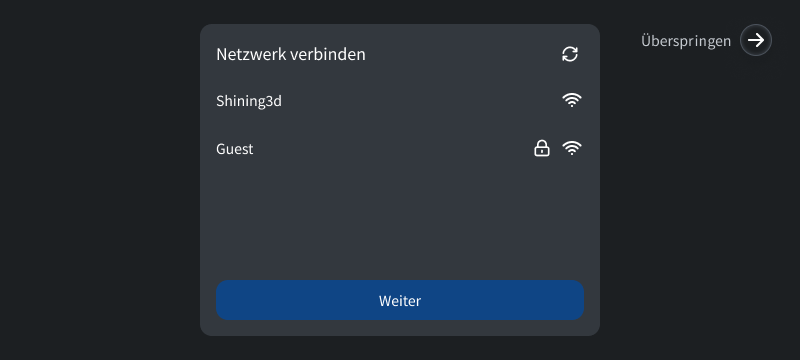
Nachdem Sie die Schnittstelle Netzwerk verbinden geöffnet haben, sucht das Gerät alle 10 Sekunden automatisch nach verfügbaren WLAN-Netzwerken in der Nähe:
Col
 zeigt an, dass das WLAN verschlüsselt ist.
 zeigt die Signalstärke des WLANs an.
- Tippen Sie auf
 , um manuell nach nahegelegenen WLANs zu suchen.
 - Tippen oder halten Sie ein nicht verbundenes WLAN lange gedrückt, um den Verbindungsprozess zu starten.
- Halten Sie ein verbundenes WLAN lange gedrückt, um es aus der Liste zu löschen.
- Tippen Sie auf Weiter, um sich in Ihr SHINING 3D-Passkonto zu registrieren oder einzuloggen.
- Tippen Sie auf Überspringen
 , um direkt in den Scan-Prozess einzutreten.
Col
Hinweis
- Wenn keine Netzwerkverbindung besteht, können Sie den nächsten Schritt nicht ausführen.
- Wenn die Meldung erscheint "
 Netzwerkverbindungsfehler", versuchen Sie es bitte erneut oder wechseln Sie das Netzwerk; wenn das Problem weiterhin besteht, starten Sie das Gerät neu.
 - Wenn Sie sich entscheiden, die Netzwerkverbindung zu Überspringen, um direkt in den Scan-Prozess einzutreten, können die gescannten Daten nicht in die SHINING 3D Digitale Cloud hochgeladen oder auf Ihren Computer übertragen werden.
Registrieren / Einloggen
Col
Nachdem Sie die Schnittstelle Anmeldung zum SHINING 3D-Pass geöffnet haben, können Sie wählen, ob Sie sich mit code oder passwort einloggen möchten.
- Tippen Sie auf Einloggen, und es wird Ihnen die Meldung "
 Anmeldung erfolgreich" angezeigt, dann werden Sie zur Scan-Schnittstelle weitergeleitet.
 - Tippen Sie auf
 , um zur Schnittstelle Mit Netzwerk verbinden zurückzukehren.
 - Tippen Sie auf Überspringen , um den Scanprozess direkt zu starten.
Col

Hinweis
- Wenn dies Ihr erster Login ist, wird empfohlen, sich mit einem Bestätigungscode einzuloggen. Wenn Ihre Telefonnummer oder E-Mail nicht registriert ist, wird sie nach der Bestätigung automatisch registriert.
- Wenn Sie sich entscheiden, die Netzwerkverbindung zu Überspringen, um den Scanprozess direkt zu starten, können die gescannten Daten nicht in die SHINING 3D Digitale Cloud hochgeladen oder auf Ihren Computer übertragen werden.
Geräteverbindung
Hinweis
- Vor der Aktivierung des Geräts kann es nicht mit Ihrem Computer verbunden werden, um Dateien zu übertragen.
- Wenn das Gerät über ein Kabel mit Ihrem Computer verbunden ist, aber die StarVision-Software nicht gestartet wurde, wird das Gerät nur aufgeladen.
Col
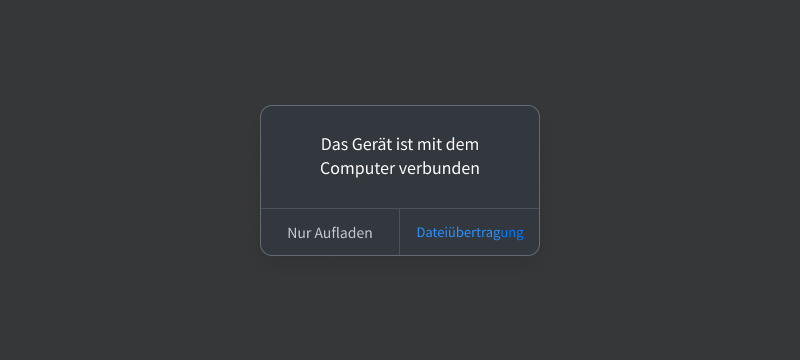
Verwenden Sie ein Kabel, um das Gerät mit Ihrem Computer zu verbinden, und ein Popup-Fenster wird angezeigt (wie im rechten Bild dargestellt); wenn Sie Dateiübertragung wählen, können Sie die Gerätedateien in StarVision überprüfen.
Col
Hinweis
- Für Windows-Benutzer: Wenn die Verbindung fehlschlägt, öffnen Sie bitte die Firewall- und Netzwerkschutzbenachrichtigungen auf Ihrem Computer und klicken Sie auf Zulassen, wenn eine Benachrichtigung vom Windows-Sicherheitscenter erscheint.
- Wenn die Meldung erscheint "Erkannt, dass die aktuelle Datenkabelübertragungsgeschwindigkeit langsam ist", wird empfohlen, es durch das im Paket enthaltene Datenkabel zu ersetzen.