Steuerzentrale
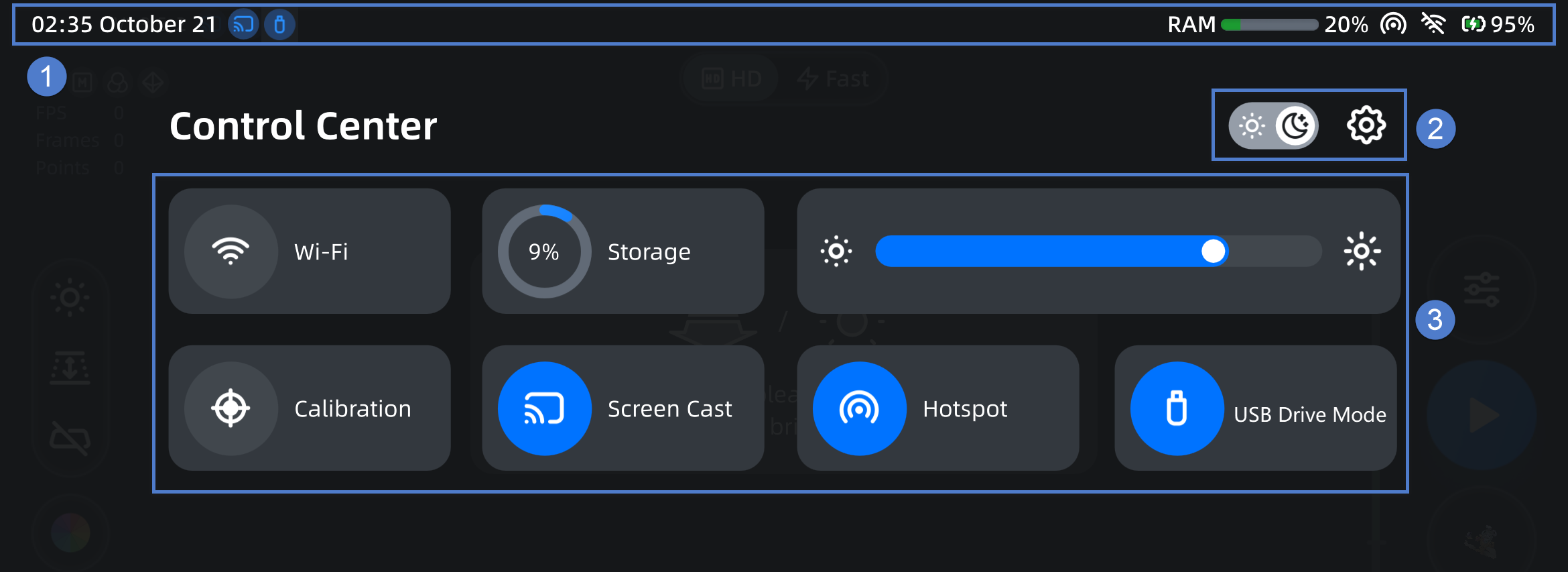
Um das Modul Steuerzentrale aufzurufen, wischen Sie einfach von der oberen Bildschirmkante nach unten.
Übersicht der Benutzeroberfläche
Hinweis
- Um die Steuerzentrale zu schließen, können Sie die Aufwärtswischgeste verwenden.
- Wenn Sie die Steuerzentrale während des Scan- oder Kalibrierungsprozesses aufrufen, dürfen Sie die Navigationstasten nicht verwenden, um zu verschiedenen Funktionen zu springen.
① Statusleiste
| Status | Beschreibung | Symbole |
|---|---|---|
| Zeit | Das Format ist hh:mm und wird standardmäßig im 12-Stunden-Format angezeigt. Sie können das 24-Stunden-Format in den Einstellungen > Datum und Uhrzeit aktivieren. | |
| Versionsnummer | Zeigt die aktuelle Softwareversion des Geräts an (wird ausgeblendet, wenn die Steuerzentrale aufgerufen wird). | |
| Kalibrierungshinweis | Tippen Sie, um in den Kalibrierungsprozess einzutreten; wenn dies Ihre erste Kalibrierung ist, werden Sie zur Hilfe-Oberfläche geleitet. |  : Es sind seit der letzten Kalibrierung 7 Tage vergangen. : Es sind seit der letzten Kalibrierung 7 Tage vergangen.  : Es sind seit der letzten Kalibrierung 14 Tage vergangen. : Es sind seit der letzten Kalibrierung 14 Tage vergangen. |
Bildschirmübertragung |
Das Gerät befindet sich im Casting. | |
USB-Stick-Modus  |
Der USB-Stick-Modus ist aktiviert. | |
| RAM | Es zeigt den verwendeten Speicherplatz des Geräts an. |  : Verwendeter Speicher ≤ 50%. : Verwendeter Speicher ≤ 50%. : 50% < verwendeter Speicher ≤ 70%. : 50% < verwendeter Speicher ≤ 70%. : 70% < verwendeter Speicher ≤ 100%. : 70% < verwendeter Speicher ≤ 100%. |
Hotspot |
Der Hotspot des Geräts ist derzeit aktiviert. |
| Status | Beschreibung | Symbole |
|---|---|---|
| Wi-Fi | Es zeigt den aktuellen Status der Netzwerkverbindung an. |  : Die Netzwerkverbindung ist deaktiviert. : Die Netzwerkverbindung ist deaktiviert. : Die Netzwerkverbindung ist aktiviert, aber es besteht keine Netzwerkverbindung. : Die Netzwerkverbindung ist aktiviert, aber es besteht keine Netzwerkverbindung. : Die Netzwerkverbindung ist gut. : Die Netzwerkverbindung ist gut.  : Die Netzwerkverbindung ist akzeptabel. : Die Netzwerkverbindung ist akzeptabel. : Die Netzwerkverbindung ist schlecht. : Die Netzwerkverbindung ist schlecht. : Die Netzwerkverbindung ist sehr schlecht. : Die Netzwerkverbindung ist sehr schlecht. |
| Batterie | Es zeigt den aktuellen Batteriestatus an. |  : 50% < Batteriestatus ≤ 100%. : 50% < Batteriestatus ≤ 100%. : 10% < Batteriestatus ≤ 50%. : 10% < Batteriestatus ≤ 50%.  : 0% < Batteriestatus ≤ 10%. : 0% < Batteriestatus ≤ 10%. : Der Batteriestatus beträgt 0%. : Der Batteriestatus beträgt 0%. : Wird aufgeladen. : Wird aufgeladen. |
Hinweis
Wenn der Batteriestatus unter 20%, 10% und 5% liegt, wird eine Benachrichtigung über niedrigen Batteriestatus in der Benutzeroberfläche angezeigt, um Sie daran zu erinnern, das Gerät aufzuladen.
② Widget-Leiste
 : Lichtmodus.
 : Dunkelmodus (Standard).
Hinweis
- Nach dem Wechsel des Modus wird das Gerät beim nächsten Start den ausgewählten Modus weiterhin verwenden.
- Sie können auch die Scan-Taste auf der rechten Seite des Geräts kurz drücken, um schnell zwischen den Modi zu wechseln.
 : Der Zugang zu Einstellungen.
Hinweis
Dieser Zugang ist während des Scan- oder Kalibrierungsprozesses nicht verfügbar.
Einstellungen
Tippen Sie auf die -Taste in der ② Widget-Leiste, um in die Einstellungen-Oberfläche zu gelangen.
| Einstellung | Beschreibung |
|---|---|
| Konto |
 Hinweis HinweisDer Kontowechsel hat keinen Einfluss auf die bereits auf dem Gerät gespeicherten Dateien. |
| Einstellung | Beschreibung |
|---|---|
| Software-Update | Tippen Sie auf Nach Update suchen, um automatisch zu überprüfen, ob die aktuelle Software die neueste Version ist.
Hinweis
|
| Kalibrierung | Zeigt die Seriennummer der Kalibrierungsplatte an; oder tippen Sie bitte auf Scannen, um die Kalibrierungsplatte zu erkennen, um die Kalibrierungsplatte zu binden. Tippen Sie auf Kalibrierung starten, um in den Kalibrierungsprozess einzutreten; wenn dies Ihre erste Kalibrierung ist, werden Sie zur Hilfe-Oberfläche geleitet. |
 -Taste auf der rechten Seite der Fortschrittsanzeige drücken, um den Download abzubrechen.
 -Fortschrittsanzeige angezeigt, aber bitte bedienen Sie das Gerät während des Installationsprozesses nicht.
| Einstellung | Beschreibung |
|---|---|
| Wi-Fi | Standardmäßig aktiviert, und der Status bleibt nach dem nächsten Start erhalten. Wenn Sie mit dem Netzwerk verbunden sind, können Sie auf Netzwerkdiagnose tippen, um das Popup-Fenster zu öffnen und automatisch mit der Diagnose der Netzwerkverbindung und der SHINING 3D-Cloud-Dienste zu beginnen. In den Diagnoseergebnissen zeigt  den normalen Status an, und den normalen Status an, und  zeigt eine Abnormalität an. zeigt eine Abnormalität an. Für die Verwendung von Verfügbares Wi-Fi siehe Netzwerk verbinden. |
| Hotspot | Standardmäßig deaktiviert; einmal aktiviert, wird es in der Statusleiste als angezeigt, und der Hotspot-Name wird als "EinstarVega_XX (ein Teil der Seriennummer des Geräts)" festgelegt. |
| Datum und Uhrzeit |
|
| Sprache | Die Sprache der Software kann auf Englisch, vereinfachtes Chinesisch, traditionelles Chinesisch oder Japanisch eingestellt werden. |
| Anzeige | Unterstützt Einstellung der Bildschirmhelligkeit und Wechsel des Themas zu Dunkelmodus (Standard) oder Lichtmodus. |
| Speicher | Zeigt die Nutzung des Speicherplatzes des Geräts an, einschließlich des verwendeten Betrags, der gesamten Speicherkapazität und des prozentualen Anteils. |
| Über | Zeigt die grundlegenden Informationen an, einschließlich Gerätename, Seriennummer, Garantie-Status, RAM, Netzwerkadresse, Datenschutzrichtlinie, Kontaktinformationen usw., sowie Zertifizierungsinformationen und den Zugang zu Werkseinstellungen zurücksetzen.Hinweis
|
 Suche wird unterstützt).
③ Funktionspanel
| Funktion | Beschreibung | Symbole |
|---|---|---|
| Drahtloses Netzwerk | Der Zugang zu den Einstellungen des drahtlosen Netzwerks. Tippen Sie auf den Symbolbereich, um die drahtlose Netzwerkverbindung schnell zu aktivieren oder zu deaktivieren. |
 : Die drahtlose Netzwerkverbindung ist aktiviert. : Die drahtlose Netzwerkverbindung ist aktiviert. : Die drahtlose Netzwerkverbindung ist deaktiviert. : Die drahtlose Netzwerkverbindung ist deaktiviert. |
| Speicher | Zeigt den Prozentsatz des verwendeten Speicherplatzes des Geräts an. Tippen Sie, um Einstellungen > Speicher zu öffnen. |
 : Der verwendete Speicher beträgt nicht mehr als 75%. : Der verwendete Speicher beträgt nicht mehr als 75%. : Der verwendete Speicher beträgt mehr als 75%. : Der verwendete Speicher beträgt mehr als 75%. |
| Bildschirmhelligkeit | Ziehen Sie den Schieberegler, um die Bildschirmhelligkeit des Geräts anzupassen. |  : Heller machen. : Heller machen. : Dunkler machen. : Dunkler machen. |
| Kalibrierung | Der Zugang zur Kalibrierung. |  : Tippen Sie, um den Kalibrierungsprozess zu starten; wenn dies Ihre erste Kalibrierung ist, werden Sie zur Hilfe-Schnittstelle geleitet. : Tippen Sie, um den Kalibrierungsprozess zu starten; wenn dies Ihre erste Kalibrierung ist, werden Sie zur Hilfe-Schnittstelle geleitet. : Zeigt an, dass der Zugang zur Kalibrierung nicht verfügbar ist, wahrscheinlich weil sich das Gerät im Scan- oder Kalibrierungsprozess befindet. : Zeigt an, dass der Zugang zur Kalibrierung nicht verfügbar ist, wahrscheinlich weil sich das Gerät im Scan- oder Kalibrierungsprozess befindet. |
| Funktion | Beschreibung | Symbole |
|---|---|---|
| Screen Cast | Der Zugang zur Casting-Funktion, die vom Scanner bereitgestellt wird. |  : Tippen Sie, um das Screen Cast-Fenster zu öffnen, und wählen Sie, um sich über : Tippen Sie, um das Screen Cast-Fenster zu öffnen, und wählen Sie, um sich über  Wi-Fi (stellen Sie sicher, dass das zu castende Gerät mit demselben Wi-Fi wie Ihr Scanner verbunden ist) oder Hotspot (verbinden Sie das Gerät mit dem Hotspot, der von Ihrem Scanner erstellt wurde) zu verbinden, dann wird die Casting-Anwendung geöffnet; tippen Sie auf Casting starten und verwenden Sie das Gerät, um den QR-Code zu scannen oder die URL in einem Browser einzugeben, um das Screen Casting anzuzeigen.Hinweis Wi-Fi (stellen Sie sicher, dass das zu castende Gerät mit demselben Wi-Fi wie Ihr Scanner verbunden ist) oder Hotspot (verbinden Sie das Gerät mit dem Hotspot, der von Ihrem Scanner erstellt wurde) zu verbinden, dann wird die Casting-Anwendung geöffnet; tippen Sie auf Casting starten und verwenden Sie das Gerät, um den QR-Code zu scannen oder die URL in einem Browser einzugeben, um das Screen Casting anzuzeigen.Hinweis
 : Zeigt an, dass die Casting-Funktion nicht verfügbar ist, wahrscheinlich weil sich der Scanner im Scanprozess befindet. : Zeigt an, dass die Casting-Funktion nicht verfügbar ist, wahrscheinlich weil sich der Scanner im Scanprozess befindet. : Zeigt an, dass die Casting-Funktion aktiviert ist, und Sie können tippen, um die Casting-Anwendung zu öffnen. : Zeigt an, dass die Casting-Funktion aktiviert ist, und Sie können tippen, um die Casting-Anwendung zu öffnen. : Zeigt an, dass die Casting-Funktion aktiviert ist, aber nicht deaktiviert werden kann, wahrscheinlich weil sich der Scanner im Scanprozess befindet. : Zeigt an, dass die Casting-Funktion aktiviert ist, aber nicht deaktiviert werden kann, wahrscheinlich weil sich der Scanner im Scanprozess befindet. |
 -Schaltfläche in der oberen rechten Ecke der Casting-Oberfläche tippen, um den Hilfe-Inhalt (einschließlich Scansicherheitshinweise, empfohlene Browser usw.) anzuzeigen, oder auf die
 | Funktion | Beschreibung | Symbole |
|---|---|---|
| Hotspot | Der Zugang zu Hotspot-Einstellungen. Tippen Sie auf das Symbol, um den Hotspot schnell zu aktivieren/deaktivieren. |
 : Hotspot ist aktiviert. : Hotspot ist aktiviert. : Hotspot ist deaktiviert. : Hotspot ist deaktiviert. |
| Funktion | Beschreibung | Symbole |
|---|---|---|
| USB-Stick-Modus | Aktivieren Sie diese Funktion, um das Gerät über ein USB-Kabel mit einem Computer zu verbinden, dann greifen Sie über den Dateimanager des Computers auf den angegebenen Ordner des Geräts zu, um Modelldateien oder Protokolldateien vom Gerät zu exportieren.Hinweis > >  PC (USB-C) zu tippen, um Modelldateien im Voraus in den angegebenen Ordner des Geräts zu exportieren. PC (USB-C) zu tippen, um Modelldateien im Voraus in den angegebenen Ordner des Geräts zu exportieren. Feedback zu gehen, auf Protokolle exportieren zu tippen, um Protokolldateien im Voraus in den angegebenen Ordner des Geräts zu exportieren. Feedback zu gehen, auf Protokolle exportieren zu tippen, um Protokolldateien im Voraus in den angegebenen Ordner des Geräts zu exportieren. |