Datenbearbeitung
Nachdem Sie das Scannen abgeschlossen haben, können Sie die Punktwolkendaten bearbeiten.
Schnittstellenübersicht
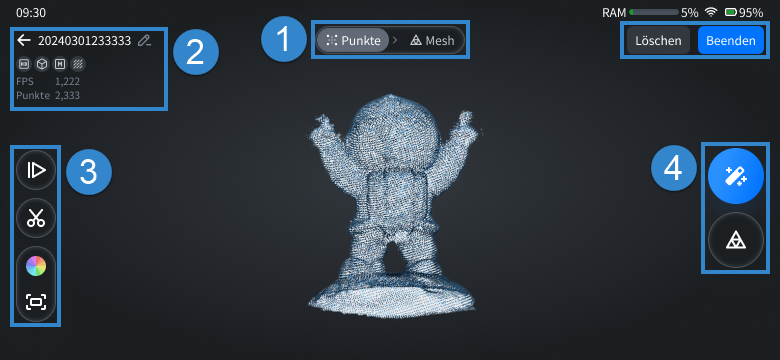
Hinweis
- Wenn Sie in der oberen linken Ecke auf
 tippen, um zurückzukehren, wird ein Bestätigungsfenster angezeigt, in dem gefragt wird, ob Sie das generierte Mesh (sofern vorhanden) verwerfen möchten.
 - Wenn
 die Marker-Ausrichtung aktiviert ist, werden die von der Kamera erkannten Marker
  angezeigt.
 - Das Modell kann verschoben, rotiert oder skaliert werden (die Funktion
 Ansicht zurücksetzen kann verwendet werden, um das Modell in seine ursprüngliche Position zurückzusetzen).
| Index | Funktion | Beschreibung |
|---|---|---|
| ① | Daten wechseln | Tippen Sie, um die angezeigten Daten des Modells auf  Punkte oder Punkte oder  Mesh (sofern generiert) zu wechseln. Mesh (sofern generiert) zu wechseln. |
| ② | Projektinformationen | Tippen Sie auf  , um das aktuelle Projekt umzubenennen; für mehr Informationen siehe Projektinformationen. , um das aktuelle Projekt umzubenennen; für mehr Informationen siehe Projektinformationen.Tippen Sie auf die Schaltfläche Speichern, um das aktuelle Projekt in die Dateiliste zu speichern und zur Schnittstelle der Scan-Vorschau zurückzukehren. |
| ③ | Werkzeuge zur Bearbeitung der Punktwolke |
|
| ④ | Funktionsschaltflächen |
|
 : Scan fortsetzen. Wenn Sie auf diese Schaltfläche tippen, um den Scan fortzusetzen, wird ein Bestätigungs-Pop-up angezeigt, das fragt, ob Sie das generierte Mesh (sofern vorhanden) löschen möchten.
 : Ein-Klick-Verarbeitung.
 : Mesh manuell generieren.
Daten zuschneiden
Im Punkt Interface, tippen Sie auf  in der linken Werkzeugleiste, um die Funktion zum Zuschneiden von Daten zu aktivieren.
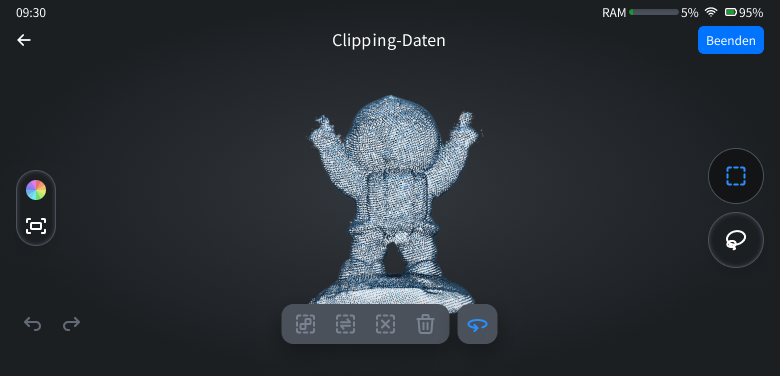
Hinweis
Im Auswahlmodus (wenn der Rotationsmodus deaktiviert ist), können Sie auf einen beliebigen Bereich, außer auf die Schaltflächen, drücken, um die Lupe zu aktivieren, und Sie können die Lupe in den Modellbereich ziehen, um einen bestimmten Teil des Modells zu vergrößern und anzusehen.
| Symbol | Funktion | Beschreibung |
|---|---|---|
 |
Textur | Für mehr Informationen siehe Scan-Einstellungen. |
|
Ansicht zurücksetzen | Für mehr Informationen siehe Scan-Einstellungen. |
 |
Rechteck-Lasso | Im Auswahlmodus wird standardmäßig das Rechteck-Lasso gewählt, und Sie können mit einem Finger im Modellbereich ziehen, um einen rechteckigen Auswahlbereich zu zeichnen.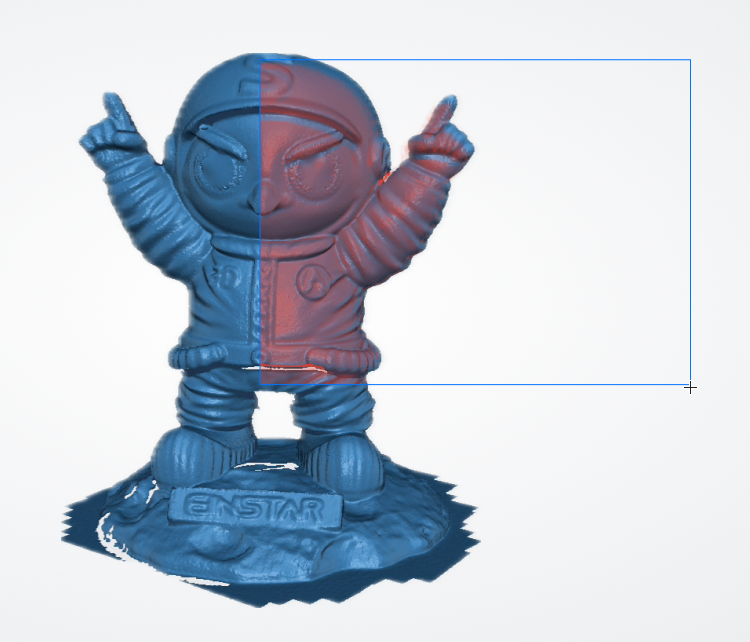 |
 |
Freies Lasso | Im Auswahlmodus tippen Sie auf diese Schaltfläche, um das Auswahlwerkzeug auf freies Lasso umzuschalten, und Sie können mit einem Finger im Modellbereich ziehen, um einen Auswahlbereich in unregelmäßiger Form zu zeichnen.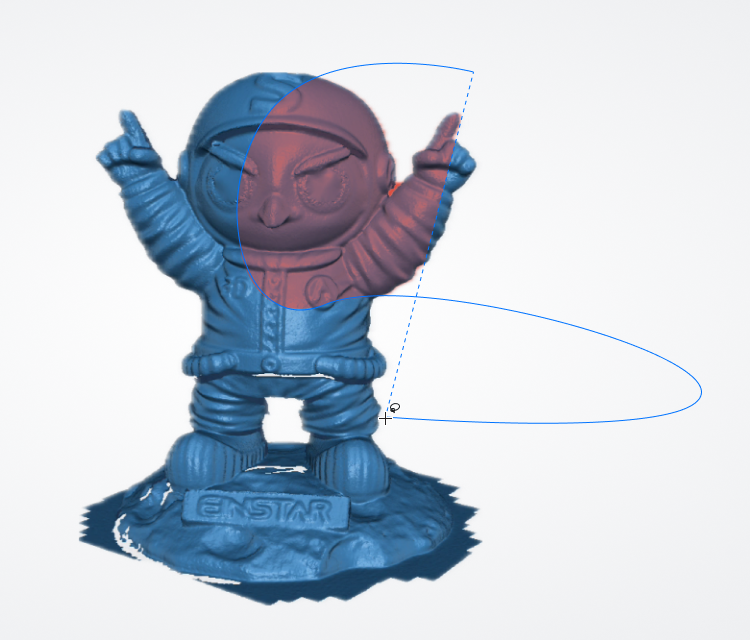 |
Hinweis
Im Auswahlmodus (wenn der Rotationsmodus deaktiviert ist), können Sie mit dem rechteckigen / Lasso-Werkzeug häufige Bereiche auswählen, indem Sie aufeinanderfolgende Auswahlen treffen.
Für ausgewählte Bereiche können Sie die folgenden Werkzeuge verwenden:
| Symbol / Funktion | Beschreibung |
|---|---|
 Verbundenes Gebiet |
Nachdem Sie den Bereich ausgewählt haben, tippen Sie auf diese Schaltfläche, um automatisch alle anderen Teile auszuwählen, die mit dem ausgewählten Bereich verbunden sind. |
 Umkehren |
Nachdem Sie den Bereich ausgewählt haben, tippen Sie auf diese Schaltfläche, um den umgekehrten Bereich gemäß dem ausgewählten Bereich auszuwählen. |
 Abwählen |
Nachdem Sie den Bereich ausgewählt haben, tippen Sie auf diese Schaltfläche, um alle ausgewählten Bereiche abzuwählen. |
 Löschen |
Nachdem Sie den Bereich ausgewählt haben, tippen Sie auf diese Schaltfläche, um alle ausgewählten Bereiche zu löschen. Nach dem Löschen können Sie  die letzte Aktion rückgängig machen oder die letzte Aktion rückgängig machen oder  die letzte Aktion wiederholen. die letzte Aktion wiederholen. Hinweis HinweisNur Aktionen im aktuellen Daten-Zuschneiden können rückgängig gemacht oder wiederholt werden. |
 Rotationsmodus |
Standardmäßig deaktiviert, und Sie können nur mit einem Finger im Modellbereich ziehen, um den Bereich auszuwählen; Sie können auf diese Schaltfläche tippen, um in den  zu wechseln, was es Ihnen ermöglicht, mit einem Finger zu ziehen, um das Modell im Modellbereich zu drehen. Hinweis zu wechseln, was es Ihnen ermöglicht, mit einem Finger zu ziehen, um das Modell im Modellbereich zu drehen. HinweisWenn Sie ein beliebiges Werkzeug aktivieren, wird der Rotationsmodus automatisch deaktiviert, und der Auswahlmodus wird stattdessen verwendet. |
Hinweis
Wenn alle gescannten Daten gelöscht werden, dürfen Sie keine Ein-Klick-Verarbeitung oder andere Funktionen ausführen, aber Sie können die letzte Aktion rückgängig machen.
Tippen Sie auf die Schaltfläche Beenden in der oberen rechten Ecke, um die zugeschnittenen Daten zu speichern und zur Punktwolkenbearbeitung zurückzukehren; Sie können auch auf die Schaltfläche Löschen tippen, um das aktuelle Scanprojekt dauerhaft zu entfernen, und es kann nicht wiederhergestellt werden.
Hinweis
Die vorherigen Scandaten können nicht zurückgespult werden, nachdem Sie das Zuschneiden bestätigt haben.