Alle Dateien
Im Scan-Interface tippen Sie auf  in der rechten Funktionsleiste, um in die
  Schnittstelle zu gelangen, in der Sie alle Modell-Dateien auf dem Gerät anzeigen können.
Schnittstellenübersicht
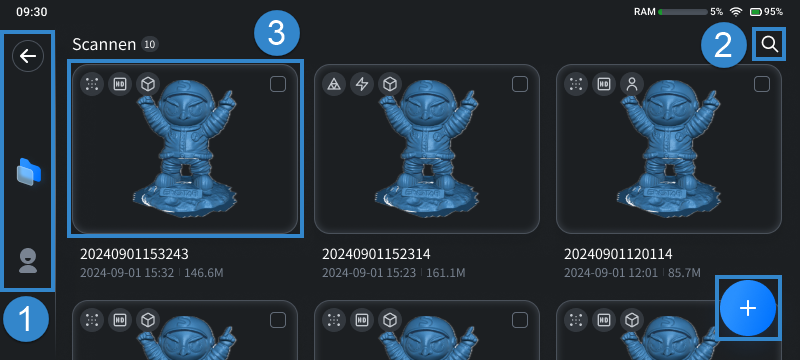
① Linke Navigationsleiste
 : Tippen Sie auf diese Schaltfläche, um zum Scan-Vorschau Interface zurückzukehren.
: Tippen Sie auf diese Schaltfläche, um zur Hauptschnittstelle zurückzukehren.
: Tippen Sie auf diese Schaltfläche, um zum Scan-Vorschau Interface zurückzukehren.
: Tippen Sie auf diese Schaltfläche, um zur Hauptschnittstelle zurückzukehren.
 : Tippen Sie auf diese Schaltfläche, um in die persönliche Mitte Schnittstelle zu gelangen.
Persönliches Zentrum
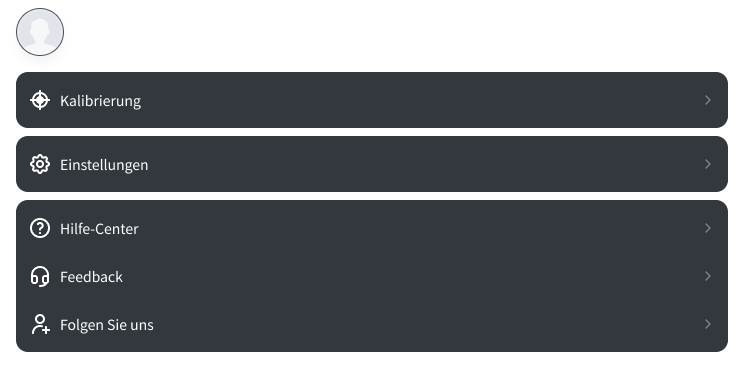
 : Tippen Sie, um in die Schnittstelle von Anmeldung zum SHINING 3D-Pass zu gelangen.
 : Tippen Sie, um in die Einstellungen > Kalibrierung Schnittstelle zu gelangen.
 : Tippen Sie, um in die Einstellungen Schnittstelle zu gelangen.
 : Tippen Sie, um in die Hilfe-Center Schnittstelle zu gelangen, wo Sie das Tutorial für Anfänger einsehen können, und Sie können das Benutzerhandbuch und die Schnellanleitung durch Scannen der angezeigten QR-Codes einsehen.
 : Tippen Sie, um in die Support Schnittstelle zu gelangen, wo Sie unsere offizielle E-Mail-Adresse und Website überprüfen können; tippen Sie auf Protokolle exportieren, um Geräteprotokolle für die Problemanalyse zu exportieren.
 : Tippen Sie, um verwandte QR-Codes anzuzeigen, und Sie können uns folgen.
② Schnittstellenschaltflächen
 : Suchschaltfläche, und ein Suchfenster wird nach dem Tippen auf diese Schaltfläche angezeigt.
 : Die Schaltfläche zum Erstellen eines neuen Projekts, und Sie können auf diese Schaltfläche tippen, um in die Scan Schnittstelle zu gelangen.
- Duplizieren, Umbenennen und Löschen Schaltflächen: Diese Schaltflächen erscheinen, wenn sich der Status im Dateiauswahlmodus befindet.
Hinweis
- Nach dem Tippen auf die Duplizieren Schaltfläche werden Kopien aller ausgewählten Dateien erstellt, und die kopierten Projekte unterstützen die Nachbearbeitung und andere Funktionen; wenn die Meldung "
 Nicht genügend Speicherplatz" angezeigt wird, können Sie keine Projekte duplizieren.
 - Wenn keine Datei in der Dateiliste vorhanden ist, ist die Schaltfläche nicht sichtbar.
- Wenn sich der Status im Dateiauswahlmodus befindet, ist die Schaltfläche nicht sichtbar.
③ Dateiliste
Alle gespeicherten Modell-Dateien werden im Format der Dateikarten angezeigt, die nach dem Aktualisierungszeitpunkt der Datei in absteigender Reihenfolge sortiert sind.
Hinweis
- Tippen Sie auf eine Dateikarte, um in den Nachbearbeitungsprozess dieses Projekts zu gelangen.
- Tippen Sie auf die Karte der
 beschädigten Datei, und ein Popup-Fenster zum Löschen wird angezeigt.
 - Nach dem Herunterwischen können Sie auf die
 Schaltfläche auf der rechten Seite tippen, um zum oberen Ende der Schnittstelle zurückzukehren.
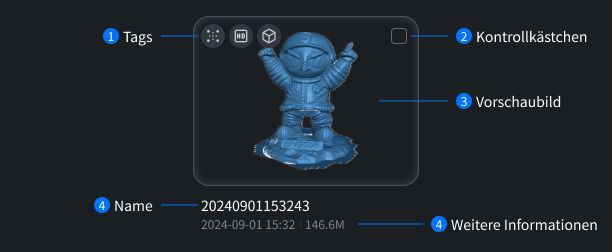
 : Zeigt an, dass die Modell-Datei die Punktwolken-Daten ist.
 : Zeigt an, dass die Modell-Datei die Netz-Daten ist.
 : Zeigt an, dass das Modell im HD Scan-Modus gescannt wurde.
 : Zeigt an, dass das Modell im Schnell Scan-Modus gescannt wurde.
 : Zeigt an, dass das Modell im Objekt Modus gescannt wurde.
 : Zeigt an, dass das Modell im Porträt Modus gescannt wurde.
 : Zeigt an, dass das Modell im Niedrige Auflösungsmodus gescannt wurde.
 : Zeigt an, dass das Modell im Mittlere Auflösungsmodus gescannt wurde.
 : Zeigt an, dass das Modell im Hohe Auflösungsmodus gescannt wurde.
Aktivieren Sie  das Kästchen, um die Karte auszuwählen und in den Dateiauswahlmodus zu gelangen, in dem Sie einige oder alle Dateien löschen und Dateien umbenennen können.
Hinweis
Karten können auch durch langes Drücken ausgewählt werden.
Die Modell-Dateien, die farbige Miniaturansichten anzeigen, umfassen Punktwolkenmodelle mit Texturen und Netzmodelle mit zugeordneten Texturen. Die restlichen Modell-Dateien werden in Blau angezeigt.
Hinweis
Wenn die Datei beschädigt ist, wird sie als angezeigt.
Zeigt den Namen, die letzte Aktualisierungszeit und die Größe der Modell-Datei an.