Mesh-Bearbeitung
Nach der Netz im der  Mesh-Schnittstelle können Sie
  das Mesh zuschneiden,
  das Mesh verarbeiten,
  die Textur zuordnen und
  das Modell messen.
Schnittstellenübersicht
Hinweis
Für die Einführung in andere Informationen in dieser Schnittstelle siehe bitte Schnittstellenübersicht.
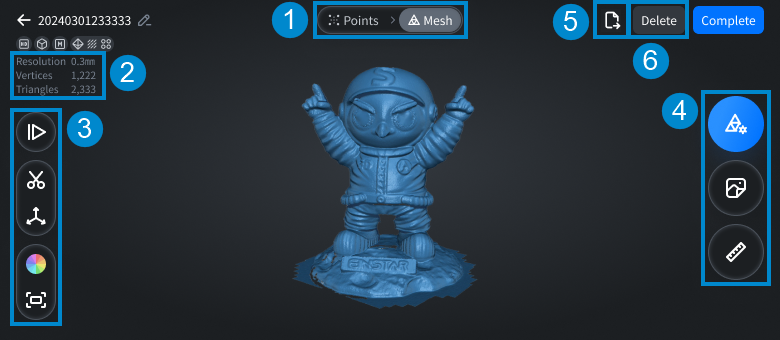
① Daten umschalten
Tippen Sie, um die angezeigten Daten des Modells auf  Punkte oder Mesh umzuschalten.
② Projektinformationen
Zeigt die Dateninformationen (Auflösung, Vertices und Dreiecke) des aktuellen Projekts an; für mehr Informationen siehe Projektinformationen.
③ Mesh-Bearbeitungswerkzeugleiste
Hinweis
- Für das Zuschneiden des Meshes kann Auswahl durch aktiviert werden (standardmäßig), und nur sichtbare Daten können ausgewählt werden, wenn es deaktiviert ist; für eine weitere Einführung in die Zuschneidefunktion siehe bitte Daten zuschneiden.
- Für die Einführung in andere Bearbeitungswerkzeuge siehe bitte Datenbearbeitung.
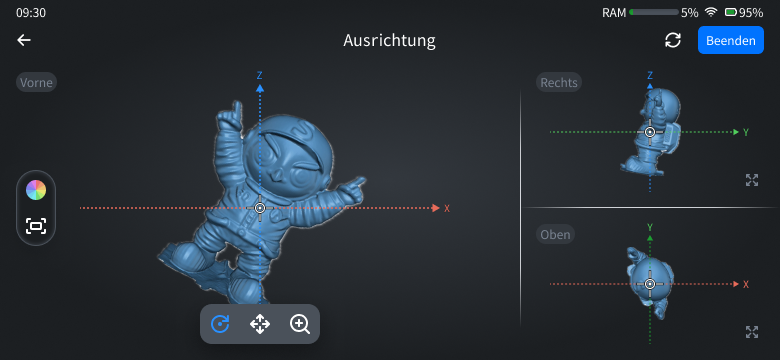
Tippen Sie auf die  Schaltfläche, um das Modell auszurichten, was hilft, das Koordinatensystem des Modells angemessener anzupassen und nachfolgende Messungen oder weitere Designarbeiten zu erleichtern.
Die linke Hauptansicht (Modellbetriebsbereich) ist die Vorderansicht, während die rechten kleinen Ansichten (Modellvorschau-Bereich) die rechte Ansicht und die Draufsicht darstellen, angeordnet wie in der folgenden Abbildung gezeigt:
Hinweis
- Sie können auf die
 Schaltfläche tippen, um die Ansicht in der oberen rechten Ecke oder der unteren rechten Ecke auf den linken Betriebsbereich umzuschalten. Nach dem Umschalten können Sie erneut auf die
  Schaltfläche in der oberen rechten Ecke tippen, um das Standardansichtslayout wiederherzustellen.
 - Wenn Sie ein bereits hochgeladenes Mesh-Modell neu ausrichten, müssen Sie es erneut hochladen.
Während der Modellanpassung können Sie mit einem einzelnen Finger in der linken Hauptansicht  das Modell drehen (standardmäßig), und der Vorschau-Effekt des Modells in den kleinen Ansichten auf der rechten Seite wird in Echtzeit aktualisiert. Darüber hinaus können Sie mit einem einzelnen Finger in der Hauptansicht das Modell
  verschieben und mit einem Doppelfingerwisch das Modell
  zoomen.
Hinweis
- Standardmäßig wird die Drehgeste verwendet. Sie können auf andere Schaltflächen tippen, um zwischen verschiedenen Gesten zu wechseln.
- Die Skalierungsoperation betrifft nur die aktuelle Ansicht und hat keinen Einfluss auf das tatsächliche Modell.
Tippen Sie auf die Beenden-Schaltfläche in der oberen rechten Ecke, um die ausgerichteten Daten zu speichern und zur Mesh-Bearbeitungsoberfläche zurückzukehren. Alternativ können Sie auf die Schaltfläche in der oberen rechten Ecke tippen, um das Modell in seine ursprüngliche Pose zurückzusetzen.
④ Funktionstasten
-
Mesh-Bearbeitung: Tippen Sie auf diese Schaltfläche, und das Fenster Mesh-Verarbeitung erscheint rechts.
-
 Textur-Anpassung: Ziehen Sie den Schieberegler
  , um Helligkeit, Kontrast, Farbtemperatur und Sättigung anzupassen (der Standardwert ist 0 und der Bereich liegt zwischen -100 und 100); der Effekt der Textur-Anpassung kann in Echtzeit in der Vorschau angezeigt werden, und Sie können auf Beenden tippen, um die Einstellungen zu speichern.
Hinweis
- Nur das Projekt mit erworbener Textur unterstützt die Texturzuordnung; wenn die Textur erwerben-Funktion nicht aktiviert ist, wird angezeigt, dass "
 Kein Texturscan, Textur kann nicht angezeigt werden".
 - Bei der Anpassung der Textur ist
 Texturanzeige immer aktiviert und kann nicht deaktiviert werden.
 - Wenn Sie diese Funktionseinstellungen erneut betreten, werden die neuen Effekte der Texturanpassung auf die zuletzt angewendeten Effekte geschichtet.
- Nur das Projekt mit erworbener Textur unterstützt die Texturzuordnung; wenn die Textur erwerben-Funktion nicht aktiviert ist, wird angezeigt, dass "
-
 Automatische Löcherfüllung: Sie können den Umfang des Lochs einstellen, indem Sie den Schieberegler ziehen (der Standardwert ist 1). Die Kanten der Löcher im Mesh-Modell, die die Kriterien erfüllen, werden grün angezeigt (während die Kanten anderer erkannter Löcher rot bleiben). Tippen Sie auf Anwenden, um den Effekt der Löcherfüllung in der Vorschau anzuzeigen, und tippen Sie auf Beenden, um die Operation zu speichern.
Hinweis
Es wird empfohlen, die Textur nach der Löcherfüllung neu zuzuordnen, um eine optimale Texturanzeige zu erzielen.
-
-
: Texturzuordnung.
Hinweis
- Nur das Projekt mit erworbener Textur unterstützt die Texturzuordnung; wenn die Textur erwerben-Funktion nicht aktiviert ist, wird angezeigt, dass " Kein Texturscan, Textur kann nicht angezeigt werden".
- Sie können den Prozess manuell beenden, indem Sie auf die
 Schaltfläche in der oberen rechten Ecke tippen.
- Nur das Projekt mit erworbener Textur unterstützt die Texturzuordnung; wenn die Textur erwerben-Funktion nicht aktiviert ist, wird angezeigt, dass "
-
 : Messen.
⑤ Speichern- und Export-Schaltflächen
| Funktion | |
|---|---|
 |
Tippen Sie auf diese Schaltfläche, um das Mesh-Modell in den SHINING 3D Cloud-Speicher hochzuladen oder in den angegebenen Ordner des Geräts zu exportieren. Details siehe Speichern und Teilen. |
| Beenden | Tippen Sie auf diese Schaltfläche, um das aktuelle Projekt in der Dateiliste zu speichern und zur Scan-Schnittstelle zurückzukehren. |
| Löschen | Tippen Sie auf diese Schaltfläche, um die Daten im aktuellen Projekt zu löschen. Hinweis HinweisNach dem Löschen von Daten können diese nicht wiederhergestellt werden. |