Scan-Vorschau
Nachdem Sie das Gerät eingeschaltet haben, können Sie die Benutzeroberfläche der Scan-Vorschau öffnen.
Hinweis
Wenn Sie zum ersten Mal die Benutzeroberfläche der Scan-Vorschau öffnen, werden Sie automatisch zur Benutzertutorial-Oberfläche geleitet:
Tippen Sie auf die  -Taste, um zum nächsten Schritt des Tutorials zu gelangen, tippen Sie auf die
  -Taste, um zum vorherigen Schritt des Tutorials zurückzukehren; im letzten Schritt tippen Sie auf Kalibrierung starten, um in den tatsächlichen Kalibrierungsprozess einzutreten. Sie können auch auf Überspringen tippen, um das Tutorial zu beenden, das Sie später über Persönliches Zentrum > Hilfezentrum erneut aufrufen können.
Übersicht der Benutzeroberfläche
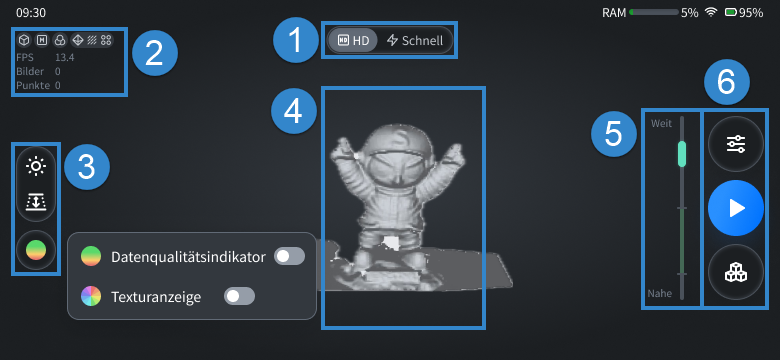
Hinweis
Für die Einführung in die obere Statusleiste siehe Statusleiste.
① Scan-Modus
Tippen Sie auf die Tasten, um den Scan-Modus des aktuellen Projekts zu wechseln:
 : HD-Scan (Standard), der für kleine Objekte oder Objekte mit feinen geometrischen Details verwendet wird.
-
 : Schnell Scan, der für mittelgroße bis große Objekte verwendet wird und eine höhere Scaneffizienz bietet.
Insbesondere zum Scannen von mittelgroßen bis großen Objekten:
Typ Einstellungen Mangel an geometrischen und Texturmerkmalen - Marker-Ausrichtung
- Scandistanz: 270 mm ~ 800 mm
Mit reichen unregelmäßigen geometrischen Merkmalen - Merkmalsausrichtung
- Scandistanz: 270 mm ~ 1000 mm
Mit unregelmäßigen Texturmerkmalen, wie Malerei oder Zeichnung - Texturausrichtung
- Scandistanz: 270 mm ~ 1000 mm
Die Szene mit reichen unregelmäßigen geometrischen Merkmalen, die sowohl im Nah- als auch im Fernbereich vorhanden sind, wie eine Umgebung, die mit vielen Objekten gefüllt ist - Merkmalsausrichtung
- Scandistanz: 270 mm ~ 1500 mm
② Projektinformationen
Zeigt die Dateninformationen an, einschließlich fps, Frames und Punkte (wenn das aktuelle Projekt den Marker-Ausrichtungsmodus aktiviert hat, wird auch die Anzahl der erkannten Marker angezeigt) sowie die Parametereinstellungen des aktuellen Projekts:
Hinweis
- Langes Drücken der Parametersymbole zeigt ein Tooltip mit einer Einführung in das Symbol an.
- Sie können die
 Erweiterte Einstellungen-Taste in der rechten Funktionsleiste antippen, um die Parametereinstellungen des Projekts anzupassen.
 /
/  : Objekt- / Porträt-Scan-Modus.
 /
/  /
/  : Niedrige / Mittlere / Hohe Auflösung.
 : Textur erfassen aktiviert.
 : Merkmalsausrichtungsmodus.
 : Texturausrichtungsmodus.
 : Marker-Ausrichtungsmodus.
③ Scan-Einstellungen
Stellen Sie die  Kamerasicht,
  Scandistanz (auch bekannt als DOF),
  Datenqualitätsindikator und
  Texturanzeige ein. Weitere Informationen finden Sie unter Scan-Einstellungen.
④ Modellvorschau
Zeigt den Vorab-Scan-Effekt des Modells an; wenn der Marker-Ausrichtungsmodus aktiviert ist, erscheinen die identifizierten Marker  auf dem Modell.
Hinweis
Im Zustand der Scan-Vorschau werden Operationen wie Schwenken, Drehen oder Skalieren des Modells nicht unterstützt.
⑤ Distanzanzeige
Grün zeigt an, dass die Distanz angemessen ist, rot zeigt an, dass die Distanz zu nah ist, blau zeigt an, dass die Distanz zu weit ist.
Hinweis
Wenn angezeigt wird, dass " Die Distanz ist zu nah / zu weit" oder " Daten können nicht erfasst werden", passen Sie bitte die Distanz an.
⑥ Funktionstasten
 : Der Eingang zu Erweiterten Einstellungen.
 : Die Taste zum Scannen starten.
 : Der Eingang zur Dateiliste.