Voreinstellungen für den Scan
Nachdem Sie die Scan-Vorschau -Schnittstelle geöffnet haben, können Sie die Scaneinstellungen für das aktuelle Projekt anpassen.
Hinweis
Nach dem Start des Scans können Sie die Kameraperspektive anpassen oder zwischen dem Datenqualitätsindikator und der Texturanzeige wechseln, aber die erweiterten Einstellungen können nicht erneut angepasst werden.
Kameraperspektive
Col
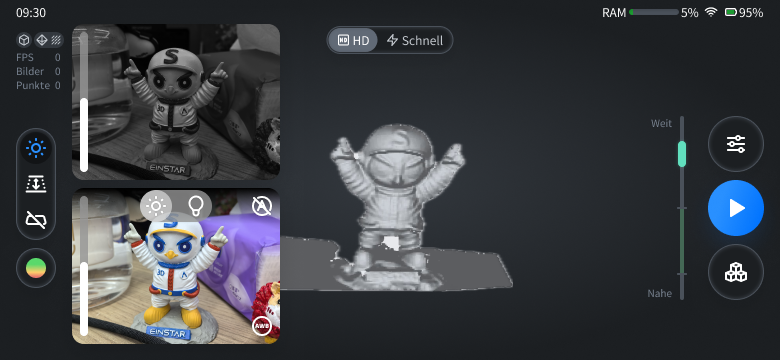
Tippen Sie auf  , um die Kameraperspektive zu aktivieren. Es wird die Schwarz-Weiß-Kameraperspektive und die Texturkameraansicht angezeigt (nur sichtbar, wenn Textur erfassen aktiviert ist).
Col
-
Schwarz-Weiß-Kamera:
 Automatische Helligkeit ist standardmäßig aktiviert. Um in den
  manuellen Modus zu wechseln, können Sie entweder die Schaltfläche in der oberen rechten Ecke oder den oberen / unteren Teil der Kameraperspektive antippen oder den Schieberegler auf der linken Seite verwenden. Die Helligkeit kann in diesem Modus von 1 bis 8 angepasst werden.
- Die roten Punkte in der Kameraperspektive zeigen Überbelichtungsstellen an. Um die Scanqualität zu verbessern, wird empfohlen, die Kamerahelligkeit zu verringern, wenn große Bereiche von roten Überbelichtungsstellen vorhanden sind, oder die Kamerahelligkeit zu erhöhen, wenn die Kameraperspektive zu dunkel ist, bis die Helligkeit angemessen ist, wie in den folgenden Abbildungen gezeigt.
Col
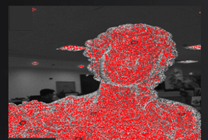 Helligkeit zu hoch
Col
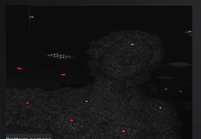 Helligkeit zu niedrig
Col
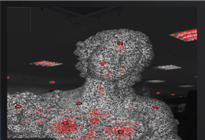 Helligkeit angemessen
Wenn Sie mit der gescannten Textur nicht zufrieden sind, können Sie die Einstellungen wie folgt anpassen:
-
Texturkamera:
- Um den Weißabgleich anzupassen: Es wird empfohlen, die Kamera zuerst auf ein weißes Blatt Papier, eine weiße Wand oder einen weißen Bereich auf dem Kalibrierungsbrett zu richten, bevor Sie die Berechnung des Weißabgleichs durchführen. Dann wird der Weißabgleich automatisch kalibriert (standardmäßig aktiviert, wenn Sie Textur erfassen wählen).
- Wenn das Umgebungslicht zu hell ist, können Sie:
- Automatische Helligkeit verwenden (standardmäßig aktiviert);
- Tippen Sie auf die Schaltfläche oder den oberen / unteren Teil der Kameraperspektive oder verwenden Sie direkt den linken Schieberegler, um den Status auf zu wechseln, wenn Sie die Kameralichtanpassung verwenden können, um das Licht der Texturkamera manuell anzupassen. Sie können den unteren Teil der Kameraperspektive antippen oder den Schieberegler nach unten ziehen, um die Helligkeit zu verringern (bis zu 1).
- Wenn das Umgebungslicht zu dunkel ist, können Sie auf
 tippen, um zur LED-Zusatzlichtanpassung zu wechseln (standardmäßig ausgeschaltet). Dann können Sie den oberen / unteren Teil der Kameraperspektive antippen oder den Schieberegler verwenden, um die Helligkeit manuell anzupassen (0 ~ 5, 0 bedeutet, dass das LED-Licht ausgeschaltet ist), und wenn die Helligkeit über 0 liegt, wird der Status der Schaltfläche als
  angezeigt.
Hinweis
- Bitte führen Sie die
 Weißabgleichsberechnung vor dem Scan durch, falls erforderlich; diese Funktion wird nach dem Starten des Scanprozesses nicht unterstützt.
 - Wenn angezeigt wird, dass "
 Keine Daten erfasst", passen Sie bitte den Abstand des Scanners und den Kamerabelichtungsstatus an.
Scandistanz (DOF)
Tippen Sie auf  , um die Funktion zur Anpassung der Scandistanz zu aktivieren. Ein Bogen-Schieberegler und eine numerische Anzeige der Scandistanz erscheinen:
- Ziehen Sie den Schieberegler, um die Scandistanz anzupassen; das Bild außerhalb des DOF-Bereichs wird nicht in 3D-Daten umgewandelt.
- Tippen Sie auf
 auf der linken Seite, um diese Anpassung zu beenden.
Basis entfernen
Tippen Sie auf  , um die Funktion Basis entfernen zu aktivieren, die während des Scanvorgangs automatisch die Basisfläche identifiziert und die darunter liegenden Scandaten maskiert (Markerpunkte, falls vorhanden, werden beibehalten), um Ihnen zu helfen, die Effizienz der Datenverarbeitung zu verbessern.
- Während des automatischen Erkennungsprozesses der Basis wird angezeigt: "Bitte blicken Sie direkt auf die Ebene, die Sie entfernen möchten".
- Sobald die blaue Basisfläche in der Modellvorschau erscheint, können Sie, wenn Sie bestätigen, dass es sich um die gewünschte Fläche handelt, auf
 tippen, um mit dem Scannen zu beginnen.
Hinweis
- Die Funktion Basis entfernen ist standardmäßig deaktiviert; sobald sie aktiviert ist, wird die identifizierte Basisfläche während der Scanvorschau kontinuierlich angezeigt und in Echtzeit aktualisiert.
- Während der Scanvorschau können Sie diese Funktion umschalten. Sobald Sie jedoch den Scanprozess offiziell starten, können Sie diese Einstellung nicht mehr ändern.
- Wenn angezeigt wird, dass "
 Basisebene nicht erkannt", zeigen Sie bitte den Scanner auf die Basisfläche des Zielobjekts.
 - Wenn Sie derzeit den Schnellscan-Modus mit aktivierter Marker-Ausrichtung verwenden, stellen Sie bitte sicher, dass der Akkustand des Geräts nicht unter 30 % liegt.
Datenanzeigemodus
Tippen Sie auf  , um die Liste zu erweitern, und Sie können einen Datenanzeigemodus auswählen:
 : Datenqualitätsindikator; standardmäßig aktiviert für nicht-texturierte Scanning-Objekte.
 : Texturanzeige; standardmäßig aktiviert, wenn Sie Textur erfassen in
  Erweiterte Einstellungen wählen.
Hinweis
Sie können nur einen dieser beiden Anzeigemodi aktivieren; zeigt an, dass beide Modi deaktiviert sind.
Erweiterte Einstellungen
Tippen Sie auf  in der rechten Funktionsleiste, um das Fenster Erweiterte Einstellungen zu öffnen, in dem Sie das gescannte Modell als Objekt oder Porträt vordefinieren können, sowie die entsprechenden Scan-Konfiguration und den Ausrichtungsmodus:
Die Einführung in verschiedene Ausrichtungsmodi:
- Merkmalsausrichtung: Geeignet für Objekte, bei denen keine Marker platziert werden können und die über reichhaltige Oberflächenmerkmale verfügen. Sie wird automatisch durch die geometrischen Oberflächenmerkmale des zu scannenden Objekts abgeschlossen.
- Texturausrichtung: Geeignet für Objekte mit reichhaltigen Texturmuster auf der Oberfläche, aber ohne reichhaltige komplizierte geometrische Merkmale. Sie nutzt die Oberflächentexturmerkmale des gescannten Objekts, um den Ausrichtungs- und Zusammenführungsprozess automatisch abzuschließen.
- Marker-Ausrichtung: Geeignet für Objekte mit begrenzten geometrischen Merkmalen oder für Szenarien, die hohe Genauigkeit erfordern. Sie wird automatisch durch die Verwendung von zufällig an der flachen Oberfläche des gescannten Objekts angebrachten Markern abgeschlossen; für den HD-Scan-Modus können Marker von 3 mm und 6 mm gleichzeitig erkannt werden; für den Schnellscan-Modus können Marker von 6 mm und 12 mm erkannt werden.
-
Scan-Konfiguration:
-
Auflösung: Stellen Sie den Bereich der Scanauflösung (Punktabstand) auf niedrig / mittel (Standard) / hoch ein; je höher die Auflösung, desto langsamer wird der Datenqualitätsindikator grün, und die Mesh-Daten werden präziser.
Schnellmodus:Auflösung Scandistanz (DOF) Punktabstand Niedrig 270 mm ~ 1500 mm 2.5 mm ~ 10 mm Mittel 270 mm ~ 1000 mm 1.0 mm ~ 2.5 mm Hoch 270 mm ~ 750 mm 0.5 mm ~ 1.0 mm HD-Modus:
Auflösung Scandistanz (DOF) Punktabstand Niedrig 100 mm ~ 350 mm 0.5 mm ~ 3 mm Mittel 100 mm ~ 300 mm 0.25 mm ~ 0.5 mm Hoch 100 mm ~ 250 mm 0.1 mm ~ 0.25 mm -
Textur erfassen: Standardmäßig deaktiviert; wenn deaktiviert, kann der Texturausrichtungsmodus nicht verwendet werden, und
Textur Overlay-Modus sowie Texturmapping sind ebenfalls nicht verfügbar.
-
-
Ausrichtungsmodus:
- Merkmalsausrichtung: Standardmäßig aktiviert; wenn aktiviert, wird
 im Bereich Projektinformationen in der oberen linken Ecke angezeigt.
 - Textur Ausrichtung: Standardmäßig deaktiviert; wenn aktiviert, wird
 im Bereich Projektinformationen in der oberen linken Ecke angezeigt.
 -
Marker-Ausrichtung: Standardmäßig deaktiviert; wenn aktiviert, wird
 im Bereich Projektinformationen in der oberen linken Ecke angezeigt:
- Für den HD-Scan-Modus können Sie 3 mm und 6 mm Marker zur Datenanpassung verwenden.
- Für den Schnellscan-Modus können Sie 6 mm (unterstützt für Mittel / Hoch Auflösung) und 12 mm (unterstützt für Niedrig / Mittel / Hoch Auflösung) Marker zur Datenanpassung verwenden.
Hinweis
Für das Scannen von großflächigen Objekten mit wenigen geometrischen Merkmalen können Sie 12 mm Marker verwenden, um die Scaneffizienz zu erhöhen, indem Sie weniger Marker im größeren Sichtfeld platzieren.
- Merkmalsausrichtung: Standardmäßig aktiviert; wenn aktiviert, wird
Hinweis
- Es sollte mindestens ein Ausrichtungsmodus gewählt werden.
- Es wird NICHT empfohlen, den Merkmalsausrichtungsmodus und den Texturausrichtungsmodus gleichzeitig zu aktivieren, da dies die Bildaufnahmerate beeinträchtigen kann.
- Für das Scannen von großflächigen Objekten mit sowohl reichhaltigen unregelmäßigen geometrischen Merkmalen als auch flachen, weniger geometrischen Bereichen können Sie den Marker-Ausrichtungsmodus und den Merkmalsausrichtungsmodus gleichzeitig aktivieren.
- Für das Scannen von Objekten mit reichhaltigen wiederholenden regelmäßigen geometrischen Merkmalen (wie Autoreifen) oder rein flachen Bereichen mit wenigen geometrischen Merkmalen wird empfohlen, nur den Marker-Ausrichtungsmodus zu aktivieren.
- Für den Schnellscan-Modus, wenn der Marker-Ausrichtungsmodus aktiviert ist:
- Der Texturausrichtungsmodus kann nicht gleichzeitig aktiviert werden.
- In jedem Scanprojekt kann nur eine Markergröße erkannt werden.
- Die Helligkeit für die Schwarz-Weiß-Kamera kann nur manuell angepasst werden, und die Kamerabelichtungsfunktion kann nicht verwendet werden.
- Bitte stellen Sie sicher, dass der Scanner während des Scanprozesses über ausreichend Strom verfügt (über 30 %), da der Scan sonst nicht durchgeführt werden kann.
-
Scan-Konfiguration:
-
Auflösung: Stellen Sie den Bereich der Scanauflösung (Punktabstand) auf niedrig / mittel (Standard) / hoch ein; je höher die Auflösung, desto langsamer wird der Datenqualitätsindikator grün, und die Mesh-Daten werden präziser.
Schnellmodus:Auflösung Scandistanz (DOF) Punktabstand Niedrig 270 mm ~ 1500 mm 2.5 mm ~ 10 mm Mittel 270 mm ~ 1000 mm 1.0 mm ~ 2.5 mm Hoch 270 mm ~ 750 mm 0.5 mm ~ 1.0 mm HD-Modus:
Auflösung Scandistanz (DOF) Punktabstand Niedrig 100 mm ~ 350 mm 0.5 mm ~ 3 mm Mittel 100 mm ~ 300 mm 0.25 mm ~ 0.5 mm Hoch 100 mm ~ 250 mm 0.1 mm ~ 0.25 mm -
Textur erfassen: Standardmäßig aktiviert, und der Texturausrichtungsmodus kann aktiviert werden, und
Textur Overlay-Modus sowie Texturmapping sind ebenfalls verfügbar.
-
-
Ausrichtungsmodus:
- Merkmalsausrichtung: Standardmäßig aktiviert; wenn aktiviert, wird im Bereich Projektinformationen in der oberen linken Ecke angezeigt.
- Textur Ausrichtung: Standardmäßig deaktiviert; wenn aktiviert, wird im Bereich Projektinformationen in der oberen linken Ecke angezeigt.
- Merkmalsausrichtung: Standardmäßig aktiviert; wenn aktiviert, wird
Hinweis
- Es sollte mindestens ein Ausrichtungsmodus gewählt werden.
- Es wird empfohlen, dass Sie nur den Merkmalsausrichtungsmodus wählen, wenn Sie das Gesicht oder den Körper scannen, und nicht gleichzeitig den Texturausrichtungsmodus wählen.
- Wenn Sie den Objekt-Scan-Modus mit Marker-Ausrichtung in den Porträt-Scan-Modus wechseln, wird der Merkmalsausrichtungsmodus automatisch aktiviert.