Scannen
Nachdem Sie die Benutzeroberfläche der Scan-Vorschau geöffnet haben, tippen Sie auf  in der rechten Funktionsleiste, um mit dem Scannen zu beginnen.
Bitte halten Sie den Scanner eine Weile stabil und bewegen Sie den Scanner gleichmäßig für einen kontinuierlichen Scan und bessere Datenqualität:
- Für Objekte mit vielen Merkmalen wird empfohlen, die Merkmalsausrichtung zu verwenden und die Kamera auf den Bereich mit vielen geometrischen Merkmalen zu richten.
- Für Objekte mit weniger geometrischen Merkmalen, aber mit reicher unregelmäßiger Textur, wird empfohlen, die Texturausrichtung zu verwenden und die Kamera auf den Bereich mit reicher Textur zu richten.
- Für Objekte ohne ausreichende Merkmale oder Textur wird empfohlen, Marker zufällig auf dem Objekt zu platzieren und die Marker-Ausrichtung zu verwenden, und die Kamera auf den Bereich zu richten, in dem in jeder Ansicht mindestens 4 Marker identifiziert werden können.
Hinweis
- Wenn die Meldung "
 Tracking verloren", erscheint, bewegen Sie den Scanner bitte zurück in den gescannten Bereich mit vielen unregelmäßigen Merkmalen.
 - Im Schnellscan-Modus kann beim Aktivieren des Marker-Ausrichtungsmodus eine Benachrichtigung "Niedriger Batteriestand" erscheinen, wenn die verbleibende Energie niedrig ist. Bitte stellen Sie sicher, dass das Gerät vor dem Scannen aufgeladen wird oder bereiten Sie eine Powerbank vor.
Einstellungen während des Scans
Nachdem Sie mit dem Scannen begonnen haben, können Sie einige Scaneinstellungen für das aktuelle Projekt weiterhin anpassen.
Hinweis
Wenn Sie das gescannte Modell ändern oder andere erweiterte Einstellungen neu anpassen müssen, stellen Sie bitte sicher, dass Sie diese im Status der Scan-Vorschau im Voraus festlegen.
| Symbol | Funktion | Beschreibung |
|---|---|---|
 |
Kamerablick | Weitere Informationen finden Sie in den Scan-Einstellungen. |
 |
Scandistanz (DOF) | Weitere Informationen finden Sie in den Scan-Einstellungen. |
 |
Modellüberlagerung | Weitere Informationen finden Sie in den Scan-Einstellungen. |
 |
Ansicht zurücksetzen | Setzen Sie das Modell in seine ursprüngliche Position zurück. Wenn die Meldung "Modellansicht auf Original zurücksetzen" erscheint, bedeutet dies, dass alle Operationen (einschließlich Translation, Rotation und Skalierung) zurückgesetzt wurden. |
Scan pausieren
Nachdem Sie mit dem Scannen begonnen haben, können Sie auf  in der rechten Funktionsleiste tippen, um den Scan zu pausieren.
Hinweis
-
Nachdem der Scan pausiert wurde, kann das Modell verschoben, rotiert oder skaliert werden (
Ansicht zurücksetzen-Funktion, um das Modell in seine ursprüngliche Position zurückzusetzen):- Skalierung: Verwenden Sie Pinch- oder Spreizgesten.
- Translation: Wischen Sie mit zwei Fingern.
- Rotation: Wischen Sie mit einem Finger.
-
Während des Scanvorgangs, wenn die aktuelle Bildanzahl 10000 erreicht hat, wird der Scan automatisch pausiert, und bitte tippen Sie auf Vollständiger Scan im Popup-Fenster, um das Projekt in die Dateiliste zu speichern.
- Während des Scanvorgangs, im Schnellscan-Modus und wenn der Marker-Ausrichtungsmodus aktiviert ist, wenn die Meldung "Niedriger Batteriestand" oder "Niedriger Akkustand" erscheint, wird der Scan automatisch pausiert. Bitte laden Sie das Gerät auf den angegebenen minimalen Akkustand auf und stellen Sie sicher, dass genügend Energie verbleibt oder das Gerät an eine Powerbank angeschlossen ist.
- Während des Scanvorgangs, wenn die Meldung "
 Nicht genügend Speicherplatz" erscheint, kann jeder Scan zu Datenverlust führen; es wird empfohlen, einige unnötige Daten zu löschen oder die Daten auf den Computer zu übertragen, um mehr Speicherplatz freizugeben.
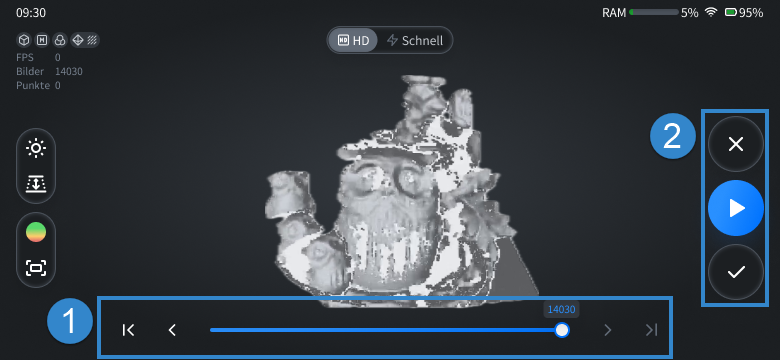
| Index | Funktion | Beschreibung |
|---|---|---|
| ① | Scan zurückspulen | Sie können den Schieberegler  auf der Fortschrittsleiste ziehen, um zu einer gewünschten Position zurückzuspulen, um den Scan aus dem gescannten Bereich zu löschen oder zu erneuern. auf der Fortschrittsleiste ziehen, um zu einer gewünschten Position zurückzuspulen, um den Scan aus dem gescannten Bereich zu löschen oder zu erneuern.Sie können auch auf  / /  tippen, um jeweils einen Frame zurück oder vorwärts zu bewegen, oder auf tippen, um jeweils einen Frame zurück oder vorwärts zu bewegen, oder auf  / /  tippen, um zum 50. Frame oder zum letzten Frame zu wechseln. tippen, um zum 50. Frame oder zum letzten Frame zu wechseln. Hinweis Hinweis
|
| ② | Funktionsschaltflächen |
|
 Mindestens 50 Aufnahmen behalten".
 : Daten löschen.
Scan abschließen
Nachdem der Scan pausiert wurde, tippen Sie auf  in der rechten Funktionsleiste, um den Scan abzuschließen und die Benutzeroberfläche zur Bearbeitung der Punktwolke zu betreten.