Erstellen von Merkmalen
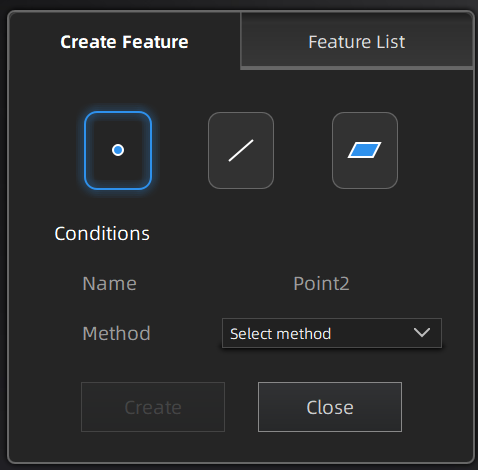
Klicken Sie auf der rechten Seite der Messoberfläche auf  , um das Fenster zum Erstellen von Merkmalen zu öffnen, in dem Sie Merkmals- Punkte, Linien und Ebenen für das Modell erstellen können.
Col
Col
Hinweis
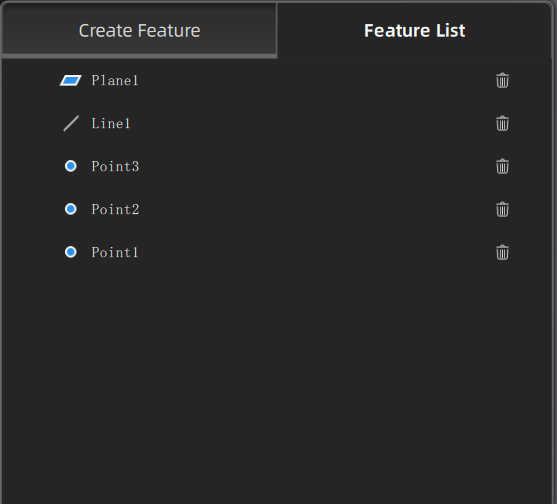
Sie können zur Merkmal-Liste wechseln, um die erstellten Merkmale anzuzeigen; klicken Sie auf  , um die erstellten Merkmale zu löschen.
Merkmals-Punkt
Sie können Merkmals-Punkte entweder mit der Methode Punkt auswählen oder Linien-Ebenen-Schnittpunkt erstellen.
- Wählen Sie Punkt auswählen als Erstellungs- methode.
- Klicken Sie auf das Modell, um Punkte auszuwählen.
- Klicken Sie auf Erstellen, um einen einzelnen Merkmals-Punkt zu generieren.
Hinweis
Wenn Sie nach der Auswahl eines Punktes nicht auf Erstellen klicken, können Sie an einer anderen Stelle im Modell klicken, um die Auswahl zu wiederholen.
- Wählen Sie Linien-Ebenen-Schnittpunkt als Erstellungs- methode.
- Klicken Sie auf eine erstellte Merkmals-Linie im Modell oder wählen Sie eine aus der Dropdown-Liste für Linien aus.
- Klicken Sie auf eine erstellte Merkmals-Ebene im Modell oder wählen Sie eine aus der Dropdown-Liste für Ebenen aus.
- Klicken Sie auf Erstellen, um einen einzelnen Merkmals-Punkt zu generieren.
Hinweis
- Sie können keine Merkmals-Linien auswählen, die auf Merkmals-Ebenen liegen.
- Sie können keine parallelen Merkmals-Linien und -Ebenen auswählen.
- Diese Methode erfordert zuvor erstellte Merkmals-Linien und -Ebenen.
Merkmals-Linie
- Wählen Sie 2 Punkte als Erstellungs- methode.
-
Wählen Sie zwei Punkte aus, indem Sie irgendwo auf den Daten klicken oder erstellte Merkmals-Punkte auswählen.
Hinweis
Unter Auswahl können Sie Von oder Zu klicken, um Punkte erneut auszuwählen.
-
Klicken Sie auf Erstellen, um eine einzelne Merkmals-Linie zu generieren.
- Wählen Sie Ebenen-Ebenen-Schnittpunkt als Erstellungs- methode.
- Klicken Sie auf erstellte Merkmals-Ebenen im Modell oder wählen Sie sie aus der Dropdown-Liste für Ebenen aus.
- Nachdem Sie zwei Ebenen ausgewählt haben, klicken Sie auf Erstellen, um eine einzelne Merkmals-Linie zu generieren.
Hinweis
- Sie können keine zwei parallelen Merkmals-Ebenen auswählen.
- Diese Methode erfordert mindestens zwei zuvor erstellte Merkmals-Ebenen.
- Bevor Sie auf Erstellen klicken, können Sie unter Auswahl auf Ebene klicken, um Ebenen erneut auszuwählen.
Merkmals-Ebene
- Wählen Sie 3 Punkte als Erstellungs- methode.
-
Wählen Sie drei Punkte aus, indem Sie irgendwo auf den Daten klicken oder erstellte Merkmals-Punkte auswählen.
Hinweis
- Die drei ausgewählten Punkte dürfen nicht kollinear sein.
- Unter Auswahl können Sie Punkt 1 / Punkt 2 / Punkt 3 klicken, um Punkte erneut auszuwählen.
-
Klicken Sie auf Erstellen, um eine einzelne Merkmals-Ebene zu generieren.
- Wählen Sie Punkt-Linie-Anpassung als Erstellungs- methode.
- Klicken Sie auf eine erstellte Merkmals-Linie im Modell oder wählen Sie eine aus der Dropdown-Liste für Linien aus.
- Wählen Sie einen Punkt aus, indem Sie irgendwo auf den Daten klicken oder einen erstellten Merkmals-Punkt auswählen.
- Klicken Sie auf Erstellen, um eine einzelne Merkmals-Ebene zu generieren.
Hinweis
- Der ausgewählte Punkt darf nicht auf der ausgewählten Merkmals-Linie liegen.
- Bevor Sie auf Erstellen klicken, können Sie unter Auswahl auf Linie / Punkt klicken, um erneut auszuwählen.
Verwenden Sie das Auswahlwerkzeug in der Bearbeitungsleiste, um Daten auszuwählen, und klicken Sie dann auf Erstellen, um eine einzelne Merkmals-Ebene zu generieren. Die resultierende Ebene minimiert die Abweichung vom ausgewählten Bereich.
Hinweis
Für Details zur Bearbeitungsleiste siehe den Abschnitt Punktwolkenbearbeitung.