网格处理
生成网格后,在后处理界面可通过界面上的功能栏和底部编辑栏,对网格数据进行进一步处理。
左侧功能栏
在界面左侧的网格处理窗口中,单击 + 可展开对应的功能面板。
纹理调节
调节纹理的亮度和对比度,改善纹理效果。
说明
- 仅包含纹理的工程文件支持此功能。
- 默认值为 0,取值范围为 -100 ~ 100。
简化
扫描数据生成的网格数量非常庞大,为了精简数据量,可对模型数据进行简化。
说明
- 简化过度会丢失数据细节。
- 默认值为 0(表示不简化),取值范围为 0 ~ 99。
优化网格
依据网格曲率,重新构建网格拓扑结构,锐化扫描数据的表面特征。
说明
- 优化时长根据数据多少而长短不一。
- 默认值为 0(表示不优化),取值范围为 0 ~ 100。
平滑
对数据进行去噪处理,使网格数据更加光滑,改善数据质量。
说明
默认值为 0(表示不做平滑),取值范围为 0 ~ 100。
去孤立面
删除任何与主体数据不相连的小面片数据。
说明
默认值为 0(表示不做去孤立面),取值范围为 0 ~ 100。
Col
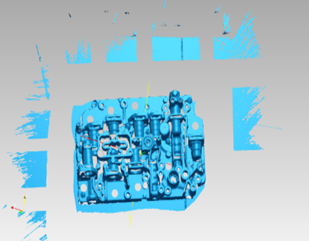 原始状态
原始状态
Col
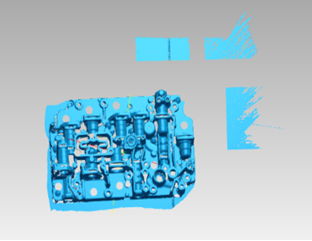 去除孤立面 50
Col
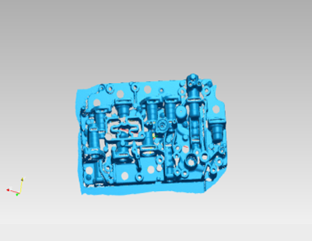 去除孤立面 100
自动补洞
选择补洞类型后,输入补洞周长(单位:mm),软件自动填补该周长范围内的孔洞。
Col
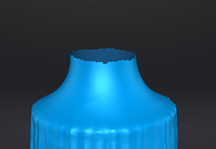 原始洞
原始洞
Col
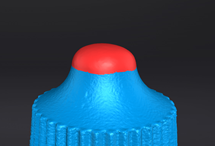 曲率
曲率
Col
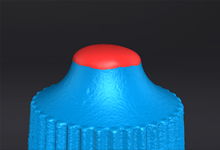 切线
切线
Col
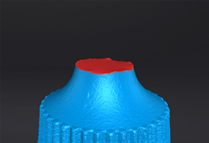 平面
平面
手动补洞
进入手动补洞后,所有的洞边缘将显示为绿色,选中的洞的边缘将显示为红色,界面上会显示所有的洞数量及已补洞的数量。
说明
在补洞前需要先选择补洞类型(曲率、切线和平面),再单击洞边缘进行补洞。
法线翻转
对选中数据的连通域部分进行整体法线翻转。
说明
- 按住 Shift+鼠标左键 选择需要反转的区域。
- 若不选择法线翻转数据区域,则默认全部翻转。
- 法线翻转后,无法进行纹理融合操作,请在执行法线翻转操作前,完成纹理融合。
数据摆正
自定义一个平面,重新对扫描数据坐标系进行调整。
说明
- 按住 Shift+鼠标左键 创建一条直线以选择平面。
- 选择平面后,可删除选区并封闭相交面或删除所选区域。
数据镜像
将已扫描的数据,以当前视图平面为操作平面,绘制直线为中心轴,对称复制数据。
说明
- 按住 Shift+鼠标左键 创建一条中轴线。
- 创建中轴线后,数据将以此条线为轴对称复制;可勾选保留初始化网格数据。
缩放
调整模型的缩放比例。
说明
默认值为 100,表示不做缩放。
功能按钮
| 功能 | ||
|---|---|---|
 |
重置预览效果。 | 数据摆正和缩放无此按钮。 |
| 确认 | 确认优化效果并保存,确认后,优化效果不可撤销。 | |
| 取消 | 撤销操作并退出该功能。 |
底部工具栏

| 功能 | |
|---|---|
 选择可见 |
只选取当前选择范围内可见区域的数据。 |
 选择贯通 |
选取当前选择范围内,可见区域及该区域正后方所有的数据。 |
说明
其他编辑工具说明请参考点云编辑章节。
右侧功能栏
| 功能 | |
|---|---|
 封装模型 |
单击打开封装面板,支持重新生成网格。 说明 说明若为本地直接导入的网格数据,则该功能不可用。 |
 打开文件 |
当后处理界面无任何数据时,可单击此按钮,根据界面弹窗导入相应格式的模型文件,进行网格处理。 |
 导出数据 |
 :将扫描数据以指定格式保存到本地指定位置。 :将扫描数据以指定格式保存到本地指定位置。 :若您已安装 EXModel,单击此按钮可切换至 EXModel,同时模型数据也将自动导入其中。 :若您已安装 EXModel,单击此按钮可切换至 EXModel,同时模型数据也将自动导入其中。 |
 分享数据 |
|
 纹理融合 |
经过后处理后,模型的纹理数据可能会渲染错位,可通过二次纹理融合以修正纹理错误。说明
|
 纹理显示 / 纹理隐藏 |
显示或隐藏当前界面上模型的纹理。 |
 模型展示 |
单击该按钮或按下 F12 进入模型展示界面后,模型将以指定旋转速度(单击  可调节旋转速度为快,中或慢)顺时针旋转;再次按下 F12 或 Esc 键可退出模型展示界面。说明 可调节旋转速度为快,中或慢)顺时针旋转;再次按下 F12 或 Esc 键可退出模型展示界面。说明进入模型展示界面后,模型仅在当前视角旋转展示,若需展示其他视角,请退出该展示界面后在后处理界面调整角度。 |