3Dconnexion SpaceMouse
Diese Software ist mit dem 3Dconnexion SpaceMouse kompatibel. Mit dem 3Dconnexion SpaceMouse können Sie Modelle in einer 3D-Szene drehen, schwenken, zoomen und andere Schnelloperationen durchführen.
Für weitere Operationen konsultieren Sie bitte das 3Dconnexion Benutzerhandbuch.

Schritte
- Nehmen Sie den 3Dconnexion SpaceMouse aus der Verpackung und stecken Sie das Verbindungskabel in einen USB-Anschluss Ihres Computers.
- Öffnen Sie die offizielle Website, um die Software herunterzuladen.
- Laden Sie die neueste Version der 3Dconnexion-Software herunter und installieren Sie sie.
- Führen Sie die Software aus und klicken Sie auf
 Trainer für eine schnelle Schulung und Anleitung.
| Symbol | Beschreibung |
|---|---|
|
Erfahren Sie, wie Sie den 3Dconnexion SpaceMouse schnell nutzen können. |
 |
Hier finden Sie die Handbücher für alle 3Dconnexion-Produkte. |
 |
Öffnen Sie das Einstellungsfenster, um Ihre 3Dconnexion-Geräte anzupassen. |
 |
Verwenden Sie den 3Dconnexion Viewer, um 3D-Modelle zu überprüfen. Unterstützte Formate: .stp, .step, .igs, .iges, .obj, .stl, .ply, .jt, .glTF. |
 |
Sie können mit SpaceMouse von 3Dconnexion hochauflösende Bildcollagen erstellen. |
 |
Testen und üben Sie Ihre Fähigkeiten, indem Sie das Fahrwerk eines Flugzeugs zusammenbauen. |
 |
Registrieren Sie Ihr Produkt nach der Installation, um von den 3Dconnexion-Diensten zu profitieren. |
 |
Finden Sie lehrreiche Videos für Ihre 3Dconnexion-Geräte. |
 |
Geben Sie Feedback an das 3Dconnexion-Produktteam. |
| Taste | |
|---|---|
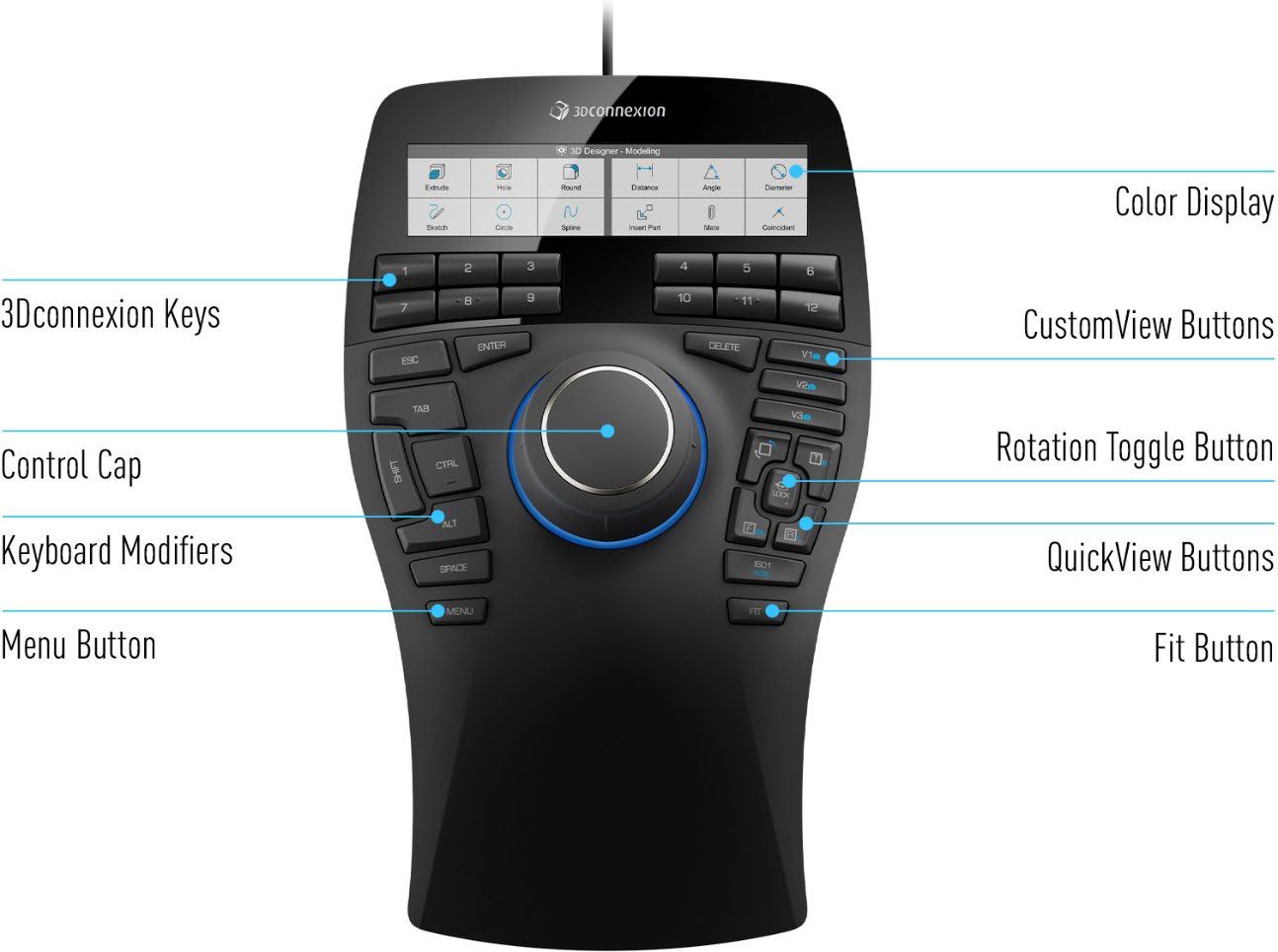
| Farbdisplay | Es bietet visuelles Feedback zu den zugewiesenen Befehlen. Sie haben die Möglichkeit, die Displayhelligkeit anzupassen, zwischen Text oder Symbolen zu wechseln und die Textgröße auf dem LCD in den 3Dconnexion-Einstellungen zu ändern. |
| 3Dconnexion-Tasten | Der SpaceMouse Enterprise verfügt über zwölf zusätzliche programmierbare Funktionstasten. Sie können die den Funktionstasten zugewiesenen Befehle in den 3Dconnexion-Einstellungen personalisieren. |
| CustomView-Tasten | Über den QuickView-Tasten verfügt der SpaceMouse Enterprise auch über 3 CustomView-Tasten, mit denen Sie Ihre eigenen Ansichten speichern und abrufen können. Um eine bestimmte Ansicht zu speichern, drücken und halten Sie eine der CustomView-Tasten, bis die Meldung 3Dconnexion Ansicht gespeichert auf Ihrem Bildschirm erscheint. Wenn Sie zu Ihrer gespeicherten Ansicht zurückkehren möchten, drücken Sie einfach die Taste einmal. |
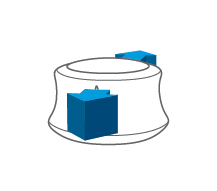
| Steuerkappe | Die Steuerkappe ist das Herzstück Ihres SpaceMouse Enterprise. Ihr Sechs-Achsen-Sensor (6DoF) ermöglicht es Ihnen, zu drücken, zu ziehen, zu drehen oder zu kippen, um Ihre Zeichnungen und 3D-Modelle zu schwenken, zu zoomen und zu drehen. |
| Drehumschalt-Taste | In der Mitte zwischen den QuickView-Tasten befindet sich die Drehumschalt-Taste. Einmaliges Drücken sperrt die Drehung um alle Achsen. Die Status-LED leuchtet auf, um anzuzeigen, dass die Drehumschaltung jetzt aktiv ist. |
| Tastaturmodifikatoren | Der SpaceMouse Enterprise verfügt über acht Tastaturmodifikatoren, die wie die entsprechenden Tasten auf Ihrer Tastatur funktionieren. Sie können die den Tastaturmodifikatoren zugewiesenen Befehle in den 3Dconnexion-Einstellungen personalisieren. |
| QuickView-Tasten | Der SpaceMouse Enterprise verfügt über fünf QuickView-Tasten, die Ihnen helfen, Ihre Zeichnung oder Ihr 3D-Modell schnell in die gewünschte Ansicht zu bringen. Die Tasten haben eine sekundäre Zuweisung (blaue Schrift), die Sie durch langes Drücken aufrufen können. Sie können sowohl die erste als auch die zweite Zuweisung der Tasten in den 3Dconnexion-Einstellungen programmieren. |
| Taste | |
|---|---|
| Menü-Taste | Die Menü-Taste ermöglicht eine schnelle und einfache Anpassung Ihrer 3Dconnexion-Geräte. Ein Druck darauf bringt Sie direkt zu den 3Dconnexion-Einstellungen. Wählen Sie das Gerät aus, das Sie im Flyout-Fenster konfigurieren möchten, und passen Sie es an. |
| Fit-Taste | Mit der Fit-Taste verlieren Sie Ihre Zeichnung oder Ihr 3D-Modell nie aus den Augen. Drücken Sie sie, um Ihre Zeichnung wieder in die Mitte Ihres Bildschirms zu bringen. |
| Nr. | Tastenkombination | |
|---|---|---|
| 1 | Ctrl+M | Wechseln Sie zwischen Punktwolkenbearbeitung und Marker bearbeiten (funktioniert nur im Scan). |
| 2 | Ctrl+G | Wechseln Sie zwischen sichtbar auswählen und durch auswählen (funktioniert nur in der Nachbearbeitung). |
| 3 | Ctrl+T | Um die Methode zur Datenauswahl umzuschalten. Für weitere Informationen siehe Datenbearbeitung. |
| 4 | Ctrl+A | Alles auswählen |
| 5 | Ctrl+C | Auswahl aufheben |
| 6 | Ctrl+R | Verbundenes Gebiet |
| 7 | Ctrl+I | Umkehren |
| 8 | Del | Ausgewählte Daten löschen |
| 9 | Ctrl+Z | Rückgängig |
| 10 | Ctrl+Y | Wiederherstellen |
| 11 | Ctrl+Shift+Z | Bearbeitung abbrechen |
| 12 | Enter | Bearbeitung anwenden |
| Abbildung | |
|---|---|
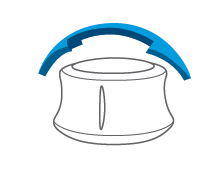 |
Kippen Sie die Kappe nach links/rechts, um das Modell um seine Z-Achse zu drehen. |
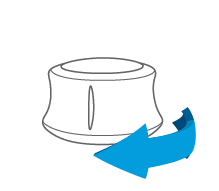 |
Drehen Sie das Modell um seine Y-Achse. |
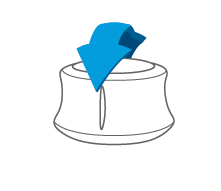 |
Kippen Sie die Kappe vorwärts/rückwärts, um das Modell um seine X-Achse zu kippen. |
 |
Das Modell hinein- und herauszoomen. |
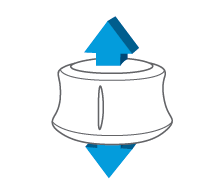 |
Das Modell nach oben und unten bewegen. |
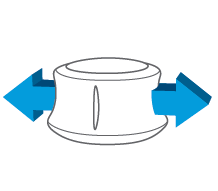 |
Das Modell nach links und rechts bewegen. |