Startbildschirm
Nach dem Ausführen der Software gelangen Sie automatisch zum Startbildschirm. Sie können auf kürzlich verwendete Dateien zugreifen, Projektgruppen erstellen oder öffnen und schnell zu anderen Schnittstellen navigieren.
Übersicht
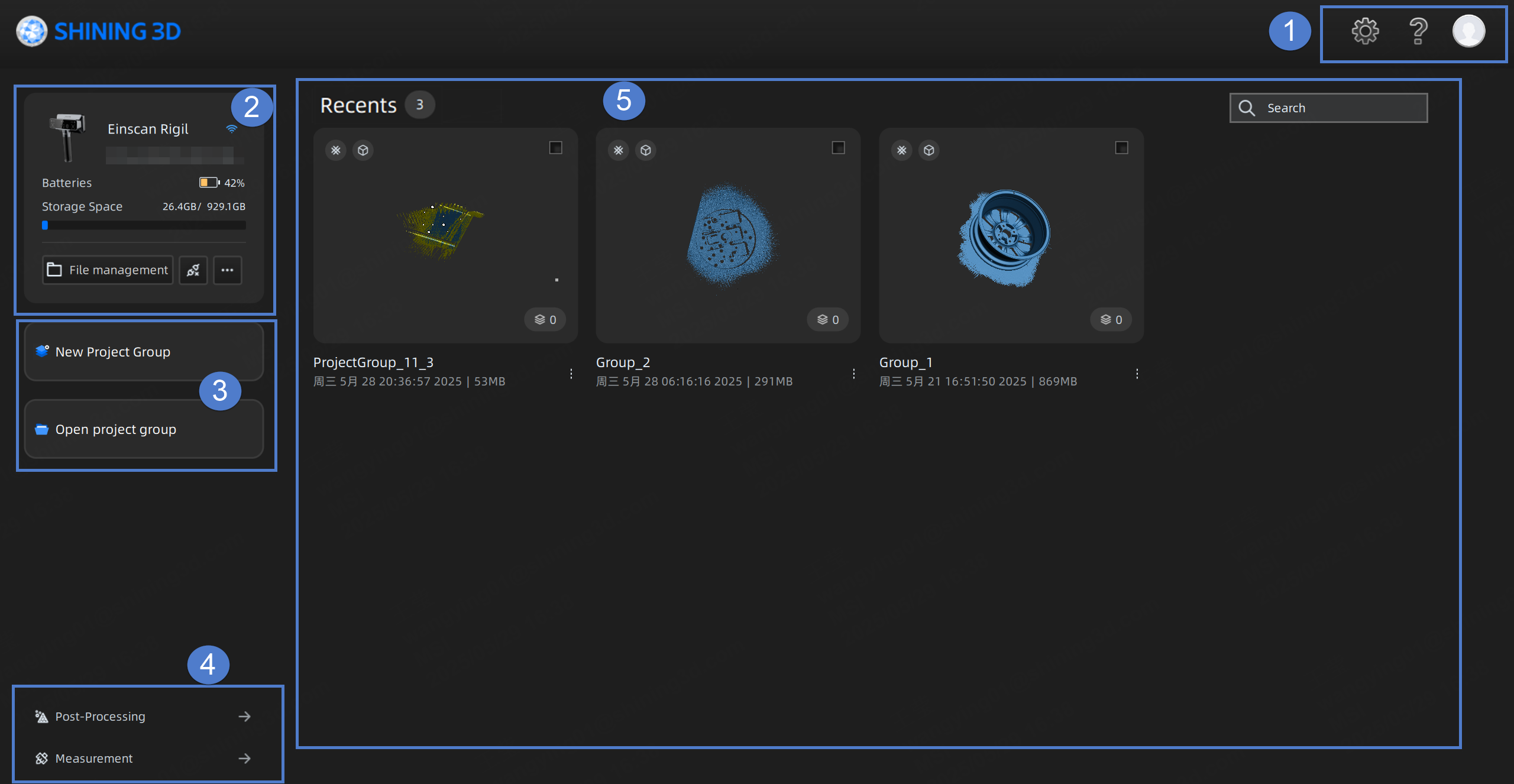
① Einstellungen und Hilfe
- Sprache auswählen: Legen Sie die in der Software angezeigte Sprache fest.
- Kompatibel mit 3Dconnexion SpaceMouse: Wenn aktiviert, können Sie Modelle in einer 3D-Szene schnell drehen, schwenken, zoomen und andere Shortcut-Operationen mit der 3Dconnexion SpaceMouse durchführen. Weitere Details finden Sie unter 3Dconnexion SpaceMouse.
- Werkseinstellungen: Klicken Sie auf Wiederherstellen, um alle Einstellungen zu initialisieren, und die Software wird automatisch neu gestartet.
- Über: Sie können den Gerätenamen, die Seriennummer, das Kalibrierungsboard, die Softwareversion und andere Informationen einsehen. Nachdem Sie Updates automatisch herunterladen aktiviert haben, wird das Update erkannt und Sie werden aufgefordert, es zu installieren. Andernfalls müssen Sie die Software manuell herunterladen und auf die neue Version aktualisieren.
- Systemdiagnose: Überprüfen Sie, ob die Konfiguration Ihres Computers die Anforderungen erfüllt. Wenn
 angezeigt wird, bedeutet dies, dass die Konfiguration den Anforderungen entspricht. Wenn
  angezeigt wird, bedeutet dies, dass einige Probleme gelöst werden müssen. Klicken Sie auf Aktualisieren, um erneut zu diagnostizieren.
 - Unterstützung: Hier können Sie das Benutzerhandbuch öffnen, Remote-Hilfe (TeamViewer) erhalten und Kontaktdaten einsehen.
Hinweis
Wenn die Software ein Popup mit der Meldung "Kein TeamViewer erkannt" anzeigt, wenn Sie die Funktion zur Remote-Hilfe verwenden, klicken Sie im Dialogfeld auf Pfad auswählen und wählen Sie die .exe-Datei von TeamViewer aus, um den Startpfad für TeamViewer zu aktualisieren.
Wenn Sie sich nicht in das Passport eingeloggt haben, können Sie hier klicken, um sich anzumelden; wenn Sie bereits eingeloggt sind, können Sie die folgenden Operationen durchführen.
- Reverse Engineering Service: Indem Sie uns die gescannten Projektdateien und spezifische Informationen senden, können Sie unsere Unterstützung im Bereich Reverse Engineering erhalten.
- Konto: Sie können den Anmeldestatus, die Kontoinformationen und den Autorisierungszeitraum einsehen.
- Anmelden: Sie können sich in Ihr Konto einloggen / ausloggen.
- Mein SHINING 3D-Konto: Klicken Sie, um das persönliche Zentrum zu betreten.
- Offizielle Website: Klicken Sie, um unsere offizielle Website für weitere Produkte und Informationen zu besuchen.
- Facebook: Besuchen Sie unser Facebook, um Produktvorstellungen zu sehen und andere Operationen zu lernen.
- Shining 3D Digital Cloud: Laden Sie Ihr Modell in die SHINING 3D Cloud hoch.
② Geräteinformationen
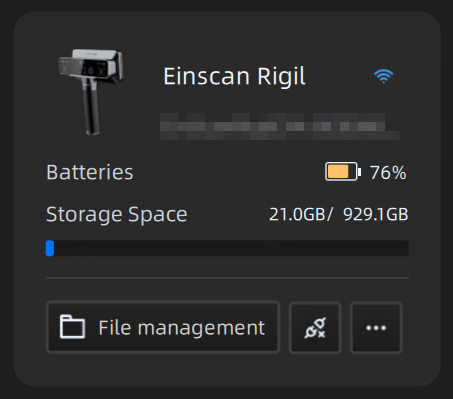
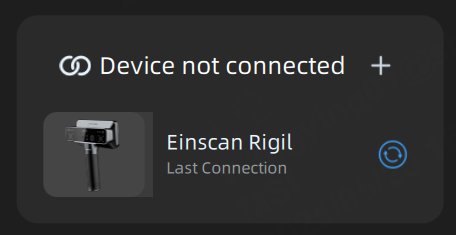
Wenn das Gerät erfolgreich verbunden ist, werden hier der Name, die Seriennummer, die Stromversorgung und der Speicherplatz des verbundenen Geräts angezeigt; wenn das Gerät nicht verbunden ist, verbinden Sie das Gerät bitte drahtlos oder über Kabel.
Col
Col
 : Klicken Sie hier, um die Projekte in EinScan Rigil zu verwalten.
- Überprüfen Sie die Projektgruppe, um die ursprünglichen Scandaten der Projektgruppe in EXScan Rigil zu importieren.
- Doppelklicken Sie auf die Projektgruppenkarte und wählen Sie das Projekt aus, das lokal gespeichert werden soll, sowie den Typ der Projektdatei (Punktwolke oder Mesh).
 : Klicken Sie auf diese Schaltfläche, um auszuwählen, ob das verbundene Gerät getrennt werden soll.
 : Klicken Sie auf diese Schaltfläche, um Gerätelogg exportieren auszuwählen.
Col
Col
Klicken Sie auf +, um die Anweisungen für die drahtlose und kabelgebundene Verbindung anzuzeigen; für spezifische Betriebsanweisungen siehe bitte Verbindung.
Hinweis
Wenn der Scanner getrennt ist, klicken Sie auf die  -Schaltfläche, um den Scanner sofort wieder zu verbinden, oder warten Sie, bis der Scanner automatisch wieder verbunden wird.
③ Projektgruppe
Klicken Sie hier, um schnell eine Projektgruppe zu erstellen oder zu öffnen.
Neue Projektgruppe
- Klicken Sie auf Neue Projektgruppe.
- Benennen Sie im Eingabefenster die Projektgruppe und klicken Sie auf Durchsuchen, um den Speicherort auszuwählen.
- Klicken Sie auf Bestätigen, und alle gescannten Daten werden im Ordner mit dem von Ihnen festgelegten Namen gespeichert.
Projektgruppe öffnen
- Klicken Sie auf Projektgruppe öffnen.
- Wählen Sie Lokale Datei öffnen oder Geräte-Datei öffnen.
- Wählen Sie im Eingabefenster die Projektgruppe aus.
- Klicken Sie auf Öffnen, um die Projektgruppe in die Software zu importieren.
Hinweis
- Für Projekte, die von EinScan Rigil importiert wurden, werden nur die Punktwolken beibehalten.
- Für Projekte, die von EinScan Rigil importiert wurden, unterstützt die Software kein erneutes Scannen. Sie können nur Punktwolken und Meshes generieren oder das Modell in der Software messen.
④ Schnellzugriffe
Klicken Sie hier, um schnell zur entsprechenden Schnittstelle für Nachbearbeitung oder Messung zu navigieren, wo Sie die relevanten Operationen durchführen können.
⑤ Projektgruppenliste
Kürzlich geöffnete oder neu erstellte Projektgruppendateien mit relevanten Informationen (Name, Betriebszeit und Dateigröße) werden hier angezeigt.
| Funktion | |
|---|---|
 |
Sie können den Namen eingeben, um das Projekt oder die Projektgruppe schnell zu finden. |
| Löschen | Diese Schaltfläche erscheint, nachdem Sie ein Projekt oder eine Projektgruppe ausgewählt haben. Klicken Sie auf diese Schaltfläche, um das ausgewählte Projekt oder die Projektgruppe zu löschen. Einmal gelöscht, kann es nicht wiederhergestellt werden. |
 |
Klicken Sie, um schnell zum Anfang der Projektliste zurückzukehren. |