软件首页
启动软件后,将自动进入软件首页。您可在此界面快速找到最近操作过的工程组文件、打开或新建工程组,或快捷跳转至其他界面。
界面总览
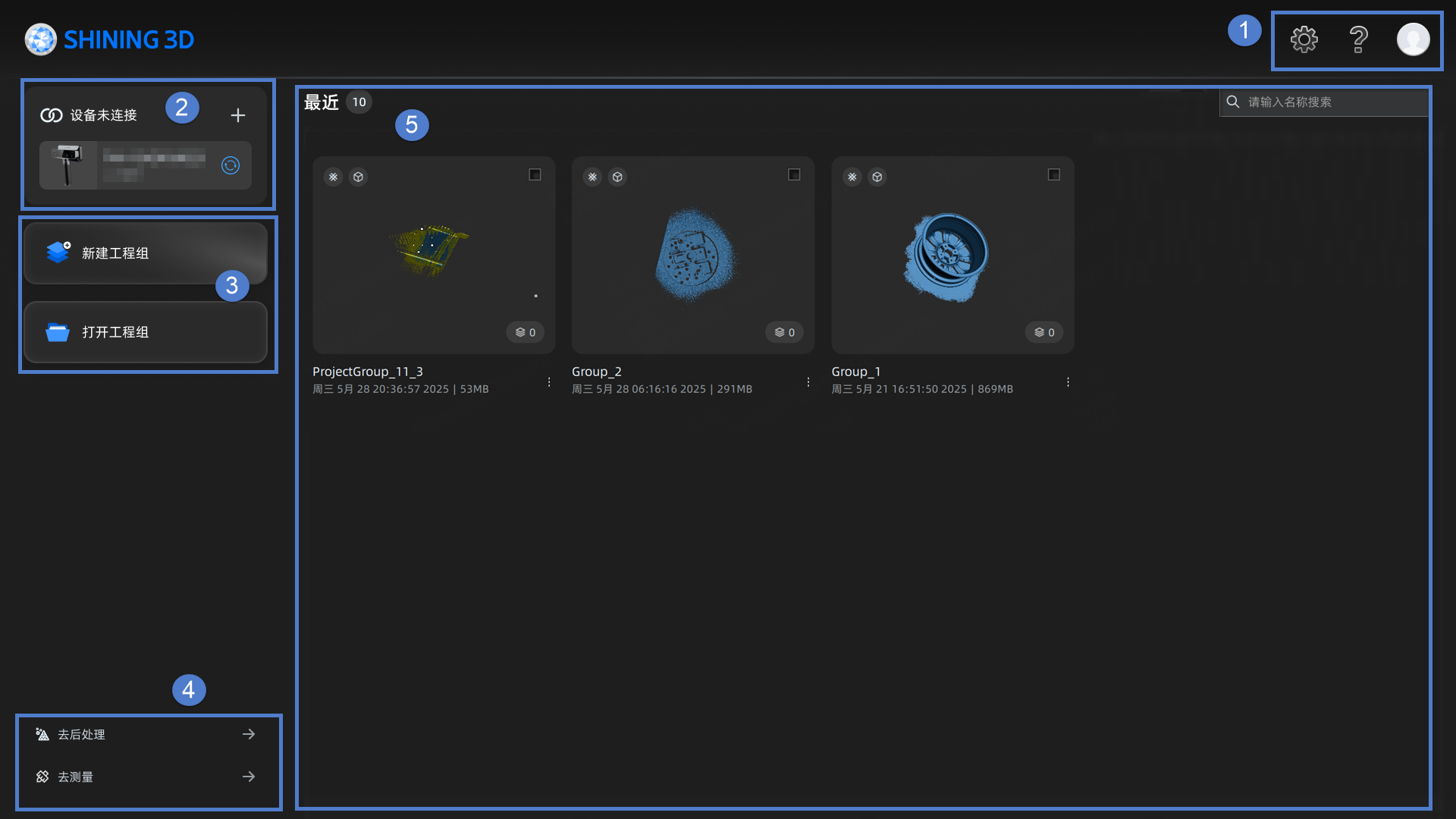
① 右上角
- 适配 3D 鼠标:支持接入使用 3D 鼠标;开启该功能后,您可通过 3D 鼠标,在三维场景中对模型进行快速旋转、平移、缩放以及编辑相关快捷操作;更多内容请见 3Dconnexion SpaceMouse。
- 数据导入路径:显示当前设备工程文件的导入路径;可单击
 修改导入路径。
 - 恢复出厂设置:单击恢复即可将所有的设置恢复为初始设置,且软件会自动重启。
- 关于:查看设备名称、序列号和软件版本信息等;若勾选新版本时自动下载,启动软件后会自动检查更新并弹出提示。
- 运行环境检测:对软件的运行环境进行诊断,查看电脑配置是否符合运行条件。若各项功能显示
 ,表示读取设备信息正常或配置符合软件运行要求。若显示异常,请根据界面提示检查设备连接和电脑配置,修复问题后,再单击刷新,重新进行检测。
 - 支持:可查看用户手册和我司联系方式;支持远程协助(Teamviewer)和导出日志。
说明
若使用远程帮助时,软件弹框提示未检测到 Teamviewer,您可单击弹框中的选择路径,选择 Teamviewer 的 .exe 文件,手动更新 Teamviewer 的调起路径。
若您未登录通行证,可单击此处进行登录;若您已登录通行证,可进行以下操作。
- 个人中心:单击即可进入通行证个人中心,可进行账户设置、设备激活、设备绑定、资料下载等操作。
- 官网:单击即可进入本公司官网,查看更多相关信息。
- 公众号:单击即可查看本公司二维码,通过扫描二维码关注公众号。
- 先临三维数字云:单击即可进入先临三维数字云,进行云端存储等操作。
② 设备信息
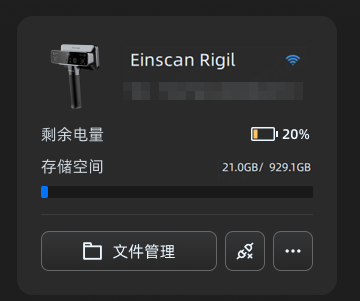
若设备连接成功,此处将显示已连接设备的名称、序列号、电量和存储空间等信息;若设备未连接,请通过无线或有线方式连接设备。
设备连接成功
Col
Col
设备连接成功后,左上角将显示该设备的信息,可进行导入设备工程,导出设备日志等操作。
单击此处即可管理 EinScan Rigil 内的工程,支持导入、保存或删除操作。
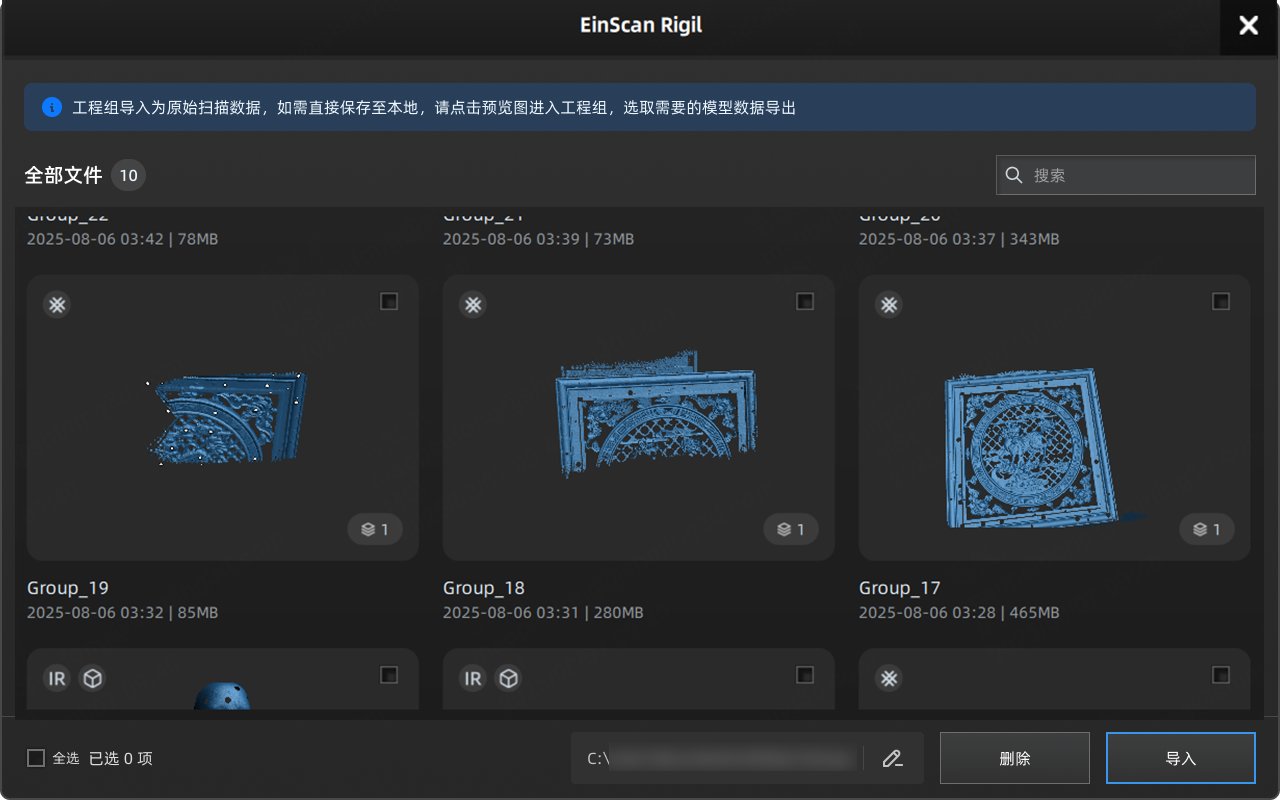
- 勾选工程组可将该工程组的原始扫描数据导入至 EXScan Rigil 中。
- 双击该工程组卡片,可进入工程组内,选择需要保存至本地的工程以及工程文件的类型(点云或网格)。
- 单击
 可弹出设置窗口,然后单击 可修改设备工程的导入路径。
单击此按钮即可选择是否断开已连接的设备。
单击此按钮可选择导出设备日志。
设备未连接
Col
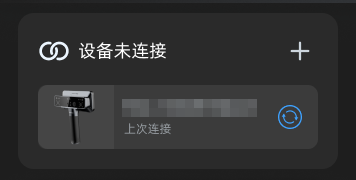
 按钮立即重连设备,或等待设备自动重连。
③ 工程组
可通过此处快速创建或打开工程组。
新建工程组
- 单击新建工程组。
- 在弹出的文件对话框中,输入工程组名称。
- 单击浏览选择保存路径。
- 单击确认,该工程组所涉及的数据都会保存到至该路径。
打开工程组
- 单击打开工程组。
- 选择打开本地文件或打开设备文件。
- 选中需要打开的工程组文件。
- 单击打开,将对应工程组文件导入软件。
说明
- 从 EinScan Rigil 导入软件的工程文件,仅保留其点云数据。
- 从 EinScan Rigil 导入软件的工程文件,不支持使用软件进行补扫,仅可在软件内生成点云、网格化和进行测量。
④ 快捷跳转
单击去后处理 → 或去测量 →,可快速跳转至相应界面,进行相关操作。
⑤ 工程组列表
显示最近打开或新建的工程组文件及工程组文件的相关信息。
| 功能 | 描述 |
|---|---|
 |
可输入名称快速查找工程或工程组。 |
| 删除 | 选中工程或工程组后,将出现该按钮。 单击该按钮即可删除选中的工程或工程组,删除后无法恢复。 |
 |
单击即可快速回到工程列表顶部。 |