Scan-Schnittstelle
Nachdem Sie die Scan-Schnittstelle betreten haben, können Sie die Einstellungen anpassen und Scan-Vorgänge durchführen.
Übersicht
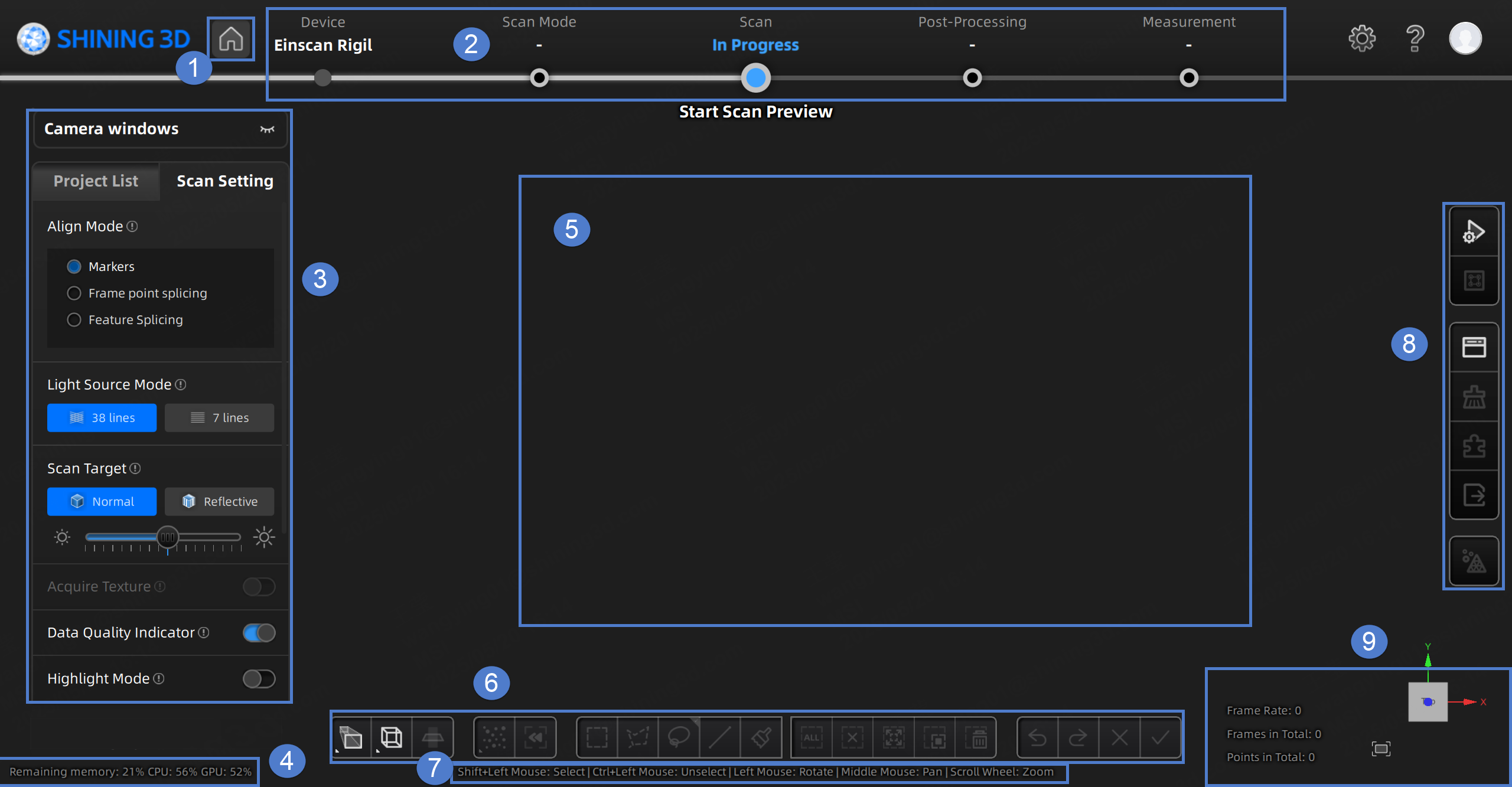
Hinweis
Der oben gezeigte Screenshot dient nur zu Illustrationszwecken. Bitte beziehen Sie sich immer auf die tatsächliche Softwareoberfläche.
① Startbildschirm
Klicken Sie auf  , um schnell zum Startbildschirm zurückzukehren.
② Navigationsleiste
- Gerät: Wenn das Gerät online ist, wird der Gerätename angezeigt. Wenn das Gerät offline ist, klicken Sie auf
 in der Navigationsleiste, um das Gerät erneut zu verbinden.
 - Scan-Modus: Klicken Sie auf
 an der entsprechenden Stelle in der Navigationsleiste, um den Scan-Modus auszuwählen.
 - Scan: Klicken Sie auf an der entsprechenden Stelle in der Navigationsleiste, um mit dem Scannen zu beginnen.
- Nachbearbeitung: Nach dem Scannen klicken Sie auf
 , um zur Nachbearbeitungs-Oberfläche zu wechseln, wo Sie Netz und Netzbearbeitung für die Daten durchführen können.
Messung: Klicken Sie an die entsprechende Stelle in der Navigationsleiste, um zur Messung-Oberfläche zu wechseln, wo Sie Ihr Modell hier messen können.
, um zur Nachbearbeitungs-Oberfläche zu wechseln, wo Sie Netz und Netzbearbeitung für die Daten durchführen können.
Messung: Klicken Sie an die entsprechende Stelle in der Navigationsleiste, um zur Messung-Oberfläche zu wechseln, wo Sie Ihr Modell hier messen können.
③ Scaneinstellungen
- Kamerafenster: Um die tatsächliche Szene während des Scannens in der Vorschau anzuzeigen. Parameter können genau über das Kamerafenster angepasst werden.
- Projektliste: Um Projekte zu erstellen, zu öffnen oder zu löschen. Weitere Informationen finden Sie unter Projektmanagement.
- Scan-Einstellungen: Um die Scanning-Parameter festzulegen. Weitere Informationen finden Sie unter Einstellungen.
④ Speicher / CPU / GPU
- Verbleibender Speicher: Um den Prozentsatz des verbleibenden Speichers anzuzeigen.
- CPU-Auslastung: Um die CPU-Auslastung des Computers in Echtzeit anzuzeigen. Möglicherweise müssen Sie andere nicht verwandte Software schließen, wenn sie zu hoch ist.
- GPU-Auslastung: Um die GPU-Auslastung des Computers in Echtzeit anzuzeigen.
⑤ Vorschau / Scan-Fenster
Um das Modell in der Vorschau anzuzeigen und das gescannte Modell zu überprüfen.
⑥ Bearbeitungswerkzeugleiste
Um Daten nach dem Scannen zu bearbeiten. Weitere Details finden Sie in Datenbearbeitung.
⑦ Tastenkombinationen
Um die Perspektiven zu ändern und das Modell durch Tastenkombinationen zu bewegen.
⑧ Rechte Seitenleiste
Für weitere Informationen siehe Scannen.
⑨ Weitere Informationen
Um Informationen über FPS, Gesamtanzahl der Frames, Gesamtanzahl der Punkte usw. anzuzeigen.
| Funktion | |
|---|---|
 Ansicht anpassen |
Klicken Sie auf , um das Modell zu zentrieren und die Ansicht automatisch an die Bildschirmgröße anzupassen. |
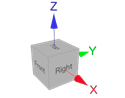 Ansichtskontroller |