3Dconnexion SpaceMouse
本软件适配 3Dconnexion 制图鼠标。您可通过 3D 鼠标,在三维场景中对模型进行快速旋转、平移、缩放,并进行相关编辑等操作;更多操作请见 3Dconnexion 用户手册。
鼠标连接

步骤
- 将 3Dconnexion SpaceMouse 从包装盒内取出并将连接线插入电脑的 USB 接口。
- 打开 3Dconnexion 软件官方下载网站。
- 下载并安装最新版本的 3Dconnexion 软件。
- 运行软件,单击
 以打开 3Dconnexion 快速教程与引导。
软件界面
| 图标 | |
|---|---|
|
单击可打开 3Dconnexion 快速教程与引导。 |
 |
单击查看 3Dconnexion 产品用户手册。 |
 |
单击打开设置面板,个性化设置按键功能。 |
 |
使用 3Dconnexion Viewer 查看 3D 模型。支持 .stp、.step、.igs、.iges、.obj、.stl、.ply、.jt 和 .glTF 格式。 |
 |
3Dconnexion 拼贴可让您使用 SpaceMouse 创建高分辨率的图片拼贴。 |
 |
使用样品模型练习本软件和鼠标操作技巧。 |
 |
在安装软件后,注册您的产品,以享受 3Dconnexion 的服务。 |
 |
观看指导视频。 |
 |
可将意见反馈给 3Dconnexion。 |
按键说明
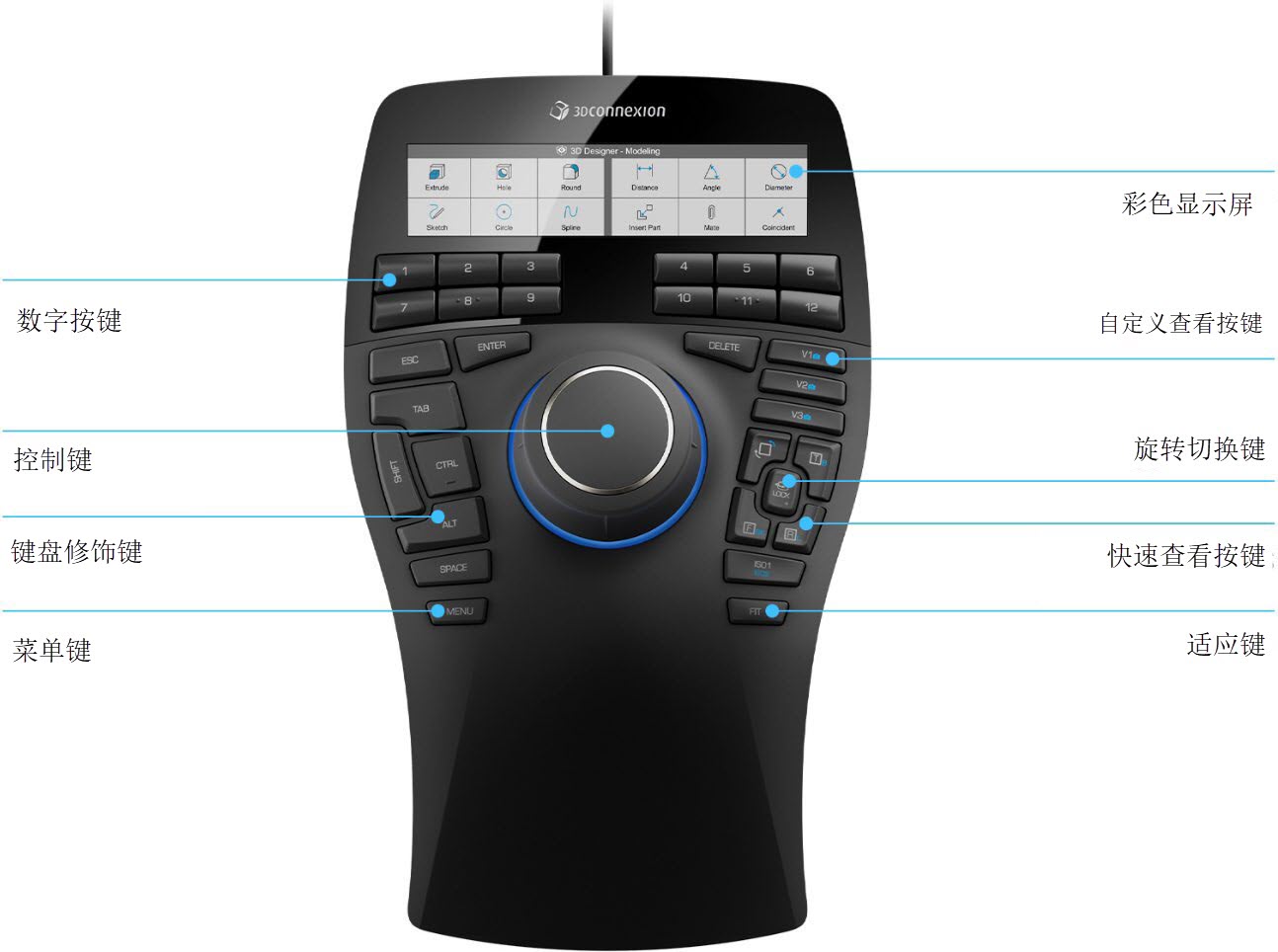
| 按键 | |
|---|---|
| 彩色显示屏 | 显示相关信息;可在设置中调整显示亮度、显示文本字体的大小等。 |
| 数字按键 | 12 个额外的可编程功能按钮,您可以使用 3Dconnexion 设置来个性化设置功能快捷按钮。在本扫描软件内,具体功能请见数字按键。 |
| 自定义查看按键 | 在本扫描软件内,长按可记忆当前模型的场景(角度、位置和缩放状态等),单击是切换到储存的状态。 |
| 控制键 | 可通过推、拉、扭动等动作调整 3D 模型,具体操作可见控制键。 |
| 旋转切换键 | 按下一次,锁定围绕所有轴的旋转。 |
| 键盘修饰键 | 8 个键盘修饰键,其功能类似于键盘上的相应按键。 |
| 快速查看按键 | 5 个快速查看按钮,可帮助您快速将绘图或 3D 模型切换到所需的视图。这些按钮还具有辅助功能,您可以通过长按来调用。您可以在 3Dconnexion 设置中调整长按和短按呼出的功能。 |
| 菜单键 | 快速呼出菜单键,可自定义按键功能。 |
| 适应键 | 使 3D 模型自适应至屏幕中央。 |
| 图示 | 快捷键 | 功能 |
|---|---|---|
| 1 | Ctrl+M | 切换标志点编辑或点云编辑(仅适用于扫描流程) |
| 2 | Ctrl+G | 切换选择可见或选择贯通(仅适用于后处理流程) |
| 3 | Ctrl+T | 切换选择数据的方式,更多选择数据方式,请见点云编辑章节。 |
| 4 | Ctrl+A | 全选数据 |
| 5 | Ctrl+C | 取消选择 |
| 6 | Ctrl+R | 连通域 |
| 7 | Ctrl+I | 反选 |
| 8 | Delete | 删除选区 |
| 9 | Ctrl+Z | 撤销 |
| 10 | Ctrl+Y | 回退 |
| 11 | Ctrl+Shift+Z | 取消编辑 |
| 12 | Enter | 确认编辑 |
| 图示 | |
|---|---|
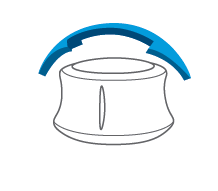 |
向坐或向右倾斜按钮,可在 Z 轴上调整模型。 |
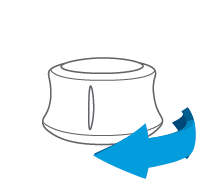 |
旋转按钮,可在 Y 轴上调整模型。 |
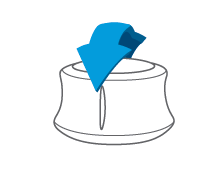 |
向前或向后倾斜按钮,可在 X 轴上调整模型。 |
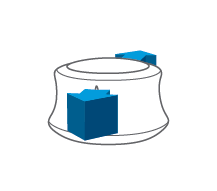 |
前后推动按钮,可放大或缩小模型。 |
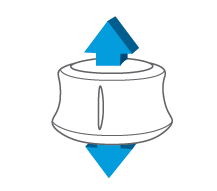 |
上下推动按钮,可上下移动模型位置。 |
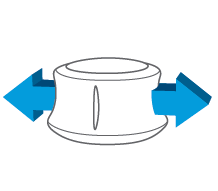 |
左右推动按钮,可左右移动模型位置。 |