软件界面
进入扫描界面后,可进行扫描设置和扫描操作。
界面预览
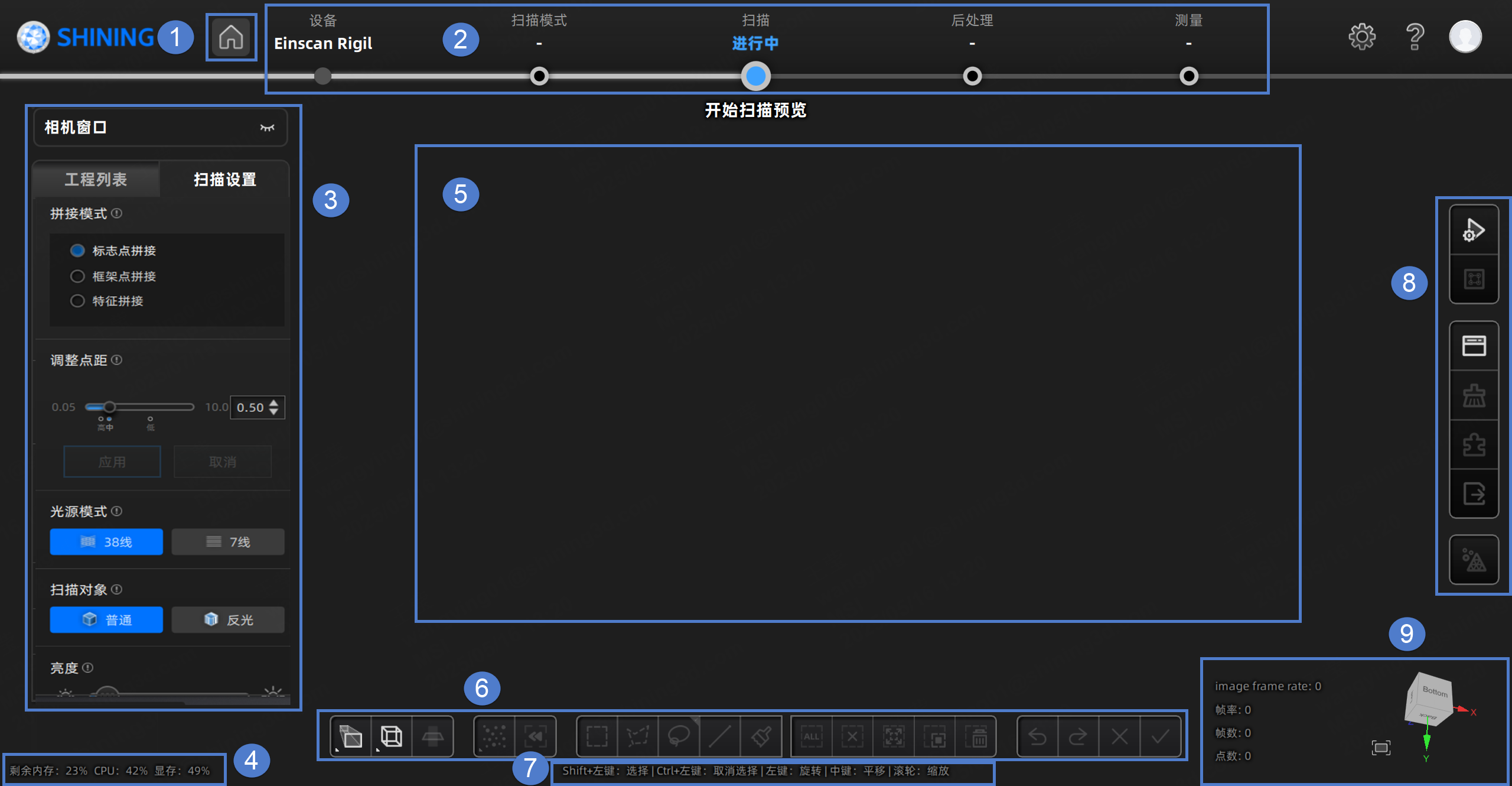
说明
以上图示仅为界面示意图,请以实际软件界面为准。
① 软件首页
单击  可快速返回软件首页。
② 导航栏
- 设备:设备在线时,显示设备名称;设备离线时,可单击导航栏上的
 重新连接设备。
 - 扫描模式:单击导航栏对应位置的
 进入模式选择界面,可切换扫描模式。
 - 扫描:单击导航栏对应位置的 进入扫描流程。
- 后处理:在扫描完成后单击
 进入后处理流程,包括生成网格和网格处理。
 - 测量:单击导航栏对应位置的 可进入测量界面,在软件中进行测量模型、坐标调整等操作。
③ 扫描设置模块
④ 占用率
- 剩余内存:显示内存剩余空间的占比。
- CPU 占用率:显示当前电脑的 CPU 占用率。若占用率过高,建议关闭其他非扫描仪软件并耐心等待。
- 显存占用率:专用显存的使用率。
⑤ 扫描窗口
可在该窗口查看预扫描效果和模型扫描效果。
说明
在预扫描、扫描中或暂停扫描时,可使用鼠标滚轮放大或缩小模型,查看预扫或扫描效果。
⑥ 编辑栏
可用多种工具对三维数据进行编辑和视角调整,相关操作请参见点云编辑。
⑦ 快捷键说明
通过快捷键快速调整模型角度和移动模型。
⑧ 功能栏
按键功能详见执行扫描章节。
⑨ 其他信息
显示当前工程的帧率、帧数、点数、工程点距等信息。
| 功能 | |
|---|---|
 适应视图 |
单击 可自动让模型居中显示,且自动调整模型视图大小以适应屏幕大小。 |
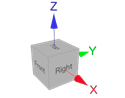 视角控制器 |