Mesh-Bearbeitung
Nach der Mesh-Generierung und -Optimierung können Sie das Mesh weiterverarbeiten, indem Sie die Werkzeuge der Seitenleiste und die Bearbeitungswerkzeuge der Nachbearbeitungsoberfläche verwenden.
Linke Seitenleiste
Klicken Sie auf +, um die linke Seitenleiste zu erweitern.
Textur
Passen Sie die Helligkeit und den Kontrast der Textur an, um den Textureffekt zu verbessern.
Hinweis
- Der Standardwert ist 0, und der Bereich liegt zwischen -100 und 100.
- Diese Funktion ist für Projekte mit Texturen verfügbar.
Vereinfachung
Legen Sie das Reduktionsniveau der Anzahl der Dreiecke im Mesh fest.
Hinweis
- Der Standardwert ist 0, und der Bereich liegt zwischen 0 und 99.
- Übermäßige Vereinfachung führt zum Verlust einiger Daten Details.
Mesh-Optimierung
Optimieren Sie die Qualität der Daten, indem Sie mehr Dreiecke in den Krümmungsbereichen hinzufügen.
Hinweis
- Der Standardwert ist 0, und der Bereich liegt zwischen 0 und 100.
- Die Optimierungszeit steigt mit dem Datenvolumen.
Glätten
Glätten Sie mögliche Störungen auf der Oberfläche der gescannten Daten.
Hinweis
Der Standardwert ist 0, und der Bereich liegt zwischen 0 und 100.
Entfernen kleiner schwebender Teile
Löschen Sie alle kleinen, vom Hauptkörper getrennten Daten.
Hinweis
Der Standardwert ist 0, und der Bereich liegt zwischen 0 und 100.
Col
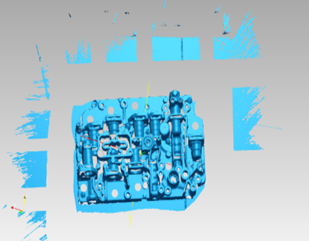 Original
Col
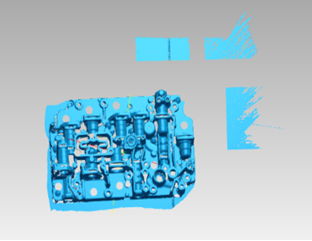 Entfernen 50
Col
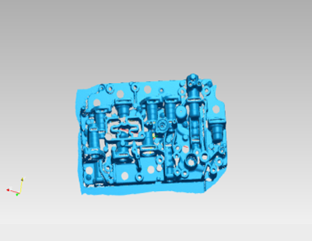 Entfernen 100
Automatische Löcherfüllung
Füllen Sie jedes Loch automatisch, dessen Umfang innerhalb des eingegebenen Wertes liegt (Einheit: mm).
Col
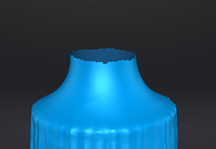 Original
Col
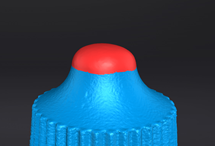 Krümmung
Col
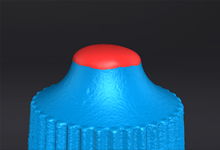 Tangente
Col
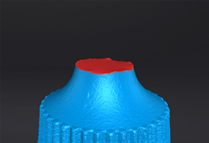 Flach
Flach
Manuelle Löcherfüllung
Füllen Sie das Loch, indem Sie auf den Rand des Lochs klicken.
Hinweis
Der Rand des zu füllenden Lochs wird grün angezeigt, und das gefüllte Loch wird rot angezeigt.
Normale umkehren
Um die Vorderseite der gescannten Daten in der Rückwärtsentwicklung neu zu definieren.
Hinweis
- Verwenden Sie Shift + linke Maustaste, um Daten auszuwählen.
- Wenn Sie keinen Bereich auswählen, wird die Normale der gesamten Daten umgekehrt.
- Textur-Neuabbildung sollte zuerst durchgeführt werden, da sie nach Normale umkehren nicht verfügbar ist.
Schneidwerkzeug
Passen Sie die Koordinaten der Daten mit einer benutzerdefinierten Ebene als Basis an.
Hinweis
Verwenden Sie Shift + linke Maustaste, um eine gerade Linie zu erstellen und eine Ebene zu generieren.
Spiegeln
Ziehen Sie eine gerade Linie als zentrale Achse und führen Sie eine symmetrische Kopie durch.
Hinweis
Verwenden Sie Shift + linke Maustaste, um eine zentrale Achse zu erstellen.
Zoom
Passen Sie das Skalierungsverhältnis des Modells an.
Hinweis
Der Standardwert ist 100, was bedeutet, dass die Originalgröße beibehalten wird.
Schaltflächen
| Schaltfläche | ||
|---|---|---|
 |
Zurücksetzen des Vorschau-Effekts. | Es ist nicht verfügbar in Schneidwerkzeug und Zoom. |
| Anwenden | Anwenden der Operation. | |
| Abbrechen | Rückgängig machen der Operation und Beenden. |
Bearbeitungswerkzeugleiste

| Funktion | |
|---|---|
 Sichtbar auswählen |
Auswahl sichtbarer Daten nur in der Frontansicht. |
 Durch Auswahl |
Auswahl des sichtbaren Bereichs und der Daten dahinter gleichzeitig. |
Hinweis
Um mehr zu erfahren, siehe Bearbeitungswerkzeugleiste.
Rechte Seitenleiste
| Funktion | |
|---|---|
 Mesh |
Öffnen Sie das Mesh-Panel erneut, um das Mesh neu zu generieren. Hinweis HinweisWenn das Mesh lokal importiert wurde, ist diese Funktion nicht verfügbar. |
 Datei öffnen |
Öffnen Sie ein Projekt zur Nachbearbeitung. |
 Scannen Sie Ihre Daten |
 : Speichern Sie die gescannten Daten im angegebenen Format lokal. : Speichern Sie die gescannten Daten im angegebenen Format lokal. : Wenn Sie EXModel installiert haben, wechselt das Klicken auf diese Schaltfläche zu EXModel, und die Daten werden automatisch importiert. : Wenn Sie EXModel installiert haben, wechselt das Klicken auf diese Schaltfläche zu EXModel, und die Daten werden automatisch importiert. |
 Teilen Sie Ihren Scan |
|
 Textur-Neuabbildung |
Verfeinerung von Texturfehlanpassungen nach der Mesh-Optimierung und -Bearbeitung.Hinweis
|
 Textur anzeigen / Textur ausblenden |
Wechseln Sie die Sichtbarkeit der Modelltextur. |
 Modellanzeige |
Nach dem Klicken auf die Schaltfläche oder Drücken von F12 wird das Modell rotierend angezeigt, und die Rotationsgeschwindigkeit kann durch Klicken auf  angepasst werden. Drücken Sie erneut F12 oder Esc, um die Modellanzeigeoberfläche zu verlassen. Das Modell wird nur im Uhrzeigersinn aus dem aktuellen Betrachtungswinkel angezeigt. Wenn Sie andere Winkel anzeigen möchten, verlassen Sie bitte die Anzeige und passen Sie den Betrachtungswinkel in der Nachbearbeitungs-Oberfläche an. angepasst werden. Drücken Sie erneut F12 oder Esc, um die Modellanzeigeoberfläche zu verlassen. Das Modell wird nur im Uhrzeigersinn aus dem aktuellen Betrachtungswinkel angezeigt. Wenn Sie andere Winkel anzeigen möchten, verlassen Sie bitte die Anzeige und passen Sie den Betrachtungswinkel in der Nachbearbeitungs-Oberfläche an. |