Scan-Schnittstelle
Nachdem Sie die Scan-Schnittstelle betreten haben, können Sie die Einstellungen anpassen und Scan-Vorgänge durchführen.
Übersicht
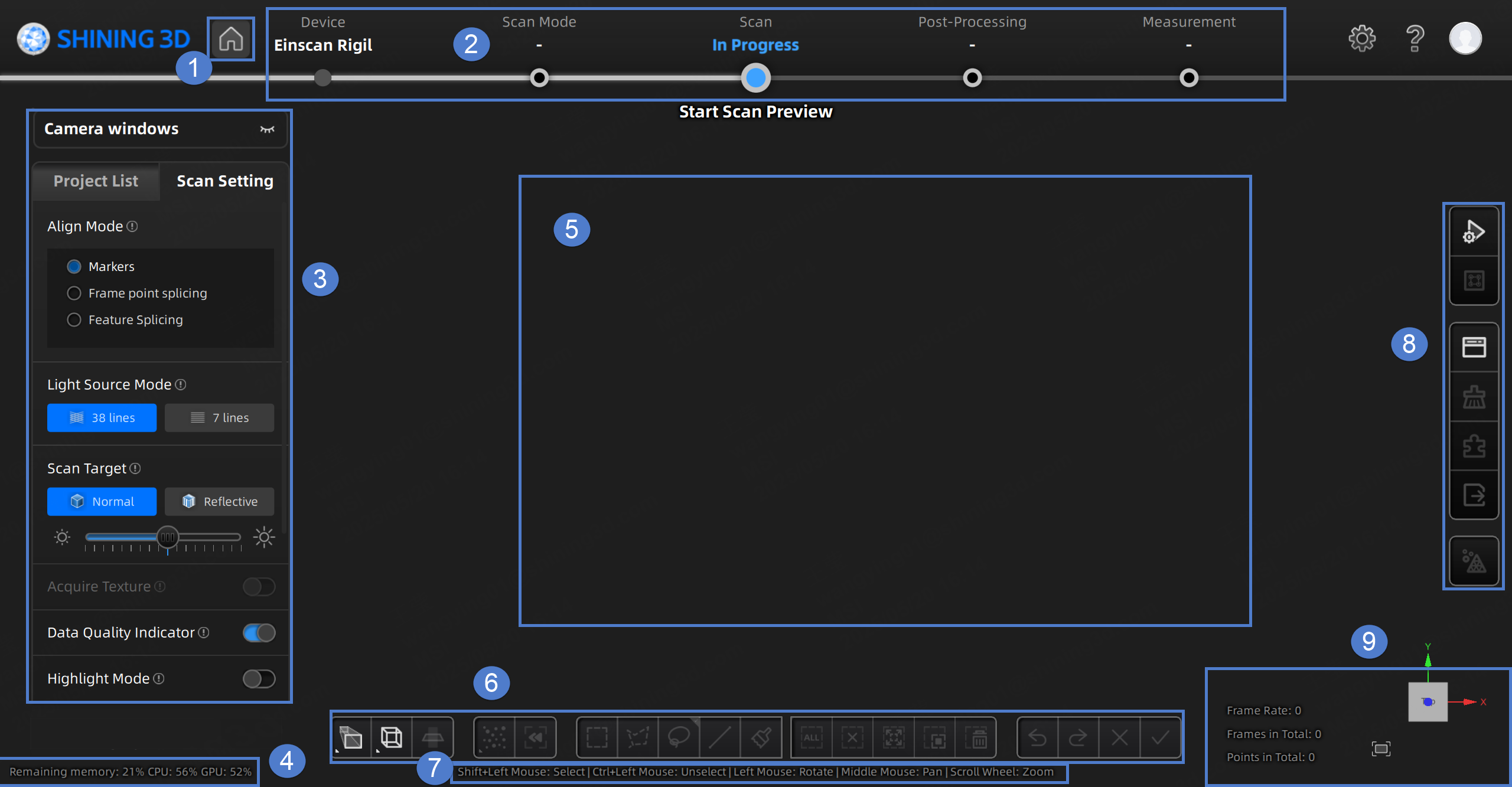
Hinweis
Der oben gezeigte Screenshot dient nur zu Illustrationszwecken. Bitte beziehen Sie sich immer auf die tatsächliche Softwareoberfläche.
① Startbildschirm
Klicken Sie auf  , um schnell zum Startbildschirm zurückzukehren.
② Navigationsleiste
- Gerät: Wenn das Gerät online ist, wird der Gerätename angezeigt. Wenn das Gerät offline ist, klicken Sie auf
 in der Navigationsleiste, um das Gerät erneut zu verbinden.
 - Scan-Modus: Klicken Sie auf
 an der entsprechenden Stelle in der Navigationsleiste, um den Scan-Modus auszuwählen.
 - Scan: Klicken Sie auf an der entsprechenden Stelle in der Navigationsleiste, um mit dem Scannen zu beginnen.
- Nachbearbeitung: Nach dem Scannen klicken Sie auf
 , um zur Nachbearbeitungs-Oberfläche zu wechseln, wo Sie Netz und Netzbearbeitung für die Daten durchführen können.
Messung: Klicken Sie an die entsprechende Stelle in der Navigationsleiste, um zur Messung-Oberfläche zu wechseln, wo Sie Ihr Modell hier messen können.
, um zur Nachbearbeitungs-Oberfläche zu wechseln, wo Sie Netz und Netzbearbeitung für die Daten durchführen können.
Messung: Klicken Sie an die entsprechende Stelle in der Navigationsleiste, um zur Messung-Oberfläche zu wechseln, wo Sie Ihr Modell hier messen können.
③ Scaneinstellungen
- Kamerafenster: Um die tatsächliche Szene während des Scannens in der Vorschau anzuzeigen. Parameter können genau über das Kamerafenster angepasst werden.
- Projektliste: Um Projekte zu erstellen, zu öffnen oder zu löschen. Weitere Informationen finden Sie unter Projektmanagement.
- Scan-Einstellungen: Um die Scanning-Parameter festzulegen. Weitere Informationen finden Sie unter Einstellungen.
④ Speicher / CPU / GPU
- Verbleibender Speicher: Um den Prozentsatz des verbleibenden Speichers anzuzeigen.
- CPU-Auslastung: Um die CPU-Auslastung des Computers in Echtzeit anzuzeigen. Möglicherweise müssen Sie andere nicht verwandte Software schließen, wenn sie zu hoch ist.
- GPU-Auslastung: Um die GPU-Auslastung des Computers in Echtzeit anzuzeigen.
⑤ Vorschau / Scan-Fenster
Um das Modell in der Vorschau anzuzeigen und das gescannte Modell zu überprüfen.
Hinweis
Während des Vorscannens, Scannens oder Scanpausens können Sie das Mausrad verwenden, um das Modell zu vergrößern oder zu verkleinern und den Vorscan- oder Scanning-Effekt zu überprüfen.
⑥ Bearbeitungswerkzeugleiste
Um Daten nach dem Scannen zu bearbeiten. Weitere Details finden Sie in Datenbearbeitung.
⑦ Tastenkombinationen
Um die Perspektiven zu ändern und das Modell durch Tastenkombinationen zu bewegen.
⑧ Rechte Seitenleiste
Für weitere Informationen siehe Scannen.
⑨ Weitere Informationen
Um Informationen über FPS, Gesamtanzahl der Frames, Gesamtanzahl der Punkte usw. anzuzeigen.
| Funktion | |
|---|---|
 Ansicht anpassen |
Klicken Sie auf , um das Modell zu zentrieren und die Ansicht automatisch an die Bildschirmgröße anzupassen. |
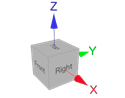 Ansichtskontroller |