Projektmanagement
Nachdem Sie den Scanner angeschlossen und die Scan-Oberfläche betreten haben, können Sie die Projekte in der aktuell erstellten oder geöffneten Projektgruppe verwalten. Jedes Projekt ist ein Teil der Projektgruppe. Sie können diese Schaltflächen verwenden, um Projekte zu verwalten.
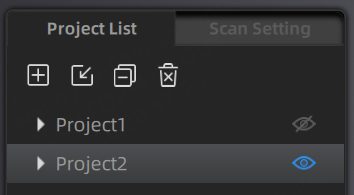
| Funktion | ||
|---|---|---|
 Neues Projekt |
Klicken Sie auf diese Schaltfläche, um ein neues Projekt zu erstellen, wenn der Scanner angeschlossen ist. | Im Laser-Modus, wenn die Projektgruppe ein Projekt enthält, das mit Feature Alignment gescannt wurde, können Sie für das neue Projekt keine anderen Ausrichtungsmodi (Marker Alignment oder Global Marker Alignment) auswählen. |
 Projekt öffnen |
Klicken Sie auf diese Schaltfläche, um ein Projekt zu importieren. | |
 Projekt entfernen |
Klicken Sie auf diese Schaltfläche, um das Projekt aus der Projektliste zu entfernen. | Das Projekt bleibt im Ordner und kann wieder in die Liste importiert werden. |
 Projekt löschen |
Klicken Sie auf diese Schaltfläche, um das Projekt zu löschen. | Diese Aktion löscht das ausgewählte Projekt und dessen Daten gleichzeitig. |
 Sichtbar / Unsichtbar |
Klicken Sie auf diese Schaltfläche, um die Daten oder Marker anzuzeigen oder auszublenden. |
Hinweis
- Wenn das zu löschende oder zu entfernende Projekt das letzte Projekt in der Liste ist (d.h. das aktuelle Projekt), wird das vorherige Projekt in der Liste zum aktuellen Projekt, und Sie können Scananwendungen darauf durchführen.
- Wenn ein Projekt mit demselben Namen wie ein vorhandenes Projekt in der Liste von einem anderen Pfad geöffnet wird, wird "_1" an den Namen des geöffneten Projekts angehängt.
- Wenn ein Projekt aus einem anderen Pfad in die Projektgruppe importiert wird, hat das Löschen keine Auswirkungen auf die Originaldaten im ursprünglichen Pfad. Nur die Projektdaten, die in den Ordner der Projektgruppe kopiert wurden, werden gelöscht.