Datenbearbeitung
Nachdem Sie das Scannen pausiert haben, können Sie die Bearbeitungswerkzeuge und die Funktionen der rechten Seitenleiste in der Scan-Oberfläche verwenden, um die Daten zu bearbeiten und präzise 3D-Punktwolken zu erzeugen.
Bearbeitungswerkzeugleiste
Nachdem Sie das Scannen oder die Erzeugung von Punktwolken pausiert haben, können Sie die folgenden Werkzeuge zur Bearbeitung der Daten verwenden.
Hinweis
Nach der Bearbeitung der Daten können Sie weiterhin auf  klicken, um zusätzliche Scans durchzuführen.

| Funktion | |
|---|---|
 Perspektivansicht |
Das Objekt erscheint größer, wenn es näher ist, und kleiner, wenn es weiter entfernt ist, was mit der Regel der normalen menschlichen Augen übereinstimmt, die die 3D-Welt beobachten. Klicken Sie erneut auf diese Schaltfläche, um zur Orthogonalansicht zu wechseln. |
 Orthogonalansicht |
Das Objekt erscheint nicht größer, wenn es näher ist, und kleiner, wenn es weiter entfernt ist; die Größe des Objekts, die in der Ansicht angezeigt wird, ist unabhängig von der aktuellen Ansicht; Klicken Sie erneut auf diese Schaltfläche, um zur Perspektivansicht zu wechseln. |
 Mehransicht |
Beobachten Sie die Daten aus 6 verschiedenen Blickwinkeln. |
 Schnittfläche |
Erstellen Sie eine Schnittfläche, um einen schnellen Schnitt durchzuführen. |
| Funktion | |
|---|---|
 Punktwolkenbearbeitung |
In diesem Modus können nur Punktwolken ausgewählt werden. Klicken Sie erneut darauf, um zur Markerbearbeitung zu wechseln. Hinweis HinweisMehrere Rückgängig- oder Wiederherstellungsoperationen werden unterstützt. |
 Marker bearbeiten |
In diesem Modus können nur Marker ausgewählt werden. Klicken Sie erneut darauf, um zur Punktwolkenbearbeitung zu wechseln.Hinweis |
 Zurückspulen |
Ziehen Sie die Fortschrittsanzeige, um die (rot hervorgehobenen) Scandaten, die einem bestimmten Frame entsprechen, auszuwählen. Ein Klick auf Bestätigen löscht die entsprechenden Daten. Ein Klick auf Beenden verwirft die aktuelle Operation und verlässt das Zurückspulen.Hinweis globale Optimierung verfügbar. globale Optimierung verfügbar. |
| Funktion | |
|---|---|
 Rechteckig |
Wählen oder deselectieren Sie einen rechteckigen Bereich. |
 Polygon |
Wählen oder deselectieren Sie einen polygonalen Bereich. |
 Lasso |
Wählen oder deselectieren Sie den Bereich mit dem Lasso-Werkzeug. |
 Linie |
Wählen oder deselectieren Sie den Bereich mit dem Linienwerkzeug. |
 Pinsel |
Wählen oder deselectieren Sie den Bereich mit dem Pinselwerkzeug. |
| Funktion | Funktion | ||
|---|---|---|---|
 Alles auswählen |
Wählen Sie alle Daten aus. |  Abwählen |
Alle Auswahlen aufheben. |
 Verbundenes Gebiet |
Klicken Sie auf die Schaltfläche, nachdem Sie einen Datenbereich ausgewählt haben, und alle verbundenen Regionen zu den ausgewählten Daten werden ausgewählt. |  Umkehren |
Die Auswahl umkehren. |
 Ausgewählte Daten löschen |
Löschen Sie die ausgewählten Daten. |
| Funktion | Funktion | ||
|---|---|---|---|
 Rückgängig |
Die letzte Löschung wird rückgängig gemacht. Klicken Sie mehrmals, um mehrere Löschungen rückgängig zu machen. |
 Wiederherstellen |
Die letzte Operation wird wiederhergestellt. Klicken Sie mehrmals, um mehrere Operationen wiederherzustellen. |
 Bearbeitung abbrechen |
Alle Bearbeitungen rückgängig machen. |  Bearbeitung anwenden |
Alle Bearbeitungen anwenden. |
Schnittfläche
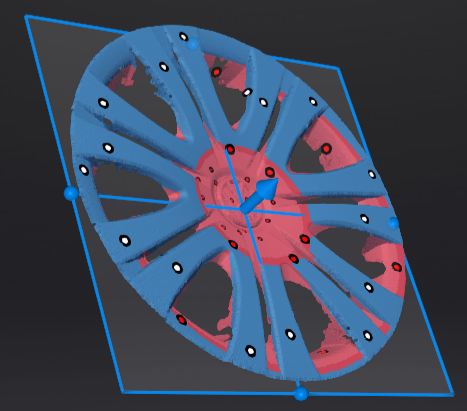
Das Werkzeug für die Schnittfläche kann verwendet werden, um schnell Daten unter der Basis oder mehreren Ebenen eines Objekts zu entfernen. Sie können Schnittflächen über das Einstellungsfeld auf der linken Seite erstellen und bearbeiten; nach der Anwendung der Schnittfläche werden die Daten unter der Schnittfläche beim erneuten Scannen nicht mehr erfasst.
Erstellung
- Klicken Sie in der Bearbeitungswerkzeugleiste am unteren Rand der Oberfläche auf , um in die Schnittflächenschnittstelle zu gelangen.
-
Wählen Sie die Erstellungsart aus und folgen Sie den Eingabeaufforderungen der Oberfläche, um die Schnittfläche zu erstellen.
Methode Beschreibung Punktwolke anpassen Drücken Sie ++shift+linke Maustaste++, um Daten auszuwählen, und generieren Sie die Schnittfläche gemäß den ausgewählten Daten. Gerade Linie erstellen Drücken Sie ++shift+linke Maustaste++, um eine Linie zu zeichnen, und generieren Sie die Schnittfläche gemäß der Linie. Nach Markern Drücken Sie ++shift+linke Maustaste++, um Marker auszuwählen.
Es sind 3 oder mehr Marker erforderlich, um die Schnittfläche zu generieren. -
Klicken Sie auf Erstellen, um eine Schnittfläche zu erstellen, die in der Liste der Schnittflächen angezeigt wird; klicken Sie auf Abbrechen, um alle Operationen abzubrechen und die Schnittflächenschnittstelle zu verlassen.
Hinweis
- Beim Speichern einer globalen Markerdatei wird die Schnittfläche zusammen gespeichert.
- Die in diesem Projekt erstellte Schnittfläche ist nur für dieses Projekt wirksam.
- Nach der Erstellung einer Schnittfläche werden die Daten unter der Schnittfläche nicht mehr erfasst.
- Schnittflächen können nach dem Öffnen einer globalen Markerdatei oder dem Scannen globaler Marker (vor und nach der Optimierung) erstellt werden.
Bearbeitung
Col
-
Ausgewählte Punktwolken-/Marker-Daten löschen: Wenn aktiviert, werden die ausgewählten Punktwolkendaten oder Marker rot hervorgehoben. Wenden Sie die Bearbeitung an, um die hervorgehobenen Punktwolken oder Marker zu löschen.
Vorsicht
- Es wird nicht unterstützt, alle Punktwolken zu löschen.
- Es sollten mindestens vier Marker vor der Schnittfläche verbleiben.
- In der aktuellen Version kann Löschen der ausgewählten Punktwolke nicht abgewählt werden.
Col
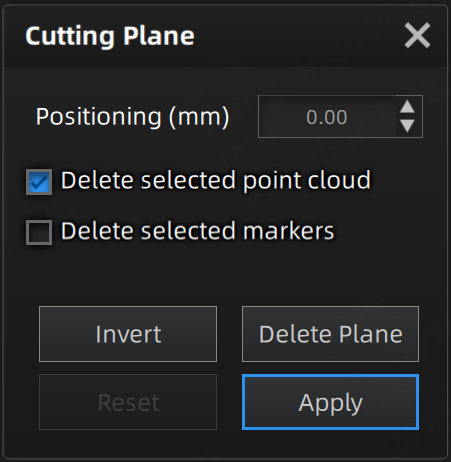
- Umkehren: Verwenden Sie diese Schaltfläche, um die Auswahl der Daten umzukehren, indem Sie die Schnittfläche umdrehen.
- Ebene löschen: Ein Klick auf diese Schaltfläche löscht die aktuelle Schnittfläche und kehrt zur Schnittflächenerstellungsschnittstelle zurück.
- Zurücksetzen: Setzen Sie alle nach der Erstellung der Schnittfläche durchgeführten Operationen zurück.
- Anwenden: Wenden Sie alle vorgenommenen Bearbeitungen an.
Col
Col
- Positionierung: Die Schnittfläche kann auf folgende zwei Arten verschoben werden:
- Ziehen Sie den Normalpfeil auf der Schnittfläche
 , um die Schnittfläche zu verschieben.
 - Geben Sie die Übersetzungsdistanz (Einheit:mm) im Wertefeld ein, um die Schnittfläche zu verschieben.
- Ziehen Sie den Normalpfeil auf der Schnittfläche
- Drehung: Die Schnittfläche kann durch Ziehen der Kugel auf der Schnittfläche
 gedreht werden, wobei die gegenüberliegende Achse der aktuell ausgewählten Kugel als Drehachse dient.
Rechte Seitenleiste
In der Scan-Oberfläche können Sie in der rechten Seitenleiste weitere Funktionen nutzen.
| Funktion | |
|---|---|
 Punktwolke generieren |
Beenden Sie das Scannen und generieren Sie direkt die Punktwolke; fahren Sie mit dem Cursor über , um die Funktionsleiste zu erweitern, wo Sie Optimieren und Punktwolke generieren auswählen können. |
Optimieren und Punktwolke generieren |
Zuerst die Punktwolke optimieren, dann die gesamte Punktwolke generieren. Dieser Prozess benötigt längere Berechnungszeit und erfordert mehr Speicher, kann aber die meisten Schichtprobleme lösen, die durch kumulative Fehler verursacht werden, geeignet für Projekte mit höheren Genauigkeitsanforderungen; fahren Sie mit dem Cursor über , um die Funktionsleiste zu erweitern, wo Sie Punktwolke generieren auswählen können. |
| Funktion | Funktion | ||
|---|---|---|---|
 Projektgruppe |
Erstellen oder öffnen Sie eine Projektgruppe. |  Löschen Sie Ihren Scan |
Löschen Sie die aktuellen Daten, um erneut zu scannen. |
 Ausrichten |
Richten Sie die Daten nach Bedarf aus. |  Scan exportieren |
Speichern Sie die gescannten Daten im angegebenen Format lokal. |
 Mesh |
Mesh Ihr Modell. |
Tastenkombination
| Tastenkombination | |
|---|---|
| Halten Sie die ++linke Maustaste++ gedrückt und bewegen Sie den Cursor | Daten drehen |
| Halten Sie die ++mittlere Maustaste++ gedrückt und bewegen Sie den Cursor | Daten verschieben |
| Halten Sie ++shift+linke Maustaste++ gedrückt | Bereich der Daten auswählen |
| Halten Sie die ++ctrl+linke Maustaste++ gedrückt | Bereich der Daten abwählen |
| Scrollrad | Daten vergrößern oder verkleinern |
| Leertaste | Bearbeitungen anwenden, wenn Daten bearbeitet werden |
| Löschen | Löschen Sie die ausgewählten Daten |
Kontextmenü
| Funktion | |
|---|---|
| Alles auswählen / Umkehren / Abwählen / Ausgewählte Daten löschen / Verbundenes Gebiet | Die Funktion ist die gleiche wie die Funktion in der Bearbeitungswerkzeugleiste und kann mit Tastenkombinationen bedient werden. |
| Anpassungsansicht | Die Daten auf der Oberfläche werden zentriert und in der entsprechenden Größe angezeigt; sie kann mit Tastenkombinationen bedient werden. |
| Drehzentrum festlegen | Das Drehzentrum kann auf den Daten mit der linken Maustaste festgelegt werden. |
| Drehzentrum zurücksetzen | Setzen Sie das Drehzentrum zurück zum Datenzentrum. |
| Unterkamera | Öffnen oder schließen Sie das Kamerafenster. |