Erstellen von Merkmalen
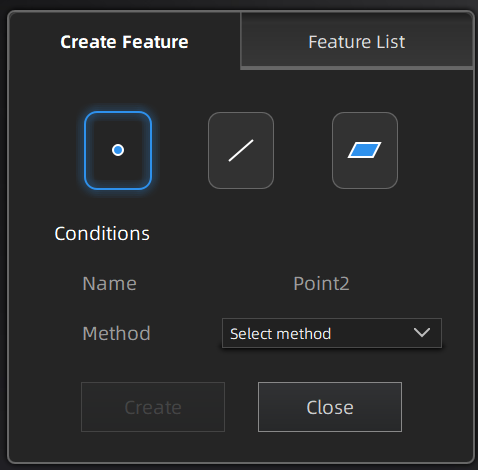
Klicken Sie auf der rechten Seite der Messoberfläche auf  , um das Fenster zum Erstellen von Merkmalen zu öffnen, in dem Sie Merkmalspunkte, Linien und Ebenen für das Modell erstellen können.
Col
Col
Hinweis
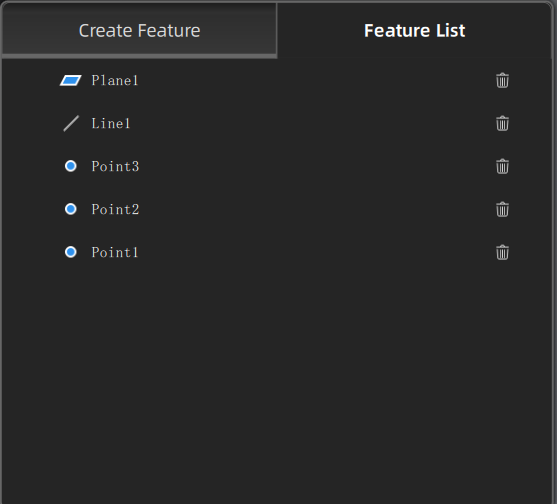
Sie können zur Merkmal-Liste wechseln, um die erstellten Merkmale anzuzeigen; klicken Sie auf  , um die erstellten Merkmale zu löschen.
Merkmalspunkt
Sie können Merkmalspunkte entweder mit der Methode Punkte oder Linien-Ebenen-Schnittpunkt erstellen.
- Wählen Sie Punkte als Erstellungsart.
- Klicken Sie auf das Modell, um Punkte auszuwählen.
- Klicken Sie auf Erstellen, um einen einzelnen Merkmalspunkt zu generieren.
Hinweis
Wenn Sie nach der Auswahl eines Punktes nicht auf Erstellen klicken, können Sie an einer anderen Stelle im Modell klicken, um die Auswahl zu wiederholen.
- Wählen Sie Linien-Ebenen-Schnittpunkt als Erstellungsart.
- Klicken Sie auf eine erstellte Merkmalslinie im Modell oder wählen Sie eine aus der Dropdown-Liste für Linien aus.
- Klicken Sie auf eine erstellte Merkmalebene im Modell oder wählen Sie eine aus der Dropdown-Liste für Ebenen aus.
- Klicken Sie auf Erstellen, um einen einzelnen Merkmalspunkt zu generieren.
Hinweis
- Sie können keine Merkmalslinien auswählen, die auf Merkmalebenen liegen.
- Sie können keine parallelen Merkmalslinien und -ebenen auswählen.
- Diese Methode erfordert vorab erstellte Merkmalslinien und -ebenen.
Merkmalslinie
- Wählen Sie Punkt-Punkt als Erstellungsart.
-
Wählen Sie zwei Punkte aus, indem Sie irgendwo auf den Daten klicken oder erstellte Merkmale auswählen.
Hinweis
Unter Auswahl können Sie Von oder Zu klicken, um Punkte erneut auszuwählen.
-
Klicken Sie auf Erstellen, um eine einzelne Merkmalslinie zu generieren.
- Wählen Sie Ebenen-Ebenen-Schnittpunkt als Erstellungsart.
- Klicken Sie auf erstellte Merkmalebenen im Modell oder wählen Sie diese aus der Dropdown-Liste für Ebenen aus.
- Nachdem Sie zwei Ebenen ausgewählt haben, klicken Sie auf Erstellen, um eine einzelne Merkmalslinie zu generieren.
Hinweis
- Sie können keine zwei parallelen Merkmalebenen auswählen.
- Diese Methode erfordert mindestens zwei vorab erstellte Merkmalebenen.
- Bevor Sie auf Erstellen klicken, können Sie unter Auswahl auf Ebene klicken, um Ebenen erneut auszuwählen.
Merkmalebene
- Wählen Sie 3 Punkte Anpassung als Erstellungsart.
-
Wählen Sie drei Punkte aus, indem Sie irgendwo auf den Daten klicken oder erstellte Merkmale auswählen.
Hinweis
- Die drei ausgewählten Punkte dürfen nicht kollinear sein.
- Unter Auswahl können Sie Punkt 1 / Punkt 2 / Punkt 3 klicken, um Punkte erneut auszuwählen.
-
Klicken Sie auf Erstellen, um eine einzelne Merkmalebene zu generieren.
- Wählen Sie Punkt-Linie Anpassung als Erstellungsart.
- Klicken Sie auf eine erstellte Merkmalslinie im Modell oder wählen Sie eine aus der Dropdown-Liste für Linien aus.
- Wählen Sie einen Punkt aus, indem Sie irgendwo auf den Daten klicken oder einen erstellten Merkmalspunkt auswählen.
- Klicken Sie auf Erstellen, um eine einzelne Merkmalebene zu generieren.
Hinweis
- Der ausgewählte Punkt darf nicht auf der ausgewählten Merkmalslinie liegen.
- Bevor Sie auf Erstellen klicken, können Sie unter Auswahl auf Linie / Punkt klicken, um erneut auszuwählen.
Verwenden Sie das Auswahlwerkzeug in der Bearbeitungsleiste, um Daten auszuwählen, und klicken Sie dann auf Erstellen, um eine einzelne Merkmalebene zu generieren. Die resultierende Ebene minimiert die Abweichung vom ausgewählten Bereich.
Hinweis
Für Details zur Bearbeitungsleiste siehe Punktwolkenbearbeitung.