Mesh
Nachdem Sie die Punktwolke generiert haben, klicken Sie auf  in der rechten Seitenleiste der Scan-Oberfläche, um die Nachbearbeitungsoberfläche zu betreten, in der die Punktwolke in das Mesh umgewandelt werden kann.
Mesh-Typ
Wählen Sie verschiedene Mesh-Typen basierend auf Ihren Anforderungen.
| Funktion | |
|---|---|
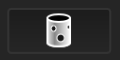 Unwatertight |
Für Modelle mit offenen Löchern verwenden Sie diesen Mesh-Typ, um den ursprünglichen Zustand mit weniger Zeit für das Meshen beizubehalten. |
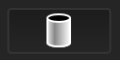 Semi-watertight |
Füllt die Löcher automatisch. |
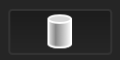 Watertight |
Alle Löcher werden automatisch gefüllt. Die Daten können direkt 3D-gedruckt werden. |
Mesh-Optimierung
Nachdem Sie den Mesh-Typ ausgewählt haben, können Sie die folgenden Parameter weiter anpassen, um das Mesh zu optimieren.
Filter
Optimieren Sie die Daten und verbessern Sie die Klarheit der Daten.
- Standard: Optimieren Sie die Daten leicht und bewahren Sie die Datenmerkmale.
- Med: Reduzieren Sie das Rauschen auf der Oberfläche der gescannten Daten.
- Hoch: Reduzieren Sie das Rauschen auf der Oberfläche der gescannten Daten und machen Sie die Daten glatter.
Glätten
Glätten Sie das mögliche Rauschen auf der Oberfläche der gescannten Daten.
Kleine schwebende Teile entfernen
Löschen Sie alle kleinen, vom Hauptdatensatz getrennten Daten.
Vereinfachung
Legen Sie das Reduktionsniveau der Anzahl der Dreiecke im Mesh fest.
Hinweis
- Wenn die Anzahl der während der Vereinfachung entfernten Dreiecke die von Ihnen festgelegte maximale Anzahl überschreitet, priorisiert die Software den Vereinfachungseffekt.
- Wählen Sie in Laser Scan den Unwatertight Model als Mesh-Typ aus, und dann können Sie Intelligente Vereinfachung aktivieren. Die Software wird automatisch den Grad der Vereinfachung basierend auf dem Modell festlegen.
Maximalanzahl der Dreiecke
Legen Sie die maximale Anzahl der Dreiecke für die Datenvereinfachung fest.
Hinweis
Bitte geben Sie einen angemessenen Wert ein, um übermäßige Vereinfachungen zu vermeiden, die zu einem Rückgang der Datenqualität führen können.
Kleine Löcher füllen
Füllen Sie automatisch die kleinen Löcher mit einem Umfang, der kleiner oder gleich dem von Ihnen festgelegten Wert (standardmäßig 10 mm) ist.
Spitzen entfernen
Entfernen Sie spitzenartige Daten am Rand.
Markierungslochfüllung
Füllen Sie die Oberflächenlöcher in den Daten, die zuvor von Markierungen bedeckt waren.
Empfohlene Parameter
Wenn aktiviert, verwendet die Software automatisch die empfohlenen Parameter für das Meshen; wenn deaktiviert, können Sie die Parameter anpassen.
Schaltflächen
| Funktion | |
|---|---|
| Vorschau | Klicken Sie auf diese Schaltfläche, um die Auswirkungen der angewendeten Einstellungen in der Vorschau anzuzeigen. |
 |
Klicken Sie auf diese Schaltfläche, um die aktuellen Einstellungen zu verwerfen und den Vorschau-Effekt zurückzusetzen. |
| Bestätigen | Klicken Sie auf diese Schaltfläche, um die Einstellungen anzuwenden und die Mesh-Bearbeitungsoberfläche zu betreten. |