Einstellungen
Sie können die Scaneinstellungen für das aktuelle Projekt in der Scanoberfläche anpassen.
Laserscan
Ausrichtungsmodus
| Ausrichtungsmodus | Unterstützte Markergröße | |
|---|---|---|
| Marker-Ausrichtung | Vollständige Ausrichtung mithilfe von Markern, geeignet für Objekte mit ausgeprägten geometrischen Merkmalen, flachen Bereichen mit minimalen geometrischen Merkmalen und Szenen, die Genauigkeit erfordern. | |
| Globale Marker | Vollständige Ausrichtung mithilfe von Markern, geeignet für Objekte, die keine reichen und variablen geometrischen Merkmale aufweisen und hohe Genauigkeit erfordern. |
Auflösung
Sie können die Auflösung in Echtzeit anpassen, indem Sie den Schieberegler ziehen oder den Wert vor dem Scannen oder nach dem Pausieren des Scans eingeben.
Hinweis
- Wenn eine Projektgruppe mehr als ein Projekt enthält, ist diese Funktion für das zweite oder spätere Projekte nicht verfügbar.
- Es wird empfohlen, den Datenqualitätsindikator zu aktivieren und die Bereiche mit niedrigerer Qualität (gelbe Bereiche) nach der Änderung der Auflösung erneut zu scannen.
Scan-Ziel
Es unterstützt das Scannen sowohl normaler Objekte als auch reflektierender Objekte. Wählen Sie beim Scannen reflektierender Objekte Reflektierend, um die Scan-Effekte zu verbessern.
Helligkeit
Die roten Punkte im Kamerafenster zeigen überbelichtete Bereiche an. Um die Scan-Qualität zu verbessern, wird empfohlen, die Kamerahelligkeit zu verringern, wenn es große überbelichtete Bereiche gibt, oder die Kamerahelligkeit zu erhöhen, wenn das Kamerafenster zu dunkel ist.
Hinweis
Wenn Sie Texturen scannen, klicken Sie auf  im Texturkamerafenster, um das Texturfülllicht einzuschalten, wenn das Licht zu schwach ist.
Textur erfassen
Sobald aktiviert, kann die Echtzeit-Texturabbildung auf die gescannten Daten angewendet werden.
Datenqualitätsindikator
Wenn aktiviert, wird die Scan-Qualität durch Farben unterschieden: Blau steht für hochqualitative gescannte Daten und Gelb steht für unzureichende gescannte Daten, die eine weitere Erfassung erfordern.
Hinweis
Diese Funktion ist beim Scannen globaler Marker nicht verfügbar.
Außenmodus
Um normal in einer blendenden Umgebung wie im Freien zu scannen.
Vorsicht
Bitte vermeiden Sie direktes Sonnenlicht beim Scannen.
Lokale Vergrößerungsansicht
Wenn die Funktion aktiviert ist, zeigt die Scanoberfläche nur die lokale Perspektive des gescannten Objekts an, die für die ergänzende Erfassung kleiner Löcher verwendet werden kann.
Hinweis
Wenn die Auflösung weniger als 0,2 mm beträgt, wird empfohlen, diese Funktion zu aktivieren.
Ansichtssperre
Wenn die Funktion aktiviert ist, wird die Ansicht während des Scannens gesperrt und folgt nicht dem Scanpfad, was für das Scannen von Daten aus der gesperrten Ansicht verwendet werden kann.
IR-Scan
-
Kamerafenster
Vorschau der tatsächlichen Szene während des Scannens. Parameter können genau über das Kamerafenster angepasst werden.
-
Helligkeit
Die roten Punkte im Kamerafenster zeigen überbelichtete Bereiche an. Um die Scan-Qualität zu verbessern, wird empfohlen, die Kamerahelligkeit zu verringern, wenn es große überbelichtete Bereiche gibt, oder die Kamerahelligkeit zu erhöhen, wenn das Kamerafenster zu dunkel ist.
Hinweis
- Klicken Sie auf
 um die automatische Belichtung zu aktivieren, damit der Scanner die Helligkeit automatisch an die tatsächliche Situation anpassen kann.
 - Wenn Sie Texturen scannen, klicken Sie auf im Texturkamerafenster, um das Texturfülllicht einzuschalten, wenn das Licht zu schwach ist.
Col
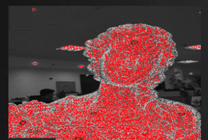
Helligkeit ist zu hoch
Col
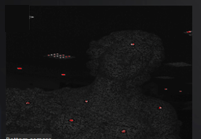
Helligkeit ist zu niedrig
Col
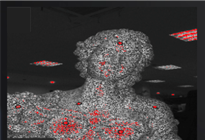
Helligkeit ist angemessen
- Klicken Sie auf
-
Einstellung des Arbeitsabstands
Ziehen Sie den Schieberegler, um den Arbeitsabstand anzupassen, und der Scanner scannt nur innerhalb des festgelegten Abstands. Diese Funktion kann effektiv unnötige Rauschdaten herausfiltern.
-
Datenqualitätsindikator
Wenn aktiviert, wird die Scan-Qualität durch Farben unterschieden: Blau steht für hochqualitative gescannte Daten und Gelb steht für unzureichende gescannte Daten, die eine weitere Erfassung erfordern.
Hinweis
Zeigen Sie die Farbe nur vor der Generierung der Punktwolken an.
-
Auto Cutting Plane
Wenn aktiviert, identifiziert es automatisch die Basisfläche und maskiert die gescannten Daten darunter während des Scannens; Sie können durch diese Funktion effektiv unnötige Rauschdaten herausfiltern und die Effizienz der Datenverarbeitung verbessern.
Hinweis
Die markierte Fläche während des Scanning-Vorschauprozesses kann in Echtzeit geändert werden, und die zuletzt markierte Fläche am Ende der Scanning-Vorschau wird die endgültige Fläche sein.
-
Auflösung anpassen
Sie können die Auflösung in Echtzeit anpassen, indem Sie den Schieberegler ziehen oder den Wert vor dem Scannen und nach dem Pausieren des Scans eingeben.
Hinweis
- Wenn eine Projektgruppe mehr als ein Projekt enthält, ist diese Funktion für das zweite oder spätere Projekte nicht verfügbar.
- Es wird empfohlen, den Datenqualitätsindikator zu aktivieren und die Bereiche mit niedrigerer Qualität (gelbe Bereiche) nach der Änderung der Auflösung erneut zu scannen.
-
Kamerafenster
Vorschau der tatsächlichen Szene während des Scannens. Parameter können genau über das Kamerafenster angepasst werden.
-
Scan-Modus
Col
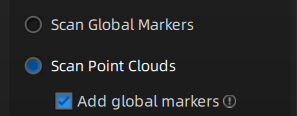
Im Global Markers-Modus scannen Sie zuerst die globalen Marker, bevor Sie die Punktwolke scannen.
Col
Hinweis
- Klicken Sie auf
 Globale Markerdatei öffnen, um globale Markerdateien zu importieren.
 - Die Global Marker hinzufügen-Option kann während des Scannens nicht aktiviert werden.
- Wenn die Global Marker hinzufügen-Option vor dem Scannen der Punktwolken aktiviert ist, werden neue während des Scanvorgangs erkannte Marker hinzugefügt, aber die neu hinzugefügten Marker werden nicht in der geöffneten globalen Markerdatei gespeichert.
- Klicken Sie auf
-
Helligkeit
Die roten Punkte im Kamerafenster zeigen überbelichtete Bereiche an. Um die Scanqualität zu verbessern, wird empfohlen, die Kamerahelligkeit zu verringern, wenn es große überbelichtete Bereiche gibt, oder die Kamerahelligkeit zu erhöhen, wenn das Kamerafenster zu dunkel ist.
Hinweis
- Klicken Sie auf um die automatische Belichtung zu aktivieren, damit der Scanner die Helligkeit automatisch an die tatsächliche Situation anpassen kann.
- Beim Scannen von Texturen, wenn das Licht zu schwach ist, klicken Sie auf im Texturkamera-Fenster, um das Textur-Fülllicht einzuschalten.
- Klicken Sie auf
Col
Helligkeit ist zu hoch
Col
Helligkeit ist zu niedrig
Col
Helligkeit ist angemessen
-
Einstellung des Arbeitsabstands
Ziehen Sie den Schieberegler, um den Arbeitsabstand anzupassen, und der Scanner scannt nur innerhalb des festgelegten Abstands. Diese Funktion kann effektiv unnötige Rauschdaten herausfiltern.
-
Datenqualitätsanzeige
Wenn aktiviert, wird die Scanqualität farblich unterschieden: Blau steht für hochqualitative gescannte Daten und Gelb für unzureichende gescannte Daten, die eine weitere Scannung erfordern.
Hinweis
Zeigen Sie die Farbe nur vor der Generierung der Punktwolken an.
-
Automatische Schnittfläche
Wenn aktiviert, identifiziert sie automatisch die Basisfläche und maskiert die gescannten Daten darunter während des Scannens; Sie können durch diese Funktion effektiv unnötige Rauschdaten herausfiltern und die Effizienz der Datenverarbeitung verbessern.
Hinweis
Die markierte Fläche während des Scanvorschauprozesses kann in Echtzeit geändert werden, und die zuletzt markierte Fläche am Ende der Scanvorschau wird die endgültige Fläche sein.
-
Auflösung anpassen
Sie können die Auflösung in Echtzeit anpassen, indem Sie den Schieberegler ziehen oder den Wert vor dem Scannen und nach dem Pausieren des Scans eingeben.
Hinweis
- Wenn eine Projektgruppe mehr als ein Projekt enthält, ist diese Funktion für das zweite oder spätere Projekte nicht verfügbar.
- Es wird empfohlen, die Datenqualitätsanzeige zu aktivieren und die Bereiche mit niedrigerer Qualität (gelbe Bereiche) nach der Änderung der Auflösung erneut zu scannen.