标定
整个标定流程包括相机标定和白平衡标定,您可根据需求,完成对应的标定。
说明
仅支持有线连接状态下进行标定。
绑定标定板
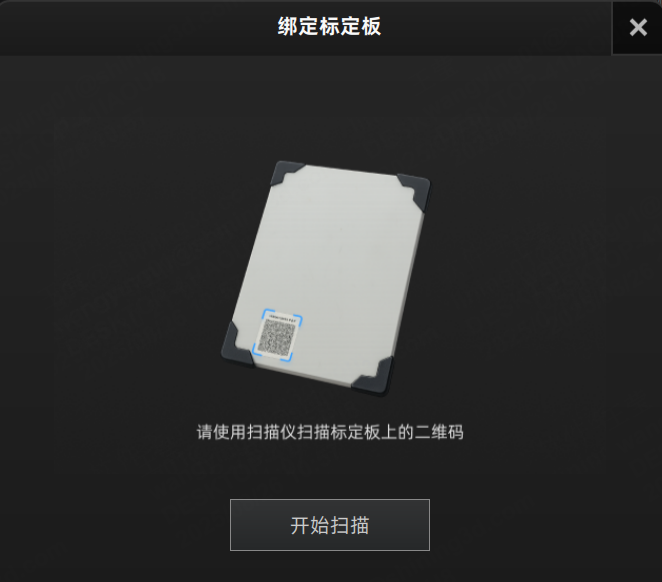
首次标定前或更换标定板后,请先绑定标定板,再开始标定。
Col
方法一:
- 连接设备后,单击界面上方导航栏
 标定切换至标定界面。
 - 单击界面右下角的
 按钮,打开绑定标定板窗口。
 - 单击开始扫描。
- 根据图示,使用设备扫描标定板上的二维码,完成绑定。
Col
说明
- 若为首次标定,切换至标定界面后,会自动弹出绑定标定板窗口,可根据图示,使用设备扫描标定板上的二维码,完成绑定。
- 若光线过暗,可单击
 或按下设备机身上的
  按钮打开设备补光灯,再扫码绑定标定板。
Col
方法二:
- 单击右上角
 >
>  关于 > 标定板编号处的
  按钮,打开绑定标定板窗口。
 - 单击开始扫描。
- 根据图示,使用设备扫描标定板上的二维码即可完成绑定。
Col
说明
若光线过暗,可单击 或按下设备机身上的 按钮打开设备补光灯,再扫码绑定标定板。
相机标定
首次使用设备、长时间未重新标定或更换标定板后,请进行相机标定。
注意
- 请勿在强反光的瓷砖地面上进行标定。
- 请勿在标志点杂乱的环境下进行标定。
步骤
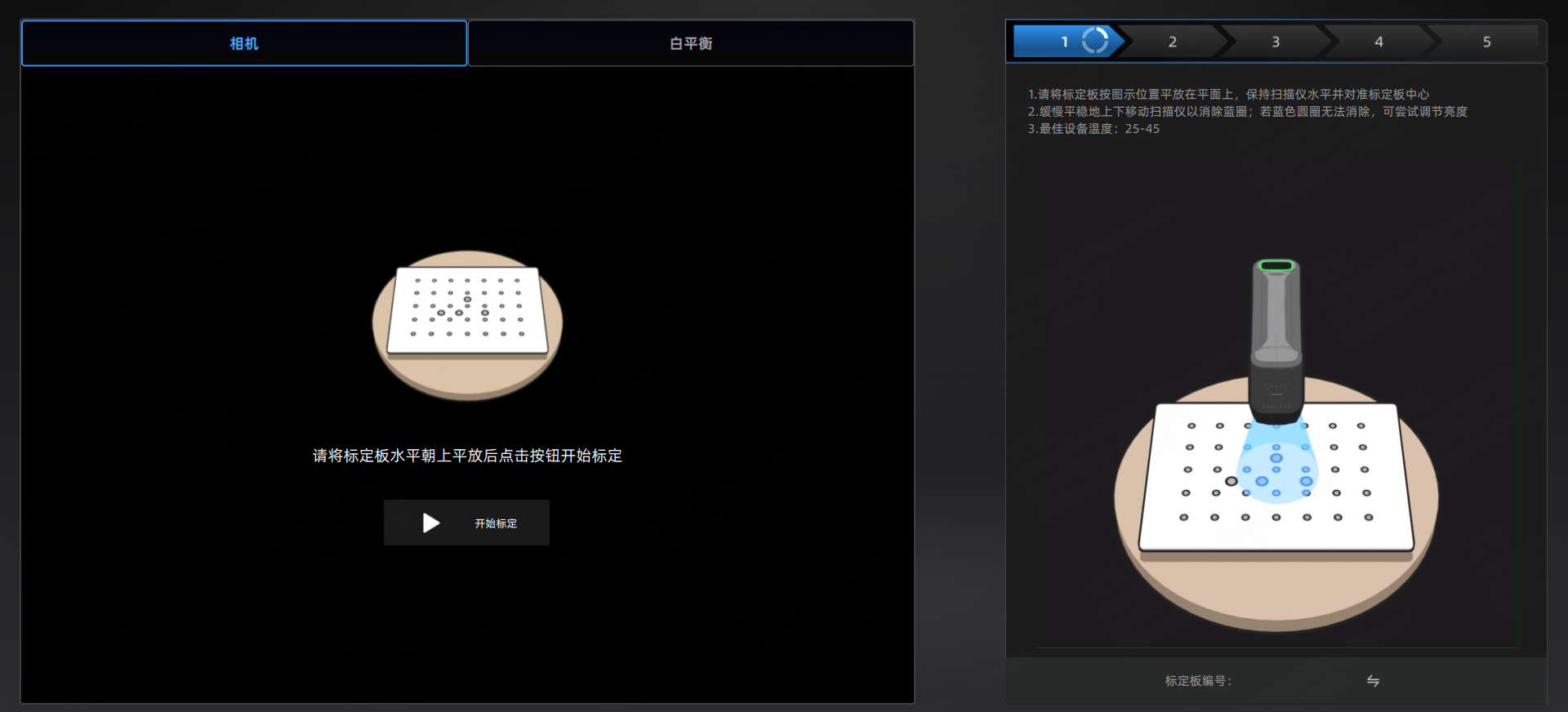
- 请按图示,将标定板带有标志点的一面向上,平放在平面上。
- 通过屏幕显示,在保持扫描仪水平的状态下,将扫描仪红色准星对准标定板上的白色准星;当两个准星重合,准星将变为绿色。
-
在准星为绿色的状态下,垂直平面上下移动扫描仪,直至将屏幕上的蓝色区域全部消除。
注意
-
上下移动扫描仪时,请确保:
- 扫描仪中心保持对准标定板中心。
- 扫描仪保持与标定板所在的平面平行。
-
上下移动扫描仪时,若始终无法将蓝色区域全部消除,请尝试通过左侧相机亮度滑动条,调节相机亮度。
-
-
按照图示,将标定板放置于标定板支架上。
- 重复步骤 2 ~ 3,完成该方向的标定。
- 按照图示旋转标定板,重复步骤 2 ~ 3,完成其他方向的标定。
- 完成全部标定步骤后,将自动生成标定文件。
- 若标定成功,您可退出标定,进行扫描;若标定失败,请重新标定。
说明
- 标定完成后,请及时将标定板妥善收纳,以便再次使用。
- 若多次标定失败,请及时联系技术支持并提供错误码。
白平衡标定
在进行纹理扫描或扫描获取的纹理与实际纹理出现误差时,可进行白平衡标定。
步骤
- 请按图示,将标定板白色面向上,平放在平面上。
- 通过屏幕显示,在保持扫描仪水平的状态下,将扫描仪对准标定板。
- 垂直平面上下移动扫描仪,使屏幕上的白色圆圈与蓝色圆圈全重合。
- 标定成功后,您可退出标定,进行扫描;若标定失败,请重新标定。
说明
- 标定完成后,请及时将标定板妥善收纳,以便再次使用。
- 若多次标定失败,请及时联系技术支持并提供错误码。