Aktivierung
Online-Aktivierung
Wenn das Gerät keine Netzwerkverbindung hat, kann es nicht unabhängig aktiviert werden. Sie können das Gerät mit der FreeScan Omni-Software verbinden und sich in Ihr SHINING 3D-Konto einloggen, um es zu aktivieren.
Wenn Ihr Computer keine Verbindung zum Netzwerk herstellen konnte:
- Überprüfen Sie die Netzwerkverbindung und klicken Sie auf Aktualisieren, um die Verbindung zum Netzwerk wiederherzustellen. Nach erfolgreicher Verbindung mit dem Netzwerk wird zur Anmeldeseite zurückgekehrt.
- Wenn Ihr Computer keine Verbindung zum Netzwerk herstellen kann, wählen Sie bitte die Offline-Aktivierung.
Col
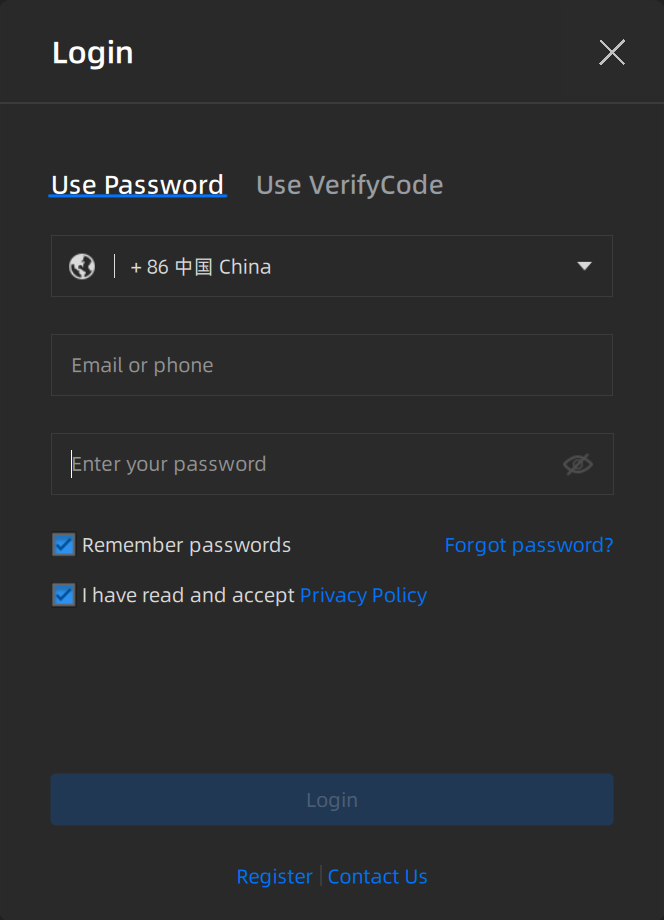 Reisepass
Col
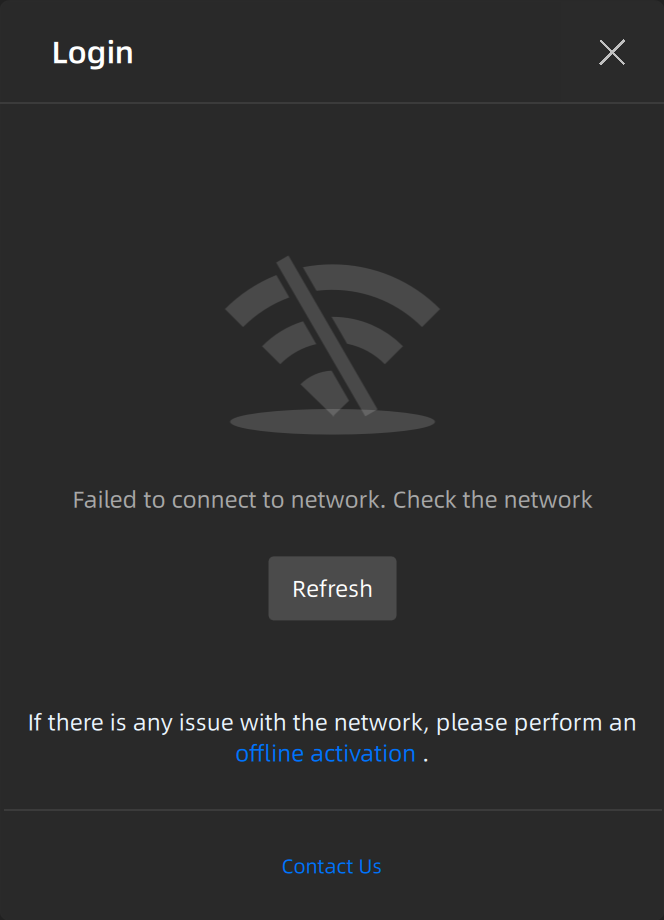 Netzwerk nicht verfügbar
Die Aktivierung wird automatisch abgeschlossen, nachdem Sie sich erfolgreich auf dem vernetzten Computer angemeldet haben.
Offline-Aktivierung
Wenn Ihr Computer nicht vernetzt werden kann, aktivieren Sie den Scanner offline.
-
Exportieren Sie die C2SN3D-Datei im Fenster zur Offline-Aktivierung auf ein USB-Laufwerk.
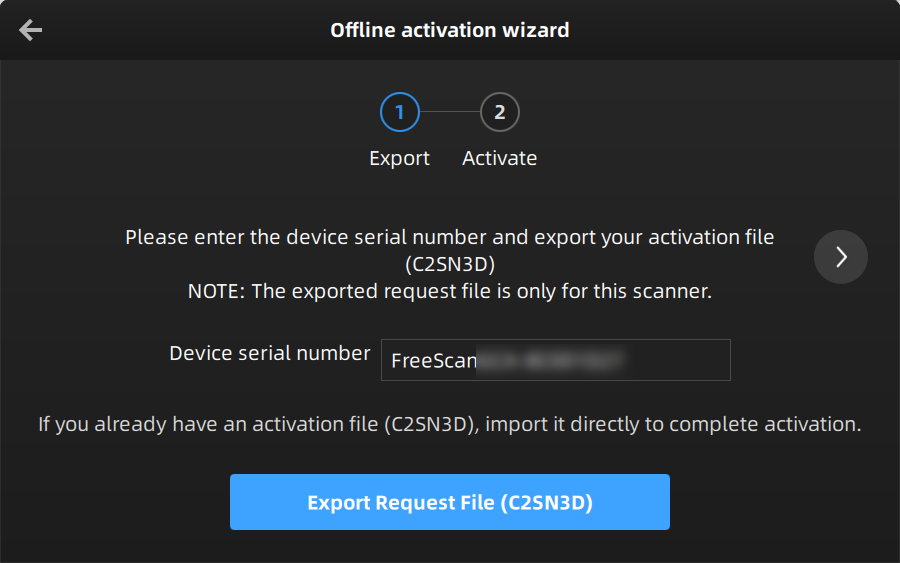
-
Melden Sie sich auf dem vernetzten Computer unter https://passport.shining3d.com/login an.
-
Klicken Sie auf Offline-Aktivierung.
-
Laden Sie die C2SN3D-Datei hoch.
-
Exportieren Sie die SN3D2C-Datei, die Ihrem Scanner entspricht, auf Ihr USB-Laufwerk.
-
Importieren Sie die SN3D2C-Datei in die Software.
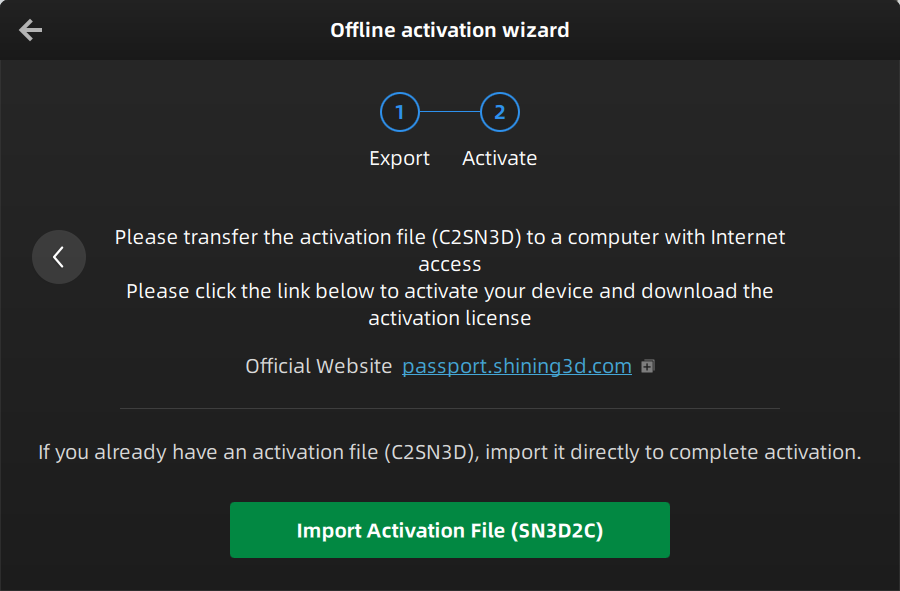
Hinweis
Bitte kontaktieren Sie den Anbieter oder den technischen Support, wenn keine der oben genannten Methoden Ihr Gerät aktivieren kann.