Netzoptimierung
Die Daten nach dem Netz können direkt für das Rendering, die Inspektion oder den Druck verwendet werden.
Netzparameter
Wählen Sie je nach Realität verschiedene Netztypen aus.
| Icon | Name | |
|---|---|---|
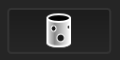 |
Undichtes Modell | Für Modelle mit offenen Löchern verwenden Sie diesen Netztyp, um den ursprünglichen Zustand mit weniger Netzzeit beizubehalten. |
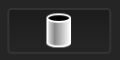 |
Halb-dichtes Modell | Um die Löcher automatisch zu füllen. |
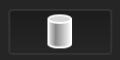 |
Dichtes Modell | Um alle Löcher automatisch zu füllen. Die Daten können direkt 3D-gedruckt werden. Die Netzqualität des dichten Modells kann im IR-Modus eingestellt werden. |
Hinweis
Wenn einige Daten im Teilauflösungs-Modus gescannt wurden, sind Halb-dichtes Modell und Dichtes Modell beim Vernetzen der Daten deaktiviert.
Optionen
Optimierung
Optimieren Sie die Daten und verbessern Sie die Klarheit der Daten. Je höher das Niveau, desto weniger kleine Details.
-
Keine: Keine Optimierung.
-
Standard: Optimiert die Daten leicht und bewahrt die Datenmerkmale.
-
Mittel: Reduziert das Rauschen auf der Oberfläche der Daten.
-
Hoch: Reduziert das Rauschen auf der Oberfläche der Daten und macht die Daten glatter.
Glätten
Glätten Sie das mögliche Rauschen auf der Oberfläche der Daten.
Vorsicht
Wenn die Optimierung auf Keine eingestellt ist, ist das Glätten nicht verfügbar.
Vereinfachung (IR-Modus)
Die Polygonanzahl und die Details der Daten werden universell reduziert. Wenn die Anzahl der Vereinfachungen größer ist als die Anzahl der maximalen Dreiecke, die Sie festgelegt haben, wird die Vereinfachung angewendet.
Zuschnittoptimierung
Nach der Überprüfung kann die Randgenerierung von Blechteilen optimiert werden.
Erkanntes Merkmal optimieren
Nach der Überprüfung können die Randdaten von Löchern optimiert werden.
Dickenversatz
Bearbeiten Sie die Dickenversatzwerte auf dem Datenmodell, wie z.B. Ränder und Löcher, um das Modell zu optimieren.
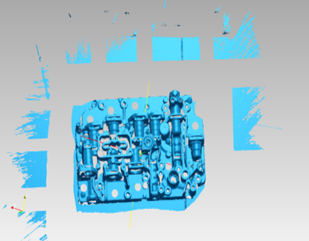
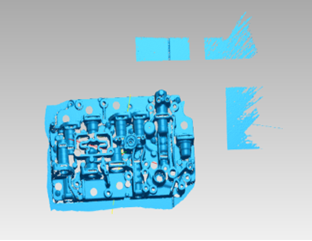
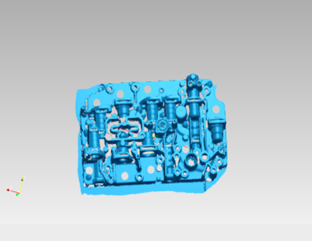
Entfernen kleiner schwebender Teile
Entfernen Sie kleine schwebende Teile am Modell. Größere Werte repräsentieren größere Bereiche der Flächenlöschung.
Col
Col
Col
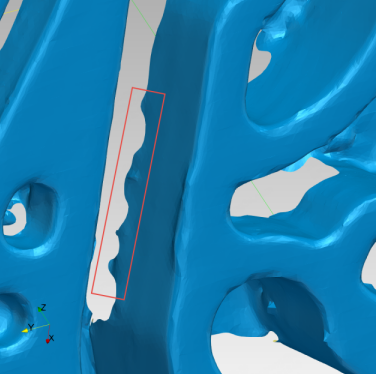
Kantenoptimierung
Durch Aktivierung wird die Randdaten nach dem Vernetzen vollständiger und glatter.
Col
Vorher
Col

Nachher
Maximaltriangeln
Legen Sie die maximale Plattenanzahl fest, um sicherzustellen, dass die Anzahl der Dreiecke des Netzmodells innerhalb der konfigurierten Plattenanzahl liegt.
Kleines Loch füllen
Füllen Sie automatisch das kleine Loch mit einem Umfang von weniger als oder gleich 10 mm (standardmäßig). Sie können den Umfang für das Füllen von Löchern festlegen.
Entfernen von Spitzen
Entfernen Sie spitzenartige Daten am Bildrand.
Markierungslochfüllung
Füllen Sie die Oberflächenlöcher eines Objekts, die aufgrund von Markierungen nicht gescannt wurden.
Empfohlene Parameter
Wenn aktiviert, werden automatisch die empfohlenen Parameter für das Vernetzen verwendet.