Benutzeroberfläche
Übersicht
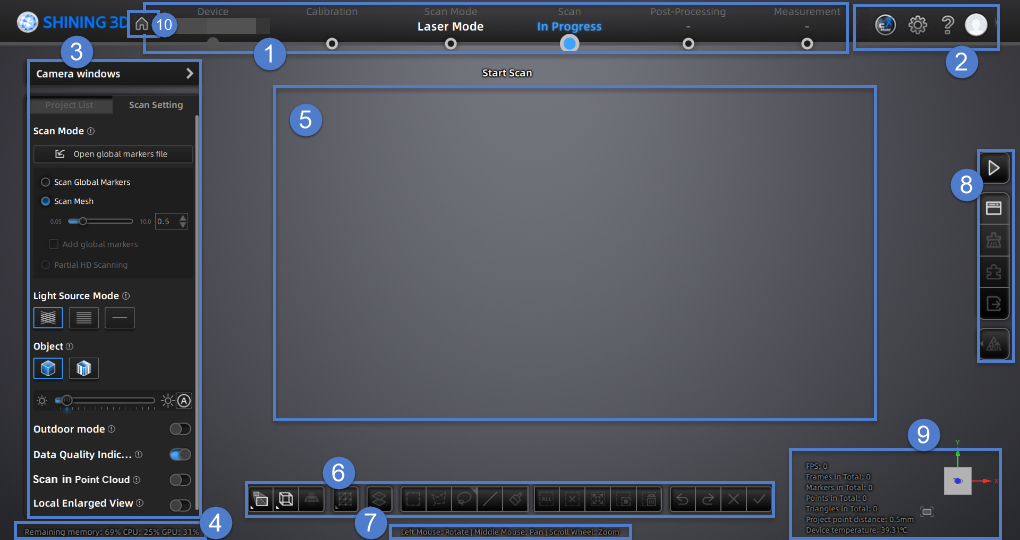
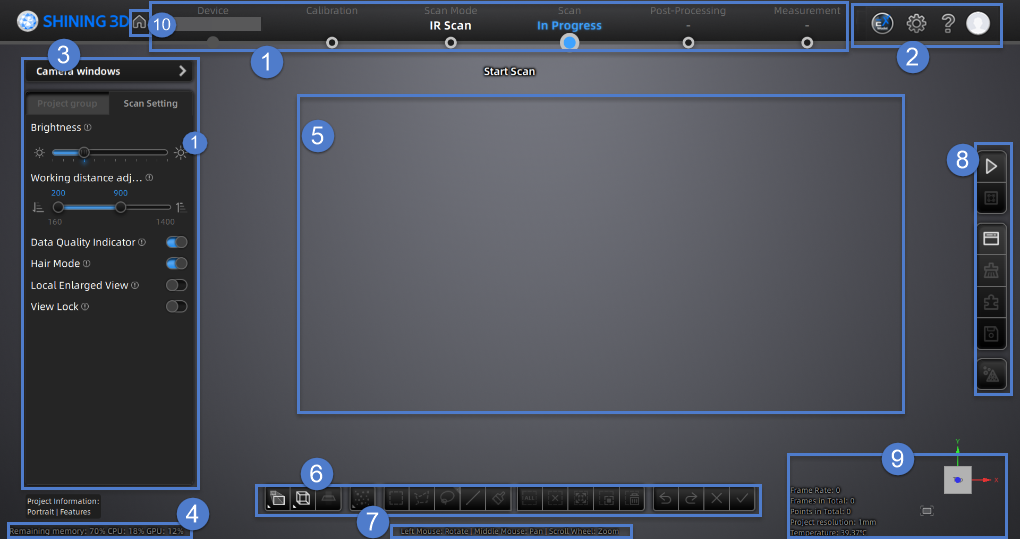
① Navigationsleiste
- Gerät: Zeigt den Gerätestatus als online / offline an.
- Gerät Online: Zeigt den Gerätenamen an.
- Gerät Offline: Klicken Sie
 um das Gerät erneut zu verbinden.
-
Kalibrierung: Klicken Sie auf
 an der entsprechenden Stelle in der Navigationsleiste, um die Kalibrierung zu starten.
 -
Scan-Modus: Klicken Sie auf
an der entsprechenden Stelle in der Navigationsleiste, um den Scan-Modus auszuwählen. -
Scannen: Klicken Sie auf
an der entsprechenden Stelle in der Navigationsleiste, um das Scannen zu starten. -
Nachbearbeitung: Klicken Sie auf
 /
/  nach dem Scannen im Laser-Modus oder klicken Sie auf nach der Optimierung und Generierung der Punktwolke im IR-Modus, um zur Nachbearbeitungs-Oberfläche zu gelangen. Dann können Sie Ihre Daten mesh. Oder Sie können auf an der entsprechenden Stelle in der Navigationsleiste klicken, um zur Nachbearbeitungs-Oberfläche zu wechseln, wo Sie Mesh-Bearbeitung für die importierten Daten durchführen können.
 -
Inspektion: Klicken Sie auf
an der entsprechenden Stelle in der Navigationsleiste, um zur Inspektions-Oberfläche zu wechseln, wo Sie Ihr Modell inspektieren können.
② Einstellungen und Hilfe
⑴ Allgemeine Einstellungen
- Sprache auswählen: Legen Sie die in der Software angezeigte Sprache fest.
- Vorschau: Sie können den Scan-Effekt vor dem tatsächlichen Scannen anzeigen, wenn Sie die Funktion aktivieren.
- Formerkennung-Optimierung: Bevor Sie ein Projekt erstellen, können Sie diese Funktion aktivieren. Danach kann die Scan-Genauigkeit im Kreuzlinien-Scanmodus verbessert werden; das Aktivieren dieser Funktion kann jedoch die Bildrate beeinträchtigen und die gescannte Datendatei vergrößern.
- Scanner-Ton: Passen Sie die Lautstärke des Pieptons des Scanners an.
- Kompatibel mit 3Dconnexion SpaceMouse: Wenn aktiviert (Standard), unterstützt es die Verbindung und Nutzung einer 3Dconnexion SpaceMouse und verwandter einzigartiger Funktionen, einschließlich Rotationsachse und Tastenkombinationen.
-
Scanning-Vorlagen: Die Software unterstützt das Exportieren und Speichern der aktuellen Scan-Parameter-Einstellungen als Vorlage / Vorlagen, die für das Scannen derselben Szene importiert werden können. Das Dateispeicherformat ist xxx.templ_*.
Vorsicht
- Die Vorlagendatei unterstützt derzeit nicht das Speichern der Helligkeitsparameter im globalen Marker-Modus .
- Wenn der Bestätigen-Button nach dem Einstellen der Parameter während des Mesh-Prozesses nicht angeklickt wird, enthält die exportierte Vorlage nicht die Parameter-Einstellungen aus der Mesh-Oberfläche.
-
Werkseinstellungen: Klicken Sie auf Wiederherstellen, um alle Einstellungen zu initialisieren, und die Software wird automatisch neu gestartet.
⑵ Laser-Scan-Einstellungen
- Methode zur Anzeige der Scandistanz: Es gibt zwei Methoden zur Anzeige der Scandistanz.
Während des Scannens können Sie die Scandistanz anhand der Farbanzeige anpassen. Hier ist der Farbcode für die Distanzanpassung:
Blau: Distanz ist zu weit.
Grün: Distanz ist angemessen.
Rot: Distanz ist zu nah.
Col
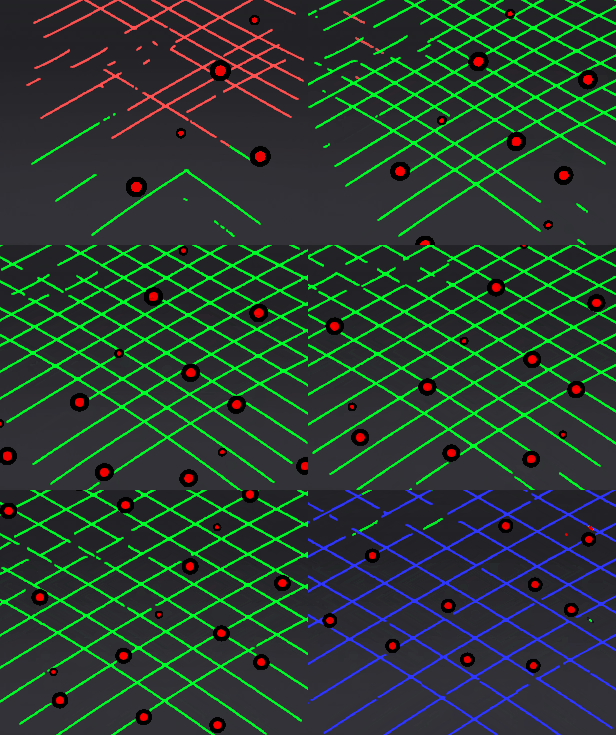 Laserlinienanzeige
Col
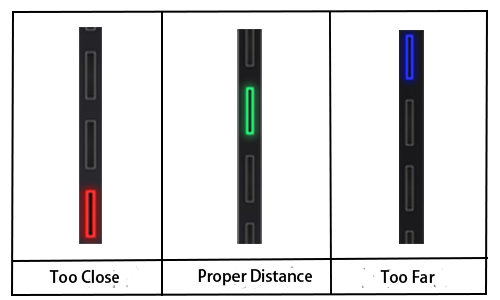 Scandistanzanzeige
-
Die Laserlinie schließt intelligent: Wenn der Scanner nicht genügend Marker identifizieren kann, wird die Laserlinie während des Scannens nicht projiziert, wenn die Funktion aktiviert ist.
-
Teilauflösungs-Kreis: Der Kreis bezieht sich auf den Scanbereich im Teilauflösungsmodus. Durch Ändern der Kreisgröße ändert sich die Größe des Scanbereichs.
⑶ Drittanbieter-Software-Einstellung: Sie können die Drittanbieter-Software überprüfen, die aufgerufen werden soll, und den Aufrufpfad auswählen. Nur die ausgewählte Drittanbieter-Software wird in der Liste der Drittanbieter-Software in den Nachbearbeitungs- und Inspektions-Oberflächen angezeigt.
⑷ WiFi: Sie können den Verbindungsstatus des Smart Docks anzeigen, einschließlich IP-Adresse, Bandbreite und Kanal. Klicken Sie auf die IP, um das Netzwerk zu konfigurieren.
⑴ Über: Sie können den Gerätenamen, die Seriennummer, das Kalibrierungsboard, die Softwareversionsinformationen usw. anzeigen; nachdem Sie Updates automatisch herunterladen aktiviert haben, wird bei Erkennung einer neuen Softwareversion diese automatisch heruntergeladen und Sie werden aufgefordert, sie zu installieren. Andernfalls müssen Sie die Software manuell herunterladen und auf die neue Version aktualisieren.
⑵ Systemdiagnose: Überprüfen Sie, ob die Konfiguration Ihres Computers die Betriebsanforderungen erfüllt. Wenn  erscheint, bedeutet dies, dass die Konfiguration die Anforderungen erfüllt. Wenn
  erscheint, bedeutet dies, dass einige Probleme gelöst werden müssen. Klicken Sie auf Aktualisieren, um erneut zu diagnostizieren.
⑶ Unterstützung: Sie können hier das Benutzerhandbuch öffnen, Remote-Hilfe erhalten und die Kontaktdaten des technischen Supports überprüfen.
Hinweis
Col
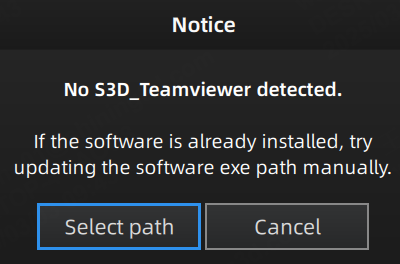
Wenn die Software ein Popup-Fenster anzeigt, das besagt "Kein S3D_TeamViewer erkannt", wenn Sie die Funktion zur Fernhilfe verwenden, können Sie im Dialogfeld auf Pfad auswählen klicken und die .exe-Datei von TeamViewer auswählen, um den Startpfad für TeamViewer manuell zu aktualisieren.
Col
- Reverse Engineering-Service: Indem Sie uns die gescannten Projektdateien und spezifische Informationen senden, können Sie unsere Unterstützung im Reverse Engineering erhalten.
- Konto: Sie können den Anmeldestatus, die Kontoinformationen und den Autorisierungszeitraum einsehen.
- Anmelden: Sie können sich in Ihr Konto einloggen / ausloggen.
- Mein SHINING 3D-Konto: Klicken Sie, um das persönliche Zentrum zu betreten.
- Offizielle Website: Klicken Sie, um unsere offizielle Website für weitere Produkte und Informationen zu besuchen.
- Facebook: Besuchen Sie unser Facebook, um Produktvorstellungen zu sehen und andere Operationen zu lernen.
③ Scan-Einstellungen
- Kamerafenster: Um die tatsächliche Szene während des Scannens anzuzeigen. Parameter können genau über das Kamerafenster angepasst werden.
- Projektliste: Um Projekte und die Projektgruppe zu verwalten. Weitere Informationen finden Sie unter Projekt und Projektgruppe.
- Scan-Einstellung: Um Scanning-Parameter festzulegen. Weitere Informationen finden Sie unter Einstellungen.
④ Speicher / CPU / GPU
- Verbleibender Speicher: Um den Prozentsatz des verbleibenden Speichers anzuzeigen.
- CPU-Auslastung: Um die CPU-Auslastung des Computers in Echtzeit anzuzeigen. Möglicherweise müssen Sie andere nicht verwandte Software schließen, wenn sie zu hoch ist.
- GPU-Auslastung: Um die GPU-Auslastung des Computers in Echtzeit anzuzeigen.
⑤ Vorschau / Scanning-Fenster
Um das Modell anzuzeigen und das gescannte Modell zu überprüfen.
⑥ Bearbeitungswerkzeugleiste
Um Daten nach dem Scannen zu bearbeiten. Weitere Einzelheiten finden Sie in Datenbearbeitung.
⑦ Tastenkombinationen
Um die Perspektiven zu ändern und das Modell durch Tastenkombinationen zu bewegen.
⑧ Seitenwerkzeugleiste
Für weitere Informationen siehe Scannen und Andere Funktionen.
⑨ Weitere Informationen
Um Informationen über FPS, Gesamtbilder, Gesamtpunkte usw. anzuzeigen.
| Funktion | |
|---|---|
 Ansicht anpassen |
Klicken Sie auf um das Modell zu zentrieren und die Ansicht automatisch an die Bildschirmgröße anzupassen. |
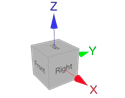 Ansichtskontroller |
⑩ Startseite
Klicken Sie auf  um schnell zur Startseite zurückzukehren.